S4U Phoenix Luxury Watch Face
- 0.00
- 0.0
- インストール数
- 10.00K
- 価格
- ¥310
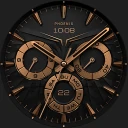
スクリーンショット
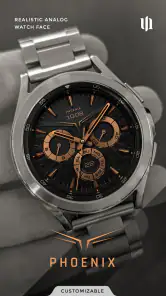
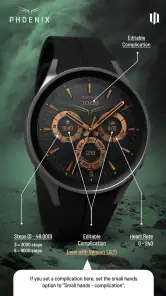
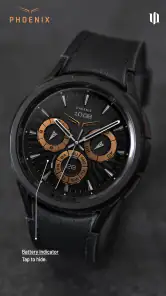
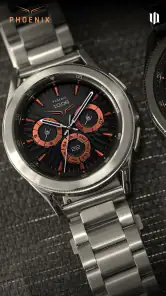
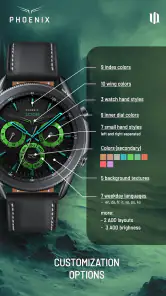
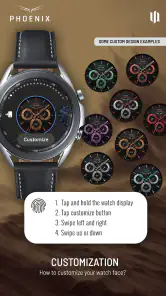
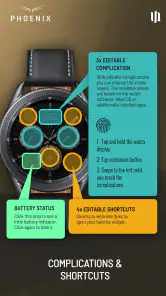
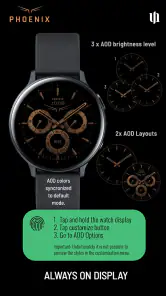
分析: Reviewed
腕時計を身につけたとき、時刻だけでなく道具としての雰囲気まで楽しみたい人に、S4U Phoenix Watch Faceはかなり面白い選択肢です。私はこの文字盤を、スマートウォッチを機能的な画面から、少し重厚な腕時計らしい見た目へ寄せたいときに試しました。クラシックなアナログ表示を中心にしながら、見た目を自分の使い方へ近づけていけるタイプなので、最初から完成された一枚を選ぶというより、設定を触って自分の定番を作る感覚に近いです。
このアプリはカスタマイズ向けのアプリで、styles4youが開発しています。価格は¥310で、対象年齢は3歳以上。公開日は2024年4月24日で、利用者は一万人を超えています。ストア上ではS4U Phoenix Watch Faceという短い名前で案内されていますが、実際に選ぶときに大切なのは名前の印象より、クラシックな外観を毎日の表示として無理なく読めるかどうかです。
まずは標準状態で使い、文字盤の性格を見極める
私が最初におすすめしたいのは、インストール直後から細かく作り込まないことです。まず標準状態で半日ほど使い、腕を上げた瞬間に時刻を読めるか、屋内と屋外で印象が変わりすぎないか、情報量が多く感じないかを確認します。豪華なアナログ文字盤は、画像として眺めると魅力的でも、急いでいる場面では針や周辺表示が重なって見えることがあります。
通勤中に駅の時計を確認する、会議の残り時間を見る、料理中に手を止めず時刻を確認するといった場面では、装飾より視認性が優先されます。反対に、休日の外出や落ち着いた服装には、立体感のあるクラシックな雰囲気がよく合います。私は平日の仕事中と休日で同じ表示を使い続けるより、まず一つの設定を数日固定し、どの場面で読みづらさを感じるかを覚えるほうが、調整の方向を決めやすいと感じました。
ここで重要なのは、スマートウォッチの文字盤をスマートフォンの壁紙のように考えないことです。見る時間は数秒にも満たないため、細かな装飾を増やすほど便利になるわけではありません。美しさと一瞬の読みやすさを両立できる設定が、毎日使える設定です。最初の確認では、数字の位置、針の太さ、背景との明暗、追加情報の密度を別々に見ると、気になる箇所を整理できます。
最初の一日は「何を見たいか」を決める
設定を始める前に、腕時計で確認したい情報を三つ以内に絞るのがコツです。時刻を最優先にして、日付や別の補助情報を加えるのか、それとも外観を優先して時刻だけにするのかで、適した見せ方は変わります。私は最初、全部を表示したくなりましたが、実際には時刻と日付だけで十分な日が多く、情報を減らしたほうが文字盤のクラシックな印象も保ちやすいと分かりました。
仕事中に予定を確認するためスマートフォンを頻繁に見る人なら、腕時計側へ情報を詰め込む必要はありません。逆に、スマートフォンを取り出しにくい移動中や家事中には、ひと目で分かる補助情報が役立ちます。自分の生活で腕時計を見る瞬間を思い出してから調整すると、見栄えだけを追いかける失敗を避けられます。
ニュースデスクの記事をもっと読む






設定で先に確認したい部分
カスタマイズできる文字盤では、色を変える前にレイアウトの優先順位を決めるべきです。背景色を変えると印象は大きく変わりますが、針と目盛りのコントラストが下がる場合があります。明るい場所で見やすい組み合わせが、夜の室内ではまぶしく感じることもあるため、昼間だけで判断しないほうが安心です。
私なら、まず背景と主要な針の組み合わせを決め、次に補助表示を確認します。最後に色味や装飾を整える順番です。この手順なら、見た目を気に入ったあとで「時刻が読みにくいので最初からやり直し」ということになりにくいです。特にクラシック系のデザインは、色を足しすぎると高級感よりも画面の混雑が先に目立つので、差し色は一つに抑えるほうがまとまりやすいと思います。
文字盤を選ぶときは、腕時計本体の外周やバンドとの相性も見てください。金属感のある本体には落ち着いた色が合わせやすく、スポーツ寄りのバンドでは装飾の強い表示が少し浮くことがあります。これはアプリ内の機能というより、表示を毎日の服装や使う場面に合わせるための実用的な見方です。私はスクリーンショットだけで判断せず、実際に腕へ装着して、腕を自然に下ろした状態から確認するようにしています。
一度に変える項目を減らす
調整がうまくいかないときは、複数の項目を同時に変えないことが大切です。背景、針、補助情報を一度に変更すると、何が改善したのか分からなくなります。背景だけを変えて確認し、次に針、その後に情報量という順番なら、気に入った状態へ戻しやすくなります。
この方法は、設定を何度も触る人ほど効果があります。完成形を一気に作ろうとすると、選択肢の多さが負担になりますが、変更を一つずつ記憶しておけば、好みの組み合わせを再現しやすくなります。私は「普段用」「外出用」のように用途を頭の中で分け、どちらも同じ方向へ調整しすぎないようにしました。普段用は読みやすさ、外出用は外観というように、目的を変えるとカスタマイズの意味がはっきりします。
毎日使うための速いパターン
経験のあるユーザーほど、設定を毎回いじるのではなく、変更する場面を決めています。たとえば平日の朝に一度だけ表示を確認し、日中は触らず、帰宅後に必要なら見た目を戻すという流れです。腕時計を見るたびに設定を考えるのではなく、使う時間帯と目的を固定すると、カスタマイズが習慣として続きます。
私は、最初に作った設定をすぐに頻繁な変更へつなげないほうがよいと思います。数日使うと、最初は気にならなかった読みづらさや、逆に意外と便利だった表示が見えてきます。その時点で一箇所だけ変えると、改善が実感しやすくなります。見た目に飽きたからといって全体を作り直すより、色だけ、補助表示だけという小さな変更のほうが、使い慣れた感覚を保てます。
忙しい朝に時刻を確認する人には、装飾的な要素を増やさない設定が向いています。会食や外出で腕時計の存在感を楽しみたい人には、クラシックな雰囲気を残した構成が合います。つまり、この文字盤の価値は、設定項目を多く使うことではなく、自分が腕時計を見る理由に合わせて、表示の役割を整理できることにあります。
使い込むほど見えてくる制限
一方で、豪華なアナログ表示がすべての人に合うわけではありません。デジタル表示のように数字を一瞬で読みたい人、仕事中に情報を一覧で確認したい人、通知や予定を画面の中心に置きたい人には、シンプルなデジタル文字盤のほうが効率的です。アナログの雰囲気を選ぶ以上、情報の見せ方には一定の制約があります。
また、カスタマイズの自由度があるほど、設定に時間をかけすぎる危険もあります。色や表示を試すこと自体が楽しい人には長所ですが、すぐに使い始めたい人には選択肢が負担になるかもしれません。私は、最初から理想の外観を目指すより、標準状態を基準にして、明らかに不要なものだけを減らす使い方をすすめます。
クラシックな文字盤は、スマートウォッチを機械的に見せたくない人には強く響きます。しかし、運動中や屋外で数字を素早く読みたい場面では、針の位置を目で追う時間が必要です。日常のすべてを一枚で解決するものではなく、服装や場面に合わせて楽しむ表示だと考えたほうが、期待とのずれが少なくなります。
通常の文字盤との違いをどう考えるか
スマートウォッチに最初から入っている文字盤は、端末との統一感や扱いやすさを優先していることが多く、迷わず使えるのが魅力です。単純なアナログ表示やデジタル表示なら、必要な情報へすぐ到達できます。それに対してS4U Phoenix Watch Faceは、腕時計らしい外観を中心に、見た目を自分の好みへ寄せたい人向けです。
無料のシンプルな文字盤と比べると、¥310を支払ってまで外観を整えたいかが判断の分かれ目になります。時刻が分かれば十分な人には、標準の選択肢で満足できる可能性があります。反対に、毎日身につけるものだからこそ、表示の質感や雰囲気を選びたい人なら、少額の買い切りとして試す意味があります。私は、機能の数だけでなく、腕につけたときの気分を重視する人に向いていると感じました。
別のカスタマイズ系文字盤を選ぶほうがよいケースもあります。情報を大量に表示したい人、数字の大きさを最優先する人、運動や仕事の指標を常に中心へ置きたい人には、専用の情報重視デザインが合います。このアプリを選ぶ理由は、何でも表示できることではなく、クラシックなアナログの存在感と、調整できる余地を一緒に楽しめることです。
私がすすめる使い分けと確認手順
購入を迷っているなら、まず自分のスマートウォッチを一日に何回、どんな状況で見るかを考えてください。時刻確認が中心で、腕時計らしい外観を楽しみたいなら相性がよいです。スマートフォンを取り出さずに多くの情報を確認したいなら、別の文字盤を主役にしたほうが実用的でしょう。
使い始めた後は、標準状態で視認性を確認し、背景と針を整え、補助情報を必要なものだけに絞ります。その後、数日間は変更を控え、朝の急いでいる時間、室内、屋外、夜の照明という異なる条件で見ます。この確認をすると、見た目だけでは気づきにくい弱点が見つかります。特に、暗い場所で細部を読もうとすると、装飾の多さが負担になることがあります。
設定を保存したり呼び戻したりする方法は、利用しているスマートウォッチの環境に左右されます。そのため、アプリ単体だけでなく、文字盤を切り替える普段の操作も含めて、自分の端末で扱いやすいかを確認するのが現実的です。私は、変更した直後に腕時計側で表示が意図どおりかを見る習慣をつけると、スマートフォン上のプレビューだけで判断するより安心できました。
結論として、向いている人と見送る人
S4U Phoenix Watch Faceは、スマートウォッチを単なる小さな情報端末ではなく、クラシックな腕時計として楽しみたい人にすすめやすいアプリです。豪華なアナログの雰囲気を土台に、自分の見たい情報と好みの色合いを整理していく過程が、この文字盤の一番の魅力だと思います。設定を少しずつ詰めるのが好きなら、購入後も調整する楽しさが残ります。
反対に、数字を最速で読みたい人、運動や通知の情報を常に大きく確認したい人、設定に時間をかけたくない人には、標準のデジタル文字盤や情報重視の別デザインを選ぶほうが満足しやすいでしょう。アナログ表示の美しさは、情報量を増やすほど強くなるものではありません。ここを理解して、用途に合わせて表示を絞れる人ほど、このアプリをうまく使えます。
私の最終的な評価は、見た目のために少し手をかけられる人向けの、個性がはっきりしたカスタマイズアプリです。最初に一つの完成形を決めて終わりにするより、平日と休日で必要な見やすさを考え、変更を一度に増やさず、数日使ってから微調整するのが合っています。腕を上げた瞬間に時刻が読めて、そのうえでクラシックな存在感も感じられるなら、¥310の価値を実感しやすいはずです。
S4U Phoenix Luxury Watch Face よくある質問
購入前に、スマートフォンと時計のどちらへインストールする必要がありますか?
S4U Phoenix Luxury Watch Faceは、スマートフォンの画面を飾るアプリではなく、対応するスマートウォッチの文字盤を変更するためのアプリです。時計で使うことを前提に、スマートフォンと時計の接続や、Google Playでの対応状況を確認してから準備するとスムーズです。文字盤の選択や設定は、時計側または連携するアプリから行う形になります。
S4U Phoenix Luxury Watch Faceはどのようなアプリですか?
S4U Phoenix Luxury Watch Faceは、Wear OS対応スマートウォッチの文字盤を高級腕時計風のデザインに変更できるウォッチフェイスアプリです。アナログ表示を中心に、日付やバッテリー残量などの情報を見やすく配置できます。標準の文字盤では物足りない方や、ビジネスにも合わせやすい上品な外観を求める方に適しています。カスタマイズカテゴリのアプリで、開発元はstyles4youです。
どのスマートウォッチで利用できますか?
主にWear OSを搭載したスマートウォッチ向けに提供されている文字盤です。Samsung Galaxy Watch、Google Pixel Watch、Fossil、Mobvoi TicWatchなど、対応するWear OS端末で利用できます。ただし、機種やWear OSのバージョンによって表示できる機能やインストール方法が異なる場合があるため、ダウンロード前にGoogle Playの対応端末情報を確認することをおすすめします。
文字盤のデザインや表示項目はカスタマイズできますか?
S4U Phoenix Luxury Watch Faceでは、文字盤の色やスタイル、表示する情報などをある程度カスタマイズできます。時刻表示に加えて、日付、曜日、歩数、心拍数、バッテリー残量などを配置できる場合があります。利用できる項目は時計本体やWear OSの仕様によって異なり、センサー情報は端末側の権限設定が必要になることがあります。多くのカスタマイズオプションを備えた、豪華でリアルなクラシックなアナログ時計の文字盤を探している人に向いています。
無料で使えますか?追加料金や広告はありますか?
S4U Phoenix Luxury Watch Faceは有料アプリで、価格は¥310です。購入前にGoogle Playの価格表示を確認してください。広告や追加購入については、ストアの最新表示を見ておくと安心です。文字盤そのものを使いたい場合は、価格を含めた購入条件を確認したうえで、端末との相性や必要なカスタマイズを検討してからダウンロードするとよいでしょう。
メリット
- 高級感のあるデザインで、スーツやフォーマルな場面にも合わせやすい
- 文字盤の情報量を好みに合わせて調整できる
- Wear OSの常時表示でも時刻を確認しやすい
- 色や表示スタイルの選択肢が多く、個性的に仕上げられる
- 対応スマートウォッチでの見た目を手軽にアップグレードできる
デメリット
- 一部のカスタマイズ機能は有料版が必要になる場合がある
- 多機能な表示は小さな画面ではやや見づらく感じる
- 高級感を重視したデザインのため、好みが分かれやすい
- 常時表示や複雑な表示設定でバッテリー消費が増える可能性がある
- 対応機種やWear OSのバージョンによって利用できない場合がある
- カテゴリー
- カスタマイズ
- バージョン
- デバイスによって異なります













