Red Corner - Game Space
- 0.00
- 0.0
- インストール数
- 1.00M
- 価格
- Free

スクリーンショット
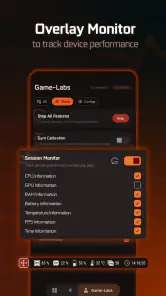
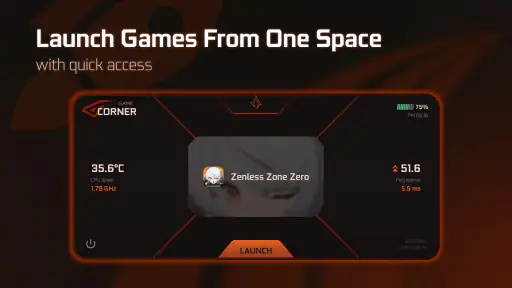
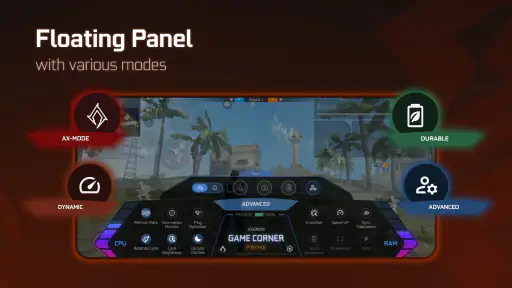
分析: Reviewed
スマートフォンでゲームを遊ぶ時間が長い人ほど、ゲームそのものだけでなく、遊ぶ前後の環境も気になります。通知をどう扱うか、どのアプリをすぐ開くか、ホーム画面をどう整理するか。Red Corner - Game Spaceは、そうしたゲーム周りの使い勝手を整えるためのカスタマイズ系アプリです。私が試して感じたのは、派手な機能を次々に追加するタイプというより、ゲームを始めるまでの流れを一か所に寄せて、端末の中を少し分かりやすくする道具だということでした。
開発元はFRB Projectで、無料で使い始められます。ゲームスペースを改善することを目的にしたアプリとして、ゲームを頻繁に切り替える人や、端末内のゲームを見つけやすくまとめたい人には入り口として分かりやすい存在です。一方で、端末全体の動作を大幅に高速化したり、ゲームの性能を自動的に引き上げたりするものだと期待すると、印象は変わるかもしれません。
まず確認したい信頼性と使い始めの感触
このアプリを選ぶとき、私は最初に見た目よりも「何を自分で操作するアプリなのか」を確認することを勧めます。ゲーム関連のツールには、便利そうに見えて設定項目が多く、いつの間にか端末の別の部分まで触るものもあります。その点、Red Corner - Game Spaceは、ゲーム環境を整える目的が前面に出ているため、ゲームをまとめて扱いたい人が用途を想像しやすい設計です。
対象年齢は3歳以上で、対応する最低OSは9です。古めの端末を使っている人でも、OS条件だけで最初から候補外になる可能性が比較的少ないのは助かります。ただし、実際の快適さは端末の性能やメーカー独自の画面仕様にも左右されます。私は、インストール直後にすべてを変更するのではなく、まずゲームを一つだけ登録した状態で、普段の起動手順が本当に短くなるかを見る使い方が安全だと思います。
利用者の規模はすでに100万回以上のインストールに達しています。これは安心材料の一つにはなりますが、人数だけで自分の端末との相性まで判断することはできません。私なら、最初の数分で表示の分かりやすさ、戻る操作の自然さ、ゲームを開くまでに余計な確認が増えていないかを確認します。ゲーム用の整理アプリは、便利さより操作の一手が増えることで使わなくなるケースもあるからです。
現在のバージョンは1.5.5です。更新番号だけで品質を決めつける必要はありませんが、初回設定では、画面に出てくる選択肢を流し読みしないことが大切です。特に、端末上でどのような表示や変更を許可するかを尋ねられた場合は、目的を理解してから進めるべきです。私は、分からない項目を勢いで許可するより、いったん戻って必要性を考える方が、この種のアプリでは安心できます。
見た目より「戻しやすさ」を見る
カスタマイズアプリを評価するとき、私は色や配置よりも、元の状態に戻しやすいかを重視します。ゲーム専用の入口を試してみて、自分に合わなければ通常のホーム画面へ戻せる。その切り替えが分かりやすいなら、試用の心理的な負担は小さくなります。反対に、設定を変えた後でどこを直せばよいか分からなくなるなら、見た目が好みでも長く使いにくいでしょう。
ニュースデスクの記事をもっと読む






Red Corner - Game Spaceを使うときは、最初から端末全体をゲーム中心に作り替えるより、ゲームを探すための専用スペースとして限定的に使うのが私のおすすめです。普段の連絡、仕事、写真、決済などの操作まで一つの画面に詰め込むと、目的がぼやけます。ゲームだけを集めることで、何が便利になったのかを自分で判断しやすくなります。
権限とデータに関する確認を習慣にする
信頼できるかどうかを考えるとき、私はアプリ名やインストール数だけで判断しません。実際に表示される権限の説明、端末設定へ移動する場面、外部サービスへのログインを求められるかどうかなど、目の前の選択肢を確認します。Red Corner - Game Spaceについても、端末上で表示される許可内容を一つずつ読み、ゲームスペースを作るために本当に必要かを考えて使うべきです。
ここで重要なのは、許可を求められたからといって自動的に危険だと決めつけないこと、そして便利そうだからと無条件に受け入れないことです。たとえば、表示を重ねる仕組みや端末の設定に関係する選択肢が出た場合、どの画面で何が変わるのかを確認してから進めます。使わない機能のために許可を広げないという判断は、ゲーム用アプリに限らず有効です。
個人情報や利用状況が気になる人は、アプリ内だけでなく、端末のアプリ情報画面にある権限管理とデータ関連の表示も確認するとよいでしょう。私は、設定を一度見て終わりにせず、アップデート後に内容が変わっていないかも確認します。アプリの役割がゲームの整理であっても、端末上でどんな働きをするかは、実際の設定画面を見るのが一番確実です。
ゲームを始める前後で役立つ現実的な使い方
具体的な場面で考えてみます。私は、短い休憩中に複数のゲームを切り替える人なら、このアプリをゲームの棚として使うのが分かりやすいと思います。通常のホーム画面にゲームが散らばっていると、探す時間が意外に増えます。専用スペースにまとめれば、遊びたいタイトルへ向かう手順を一定にできます。これはゲームの処理速度を変える話ではなく、起動前の迷いを減らす整理術です。
もう一つの使い方は、家族や友人に端末を渡してゲームを選んでもらう場面です。ゲームだけを見せたいとき、通常のホーム画面に仕事用アプリや個人的な情報が並んでいるより、専用の入口の方が説明しやすくなります。ただし、端末を他人に渡す場合は、ゲームスペースを開いたからといって端末全体の情報が自動的に保護されるわけではありません。必要なら端末標準の画面固定や利用者切り替えなど、別の安全策を併用してください。
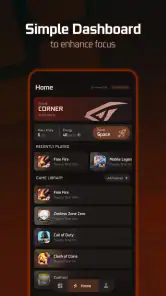
意外に大切なのが、登録するゲームを増やしすぎないことです。最初は手持ちのゲームを全部集めたくなりますが、数が多いと専用スペース自体が新しい散らかった画面になります。私は、現在よく遊ぶものだけを置き、しばらく使っていないものは整理対象にする方法が合っていると感じます。ゲームを保管する場所ではなく、今遊ぶものへ最短で行く場所として運用すると、アプリの価値が見えやすくなります。
さらに、ゲームを終えた後の行動も決めておくと便利です。遊び終わったら専用スペースを閉じて通常のホームへ戻るのか、そのまま次のゲームを選ぶのかを自分の使い方に合わせます。私は、連絡や作業に戻る必要がある日は通常画面へ戻る流れを固定する方が、ゲームをだらだら続けにくいと思います。カスタマイズは見た目だけでなく、端末を使う習慣を整えるためにも使えます。
通常のフォルダーや端末標準機能との違い
ゲームをまとめるだけなら、端末標準のフォルダーで十分な人もいます。ゲームが少なく、ホーム画面の整理だけが目的なら、追加アプリを入れない方が軽くて分かりやすい場合があります。標準機能は端末メーカーとの相性を考えなくてよく、設定を元に戻す手順も把握しやすいからです。
それでもRed Corner - Game Spaceを試す意味があるのは、単なるアイコンの収納以上に、ゲームを始める専用の流れを作りたい人です。ホーム画面のフォルダーは他のアプリと同じ場所にありますが、ゲーム用のスペースを分けることで、遊ぶときの入口を意識的に変えられます。私は、この違いに価値を感じるかどうかで選ぶのがよいと思います。
一方、端末メーカーが最初からゲーム向けの機能を搭載している場合は、そちらを先に試すのが合理的です。端末標準のゲーム機能なら、通知や表示、電池に関する設定が端末側と連動していることがあります。Red Corner - Game Spaceが向いているのは、標準機能に満足できず、よりシンプルにゲームの入口を整えたい人です。標準機能と同じことを期待して追加するのではなく、役割の違いを見てください。
無料で始めるときに気をつけたいこと
価格は無料なので、導入して自分に合うかを試しやすいのは長所です。ただし、アプリ内購入は一項目あたり450円です。私は、無料で使える範囲を先に確かめ、追加項目が本当に自分の使い方を変えるのかを見てから判断します。ゲーム関連アプリでは、使わないカスタマイズを増やすほど設定が複雑になることもあるため、購入を前提に始めない方が納得しやすいでしょう。
購入画面が表示されたときは、何が追加されるのか、継続的な支払いなのか、一度だけの支払いなのかを端末上の説明で確認してください。私は、価格だけでなく、購入後に戻せる設定か、家族が同じ端末を使う場合に意図しない購入が起きないかも見ます。無料アプリだからこそ、最初の設定と購入確認を丁寧に行うことが大切です。
アカウント登録についても、必要性を感じない段階で個人情報を入力しないのが私の基本です。ログインを求められる場合は、何のために必要なのかを画面で確認し、使わないなら登録を後回しにします。アプリを試すだけなら、利用者が自分で選べる範囲をできるだけ狭く保つ方が管理しやすいです。アカウントを作った場合は、端末を手放す前にログアウトや関連設定の確認も忘れないでください。
向いている人と、別の選択肢がよい人
このアプリが特に合うのは、ゲームを複数入れていて、通常のホーム画面から探すことに小さなストレスを感じている人です。ゲームを遊ぶ時間と、連絡や作業をする時間を画面上で分けたい人にも向いています。大きな変更を一度に行うのではなく、ゲーム専用の入口を試したい人なら、無料で始められる点も使いやすいでしょう。
逆に、ゲームが一つか二つしかなく、標準フォルダーで困っていない人には、追加のカスタマイズアプリは必要ないかもしれません。端末の空き容量や電池の余裕が少ない人、設定を増やすこと自体が負担になる人も、まず標準機能を優先した方が安心です。ゲームのフレームレート向上、通信改善、録画、ボイスチャットなどを主目的にする人は、それぞれに特化した機能や端末標準のゲームツールを探す方が適しています。
また、仕事用と私用のアプリを厳密に分離したい人は、ゲームスペースだけに頼らないでください。画面を整理することと、データを隔離することは別の話です。私は、家族共用端末では標準の利用者管理やアプリロックを組み合わせ、Red Corner - Game Spaceにはゲームを探しやすくする役割だけを任せるのが現実的だと思います。
私が勧める初回設定と見直し方
初回は、ゲームを少数だけ選んでスペースを作り、通常のホーム画面から起動する場合と比べて手順を確認します。次に、不要な表示や許可がないかを端末設定で確認し、使わないものは有効にしないようにします。ここで急いで見た目を完成させるより、毎日使う場面で迷わないことを優先するのがコツです。
数日使ったら、実際に開いたゲームだけを残し、見ていないものを整理します。ゲームの数を増やすことが便利さにつながるとは限りません。通知や端末の戻る操作が普段と違って感じられる場合は、無理に慣れようとせず、通常のホーム画面や標準フォルダーへ戻して比較してください。カスタマイズは、使い続けること自体が目的ではなく、操作が楽になるかで判断するものです。
アップデート後は、見た目の変更だけでなく、権限、購入項目、アカウント関連の設定を確認する習慣をつけると安心です。私は、ゲームを遊ぶ直前に新しい許可を求められる状態を避けたいので、時間に余裕のあるときに更新と設定確認を済ませます。こうした小さな確認が、便利さと自分で管理できる感覚の両方を保ちます。
ゲーム環境を整える入口としての結論
Red Corner - Game Spaceは、ゲームを快適にする機能を何でも詰め込んだアプリというより、ゲームへ向かう入口を整えるためのカスタマイズアプリです。私は、複数のゲームを一つの場所にまとめたい人、通常のホーム画面と遊びの画面を分けたい人には試す価値があると感じました。無料で始められるため、まず少数のゲームだけで使い勝手を見られるのもよいところです。
ただし、端末の性能向上やデータ保護を自動的に任せるものとして考えるのはおすすめしません。権限や表示内容は端末上で確認し、アカウントや購入は自分が必要だと思ったときだけ進める。標準機能で足りるなら、そちらを使い続ける選択も十分に正しいです。
私の最終的な判断は、ゲームの整理に困っている人には前向きに勧められる一方、性能改善を求める人には別の道具を探してほしい、というものです。ゲームを始めるまでの小さな摩擦を減らし、遊び終えた後に普段の画面へ戻る流れまで自分で決めたいなら、Red Corner - Game Spaceは試しやすい候補です。便利さを許可や購入より先に見極め、自分で管理できる範囲だけを使うことが、このアプリを気持ちよく使う一番のポイントだと思います。
Red Corner - Game Space よくある質問
Red Corner - Game Spaceはどの開発元が提供していますか?
Red Corner - Game Spaceの開発元はFRB Projectです。ゲームをまとめて管理したい人や、スマートフォンでのプレイ環境を整えたい人に向けたカスタマイズ系アプリとして利用できます。開発元を確認してからダウンロードしたい場合は、ストアのアプリページで名称を照合し、配信元がFRB Projectになっていることを確認すると安心です。
Red Corner - Game Spaceは子どもでも利用できますか?
アプリの対象年齢は3歳以上です。ただし、対象年齢の表示はアプリの利用を検討する際の目安であり、端末上での使い方やゲームの内容まで一律に判断するものではありません。子どもが使う場合は、保護者が端末の設定や利用するゲームを確認し、必要に応じて購入やアプリ利用に関する管理機能を設定しておくとよいでしょう。
Red Corner - Game Spaceとは、どのようなアプリですか?
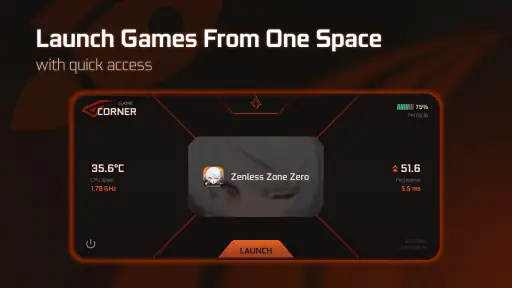
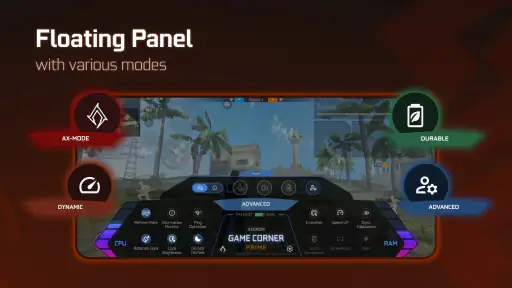
Red Corner - Game Spaceは、ゲームをまとめて管理し、プレイ環境を整えるためのゲーム向けスペースアプリです。対応しているゲームを一覧から起動しやすくしたり、ゲーム中に必要な機能へアクセスしやすくしたりできます。複数のゲームをスマートフォンで遊んでいる人にとって、ホーム画面を整理し、ゲーム専用の入り口として使える点が便利です。
Red Corner - Game Spaceは無料で利用できますか?
基本的な利用は無料で始められます。アプリ内には、アイテムごとに450円の購入 विकल्पがあります。購入する際は、表示される内容や支払い条件を確認し、意図しない購入を避けるため、端末の購入設定も見直しておくと安心です。まず無料で使い始め、必要なものがある場合だけ内容を確認して購入を検討するとよいでしょう。
どのスマートフォンやゲームに対応していますか?
Red Corner - Game Spaceは、Android 9以降の端末で利用できます。実際の動作やゲームの認識状況は、端末メーカーやゲーム側の仕様によって異なることがあります。特にゲーム一覧への自動追加、通知の制御、ゲーム中のツール表示などは、すべての端末で同じように動作するとは限りません。導入後は、普段遊んでいるゲームが正しく認識されるか確認してください。
メリット
- 複数のゲームを一つの画面から素早く起動できる
- ゲーム中の通知を抑え、プレイに集中しやすい
- 端末内のゲームを自動で見つけて整理できる
- ゲームごとのプレイ時間を確認しやすい
- シンプルな画面で動作が軽く、操作に迷いにくい
デメリット
- 端末やAndroidのバージョンによって利用できる機能が異なる
- ゲーム最適化の効果は端末の性能やタイトルによって変わる
- 一部の高度な機能には追加の権限が必要になる
- 広告や有料要素が表示される場合がある
- iOSではAndroid版と同じ機能を利用できない可能性がある
- カテゴリー
- カスタマイズ
- バージョン
- 1.5.5











