ランチャー OS : 16
- 3.00
- 3.7
- インストール数
- 1.00M
- 価格
- Free

スクリーンショット
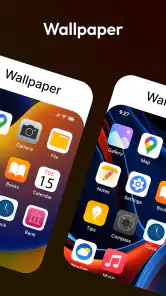
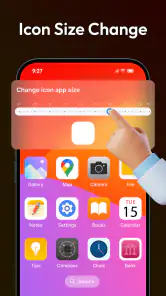
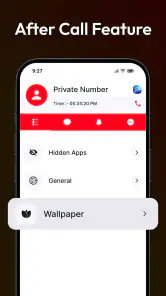
分析: Reviewed
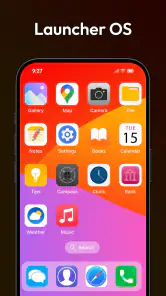
スマートフォンの見た目を大きく変えたいとき、壁紙だけを替える方法では物足りないことがあります。そこで試したのが、カスタマイズ向けアプリの「ランチャー OS : 16」です。iOS風のホーム画面を意識したランチャーで、アプリアイコンの並びや画面全体の雰囲気を変えたい人に向いています。私は、普段のAndroid画面を少し新鮮に見せたいという目的で使ってみました。
最初に率直に言うと、これはスマートフォンの中身をiPhoneそのものに変えるアプリではありません。ホーム画面やアイコン、テーマの印象をOS風に整えるための道具です。その範囲を理解して使えば、無料で試せる手軽な着せ替えアプリとして楽しめます。一方で、標準ランチャーの安定性や細かな操作性を最優先する人には、合わない場面もあります。
無料で試せるカスタマイズアプリとしての位置づけ
このアプリは無料で利用できるタイプで、購入価格を気にせず導入を試せるのが大きなポイントです。カスタマイズアプリは、実際に触ってみないと自分の端末や好みに合うか判断しにくいので、最初から費用が発生しないことには価値があります。短時間だけ雰囲気を確認したい人でも始めやすいでしょう。
開発元はNotes Notebook Notepadで、カスタマイズのカテゴリーに分類されています。対象年齢は3歳以上で、Android 7.0以降に対応しています。比較的幅広い端末で試しやすい構成ですが、端末ごとの標準ランチャーやAndroidの設定によって、表示や操作感が同じになるとは限りません。
公開日は2023年11月9日で、現在のバージョンは12.0です。ストア上では100万回以上インストールされており、平均評価は3.7です。評価の数字だけで良し悪しを決めるより、無料で自分の端末に入れて、ホーム画面の切り替えや普段の操作を確認してから判断するのが現実的だと思います。
無料という点は魅力ですが、無料だから無条件に標準環境より優れているわけではありません。ランチャーを変更すると、ホームボタンの動作、戻る操作、ウィジェットの置き方、通知へのアクセスなどで、端末によって小さな違和感が出ることがあります。気に入らなかった場合に標準ランチャーへ戻せるよう、変更前の設定を覚えておくと安心です。
見た目を変えるための基本的な使い方
導入後は、まずホーム画面がどのように変わるかを確認し、普段使うアプリを探しやすい位置に整えるのがおすすめです。見た目を優先してアイコンを詰め込みすぎると、指で目的のアプリを選びにくくなります。私は最初に毎日使うアプリだけを前面に残し、使用頻度の低いものは別の画面へ移す考え方が使いやすいと感じました。
ニュースデスクの記事をもっと読む






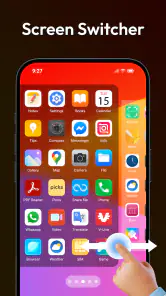
このアプリの説明には、OSランチャーとボックステーマという方向性が示されています。つまり、単に壁紙を置き換えるだけでなく、OS風の画面構成やテーマ感をまとめて楽しむためのアプリです。ホーム画面の印象を一度に変えたい人には分かりやすい一方、アイコンを一個ずつ細かく設計したい人には、専用のアイコンパックや高機能ランチャーのほうが合う可能性があります。
設定を始める前に、ホーム画面のスクリーンショットを保存しておくのも実用的な方法です。元の配置を完全に覚えているつもりでも、アプリを動かしたあとに戻す作業は意外と面倒です。特に仕事用の端末では、見た目の変更に時間をかけすぎないよう、試す時間を決めておくと失敗しにくくなります。
日常の場面で感じる便利さ
たとえば、家族から譲り受けたAndroid端末を使い始めたものの、以前のスマートフォンと画面の印象が違って落ち着かないという場面があります。そんなときにこのランチャーを使えば、OS風の雰囲気へ寄せて、最初の戸惑いを減らせます。端末を買い替えた直後の気分転換や、長く使っているスマートフォンの模様替えにも向いています。
私は、写真撮影やメッセージ、地図など、使用頻度の高いアプリを見つけやすい場所にまとめると、テーマ変更の楽しさと実用性を両立しやすいと感じました。ここで重要なのは、外観を変えることと操作を速くすることは別だという点です。アイコンが整って見えても、配置が自分の習慣に合わなければ、毎日の操作はかえって遅くなります。
また、家族用の端末を見分けやすくしたいときにも役立ちます。複数のスマートフォンを管理している場合、端末ごとにテーマの印象を変えておくと、手に取ったときに区別しやすくなります。ただし、見た目を変更しても、端末の性能やアプリの動作が速くなるわけではありません。外観の整理を目的に使うものだと考えるべきです。
標準ランチャーや他の選択肢との違い
Androidに最初から入っている標準ランチャーは、端末との相性や安定性を重視するなら有力です。通知、ウィジェット、ジェスチャーなどが端末に合わせて調整されていることが多く、変更の手間もありません。見た目に強いこだわりがなく、今のホーム画面で困っていないなら、標準のまま使うほうが自然です。
一方、一般的な高機能ランチャーは、アイコンの大きさ、グリッド、ジェスチャー、アプリ一覧の表示方法などを細かく調整できる場合があります。自分で画面を設計したい人には、そうした選択肢が向いています。ランチャー OS : 16は、細部を一から作り込むより、OS風の外観をまとめて取り入れたい人に分かりやすいタイプです。
壁紙アプリとの違いもあります。壁紙だけを替える方法は、標準ランチャーの操作性を保ったまま雰囲気を変えられますが、アイコンやホーム画面のまとまりまでは大きく変わりません。このアプリは画面全体の印象を動かせるぶん、操作環境そのものが変わる可能性があります。見た目の変化が大きいほど、使いやすさの確認も重要になります。
iPhoneに近い外観を求める場合でも、これはあくまでAndroid上のランチャーです。iOS専用機能やAppleのサービスが使えるようになるわけではありません。この点を期待しすぎると、インストール後に違いを感じるでしょう。目的が「見た目を寄せること」なら満足しやすく、「OSの機能まで同じにすること」なら別の端末や標準機能を検討したほうがよいです。
使って分かる細かなトレードオフ
ランチャー変更で最初に起きやすいのは、以前の配置を探す時間が増えることです。人はアイコンの位置を意外と記憶しているため、テーマが変わるだけでも無意識の操作が外れます。私は、最初からすべてを移し替えるのではなく、ホーム画面の一面だけを整えて、数時間使ってから追加調整する方法をすすめます。
二つ目は、見た目の統一感とアプリの識別しやすさのバランスです。OS風のアイコンがそろうと画面はきれいになりますが、普段のアイコンと形や色の手がかりが変わることで、目的のアプリを見つけるまで少し迷うことがあります。色でアプリを覚えている人は、外観を整えすぎず、重要なアプリの位置を固定しておくと使いやすさを保てます。
三つ目は、テーマを楽しむほど、設定に時間を使いやすいことです。カスタマイズは始めると細部が気になり、アイコンの並びや画面の空きまで調整したくなります。これは趣味としては楽しい反面、実用目的なら過剰になりがちです。私は、最初に「見た目を変える」「よく使うアプリを探しやすくする」という二つだけを目標にすると、満足しやすいと思います。
さらに、ホーム画面を変えたあとに、家族や同僚が端末を操作する場面も考えておく必要があります。自分には分かっていても、他人にはアプリの位置が分かりにくくなることがあります。共有端末や高齢の家族が使う端末では、外観の新鮮さより、慣れた配置と大きく見やすい表示を優先したほうがよい場合があります。
どんな人なら無料の価値を感じやすいか
このアプリが特に合うのは、Androidを使い続けながら、ホーム画面だけをiOS風の雰囲気に変えたい人です。端末を買い替えるほどではないけれど、毎日見る画面に変化が欲しい人なら、無料で試せる点がちょうどよいでしょう。スマートフォンの外観を季節や気分で変えるのが好きな人にも向いています。
Androidの操作に慣れていて、標準ランチャーの見た目に飽きた人にも試す価値があります。特に、アプリの配置を自分で整理することに抵抗がなく、多少の設定変更を楽しめるなら、テーマの導入から自分向けの画面へ調整するまでを一つの作業として楽しめます。
逆に、端末を仕事の道具として使い、ホーム画面の変更で操作手順が変わることを避けたい人には慎重さが必要です。通知やウィジェットを毎日頼りにしている場合、見た目よりも標準環境の慣れを優先したほうがよいでしょう。ゲームの性能向上、バッテリー改善、端末の高速化を期待している人にも、このアプリは目的が違います。
また、細かなジェスチャーや画面遷移を自分で設計したい人は、より設定項目の多いランチャーを比較したほうが納得しやすいです。このアプリの良さは、専門的な設計を延々と行うことではなく、OS風の外観へ比較的手軽に寄せることにあります。高機能さを求めるほど、別の選択肢との比較が重要になります。
インストール前に確認しておきたい実用ポイント
まず、現在のホーム画面でよく使うアプリの位置を簡単に記録しておくと、戻したくなったときに困りません。次に、仕事や連絡に必要なアプリがすぐ見つかるかを確認します。見た目の完成度だけでなく、片手で操作する位置や、検索に頼らず起動できるかまで見ると、日常利用での相性を判断しやすくなります。
次に、数分触った印象だけで決めないことです。ホーム画面は一日に何度も開くため、最初の新鮮さと長期的な使いやすさが一致しないことがあります。朝の出発前、メッセージを確認するとき、写真を開くときなど、実際の習慣の中で使ってみると、アイコンの見つけやすさや操作の違和感がよく分かります。
もし元に戻す場合は、Androidのホームアプリ設定から標準ランチャーを選び直す流れを確認しておくと安心です。端末メーカーによって設定名や場所は異なるため、変更前に現在のホームアプリを覚えておくのが実用的です。テーマを試すこと自体は気軽でも、戻す手順を知らないまま進めると、不要な不安が生まれます。
評価は平均3.7で、レビュー数はおよそ3件として表示されています。数字は参考になりますが、端末環境や好みで体験が変わりやすいジャンルです。自分の端末で、よく使うアプリの起動、ホーム画面の切り替え、ウィジェットの見え方を確認するほうが、一般的な評価を見るだけより判断材料になります。
結論として、試すべき人と見送るべき人
私の結論は、無料で外観を変える目的なら、まず試して判断しやすいランチャーです。iOS風の雰囲気をAndroidに取り入れたい人にとって、購入前提ではないことは大きな利点です。気分転換や端末の模様替えとして使うなら、費用をかけずに自分に合うか確認できます。
ただし、標準ランチャー以上の安定性や、細かなカスタマイズ、端末性能の改善を求める人には、期待と実際の用途がずれる可能性があります。私なら、まず普段使いの端末でホーム画面の一部を整え、数日使ってから継続するか決めます。仕事用端末や家族共有端末では、変更前の配置を残したうえで慎重に試します。
見た目を変えることに価値を感じるなら、ランチャー OS : 16は気軽な候補です。反対に、今の操作に不満がなく、外観にもこだわりがないなら、標準ランチャーを使い続けるほうが手間は少なくなります。無料という条件を活かして、自分の使い方に本当に合うかを確かめる――それが、このアプリを選ぶいちばん賢い方法だと感じました。
ランチャー OS : 16 よくある質問
無料でダウンロードできますか?
はい、ランチャー OS : 16は無料で利用できるカスタマイズアプリです。ホーム画面をiOS風に整えたい場合、まず試してみやすいのが魅力です。インストール後はAndroidのホームアプリとして設定し、好みに合わせて画面の見た目を調整します。アプリを入れる前には、配信元がNotes Notebook Notepadであることや、端末の対応条件を確認しておくと安心です。
ランチャー OS : 16とはどのようなアプリですか?
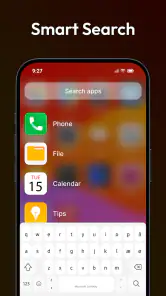
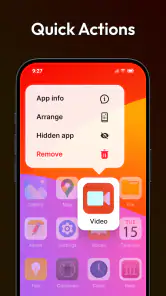
ランチャー OS : 16は、Android端末のホーム画面をiOS 16風のデザインに変更できるカスタマイズアプリです。アイコンの見た目、壁紙、ウィジェット、アプリ一覧、検索画面などをまとめて整えられるため、端末の雰囲気を大きく変えたい人に向いています。ただし、iPhoneのOSそのものになるわけではなく、あくまでAndroid上で動作するホームアプリです。
ランチャー OS : 16はどのAndroid端末で使えますか?
Android 7.0以降を搭載した端末が対象です。端末のメーカーやAndroidのカスタマイズ状況によって、設定画面の名称や一部の表示、操作手順が異なることがあります。インストール前にOSのバージョンを確認し、対応していることを確かめておくとスムーズです。ホームアプリを切り替えた後に使い心地を試し、合わなければ標準ランチャーへ戻すこともできます。
ランチャー OS : 16を使うと、スマートフォンの操作方法もiPhoneと同じになりますか?
見た目や一部の操作はiPhoneに近づけられますが、すべての操作が完全に同じになるわけではありません。ホーム画面やアプリアイコン、検索機能などはiOS風に表示できますが、Androidの通知システム、設定画面、戻る操作、端末メーカー独自の機能は基本的に残ります。iPhoneと同じ環境を期待するより、デザインを楽しむアプリとして利用するのがおすすめです。
このランチャーは安全に使用できますか?必要な権限はありますか?
基本的には通常のホームアプリとして利用できますが、インストール前に要求される権限を必ず確認してください。通知表示、他のアプリの上に表示、アクセシビリティ、ストレージなどの権限を求められる場合があります。便利な機能に必要なこともありますが、用途が分からない権限まで許可する必要はありません。不審な挙動がある場合は権限を取り消し、公式ストアから入手することをおすすめします。
メリット
- iOS風のホーム画面を手軽に再現できる
- アプリアイコンの整理がしやすく、目的のアプリを探しやすい
- 壁紙やアイコン配置を好みに合わせて変更できる
- 動作が比較的軽く、古い端末でも試しやすい
- Android端末で新鮮な操作感を楽しめる
デメリット
- 端末やOSによっては一部機能が正常に動作しない
- 広告表示が操作の邪魔になる場合がある
- 標準ランチャーよりバッテリー消費が増える可能性がある
- iOS本来の機能や操作性を完全には再現できない
- 通知やジェスチャー設定に追加の権限が必要になることがある
- カテゴリー
- カスタマイズ
- バージョン
- 12.0











