Quick Photo & File Recovery
- 33.00
- 4.0
- インストール数
- 500.00K
- 価格
- Free

スクリーンショット
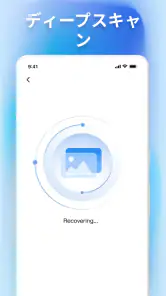
分析: Reviewed
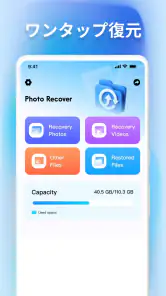
スマートフォンから写真や動画をうっかり消してしまったとき、まず試したいのがローカルストレージ向けの復元アプリです。Quick Photo & File Recoveryは、端末内に残っている写真・動画・ファイルを探し、取り戻すためのツールとして作られています。私は、削除直後の画像を急いで確認したい場面を想定して使い勝手を見ましたが、操作の目的がはっきりしていて、複雑な設定に時間をかけたくない人に向くタイプだと感じました。
一方で、復元アプリは「消したものが必ず戻る」道具ではありません。端末の保存領域が新しいデータで上書きされていれば、アプリの種類に関係なく難しくなります。この前提を理解したうえで、まず無料で試せる手段として検討するのが現実的です。今回の評価では、深圳优蕴秀科技有限公司が提供するこのツールを、日常の誤削除、機種変更前の確認、ファイル整理中のトラブルという三つの視点から見ていきます。
無料で試せる復元ツールとしての立ち位置
このアプリはツールカテゴリーに属し、料金は無料です。復元作業のために最初から購入を迫られるタイプではないため、まず自分の端末で探せるか確認したい人にとって、試すハードルは低めです。復元できるか分からない段階で費用をかけたくない人には、この点がいちばん分かりやすい価値でしょう。
ストア上では、平均評価は4.0で、評価数はおよそ五千三百件です。利用規模も五十万回以上のインストールに達しており、少なくとも「誰にも使われていない未知のツール」という印象ではありません。ただし、評価の数字だけで復元性能を判断するのは危険です。端末の保存方式、削除してからの時間、対象ファイルの種類によって結果が変わるため、私は評価を参考程度にとどめ、実際の操作の分かりやすさを重視しました。
対象年齢は三歳以上で、Androidでは八・〇以上が動作条件です。比較的新しい端末だけでなく、古いAndroid端末でも条件を満たしていれば候補にできます。現在のバージョンは一・二・一で、公開日は二〇二五年十二月十二日です。復元アプリを選ぶときは、端末が対応しているかを先に確認しておくと、インストール後に使えないという無駄を避けられます。
ここで重要なのは、無料であることと、復元結果が保証されることは別だという点です。無料アクセスの価値は、費用をかけずにスキャンや確認を始められるところにあります。大切な仕事の資料や唯一の思い出を確実に取り戻す必要がある場合は、端末のバックアップやクラウドのごみ箱、パソコン側のコピーなど、別の経路も同時に確認したほうが安全です。
最初に確認したい操作の流れ
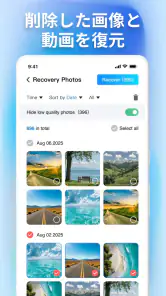
私なら、インストール直後にいきなり大量のファイルを探すのではなく、復元したい対象を一つに絞って使います。たとえば、昨日削除した旅行写真だけを探すなら、写真を中心に確認し、見つかった候補をプレビューしてから保存するという順番です。ファイル名が変わっていたり、同じ画像の候補が複数表示されたりする可能性を考えると、先に保存先を決めておくと後の整理が楽になります。
ニュースデスクの記事をもっと読む






削除に気づいた直後は、端末で新しい写真を撮ったり、大きな動画をダウンロードしたりする作業を控えるのも実用的な工夫です。新しいデータが保存領域を使うほど、削除済みデータが上書きされる可能性が高まります。これはアプリの隠れた機能ではなく、復元作業全体に関わる基本的な考え方ですが、実際の結果を左右しやすい重要な手順です。
もう一つのコツは、復元先を元の場所だけにしないことです。同じフォルダーに戻すと、元データと復元候補の区別がつきにくくなります。別のフォルダーに保存し、画像を開いて内容を確認してから整理すると、誤って必要なファイルを消すリスクを抑えられます。特に似た写真が多い人には、この小さな手順の差が大きく感じられます。
日常で役立つ具体的な場面
現実的な例として、家族から送られてきた写真を整理している途中、不要な画像と一緒に必要な一枚まで消してしまった場面を考えてみます。すぐに気づいたなら、端末の操作を止め、Quick Photo & File Recoveryで対象を探します。見つかった候補を内容とファイル形式で確認し、復元後は別フォルダーへ移しておけば、元のアルバムをさらに触る必要がありません。
仕事では、メッセージアプリから保存した資料画像や、外出先で撮った領収書の写真を誤削除するケースがあります。この場合、画像が戻ったとしても、文字が読める品質かどうかが大切です。サムネイルが表示されたからといって、実用的な解像度で保存できるとは限らないため、復元後に拡大して確認する習慣をおすすめします。
動画の復元では、写真よりも保存容量を使いやすく、候補の確認にも時間がかかりがちです。短いクリップを探す用途なら試しやすい一方、長時間の映像をまとめて戻したい人は、端末の空き容量を先に確認したほうがよいでしょう。復元先の空きが少ない状態で作業を始めると、見つかったファイルを保存できないという別の問題が起こり得ます。
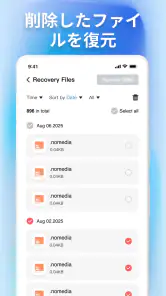
ファイル復元を目的にする場合は、写真だけでなく、端末内に保存していた文書やダウンロードファイルを探せる点が候補になります。ただし、ファイルの種類によっては、復元後に対応アプリで開けるか確認が必要です。戻ったように見えても破損していることがあるため、重要な文書は開封確認と別の場所へのコピーまで行って、作業完了と考えるのが安全です。
通常のごみ箱やバックアップとの違い
まず試すべき方法が、端末のギャラリーやファイル管理アプリにあるごみ箱です。そこに残っているなら、専用の復元ツールより手順が短く、元のアルバムやファイル名を保ちやすい場合があります。クラウドの同期を使っている人は、ウェブ側の削除済み項目も確認してください。Quick Photo & File Recoveryは、そうした標準機能で見つからなかったときの追加手段として考えると、役割が分かりやすくなります。
バックアップは、復元アプリより安定した結果を期待しやすい反面、事前に設定していなければ使えません。バックアップから戻すと端末全体の状態を巻き戻すことになる場合があり、単一の写真だけを取り出したいときには手間が増えます。その点、ローカルストレージを対象にするこのアプリは、まず必要なファイルだけを探したい場面に価値があります。
パソコン用の復元ソフトや専門サービスと比べると、スマートフォンだけで始められる手軽さが魅力です。しかし、深い解析や故障端末からの救出まで同じように期待するものではありません。端末が起動しない、保存領域そのものに問題がある、非常に重要なデータを失ったという状況なら、アプリを何度も試すより、バックアップの確認や専門業者への相談を優先するほうが適切です。
使う前に知っておきたい制約
復元アプリで最も大きな制約は、削除データが残っているとは限らないことです。削除操作の直後でも、端末の仕組みや保存場所によって見つかり方は変わります。逆に、時間が経っていても候補が残る場合はありますが、結果を時間だけで予測することはできません。私は「削除したばかりだから必ず戻る」と考えず、早く試すほど可能性を守りやすい、と理解して使うのがよいと思います。
また、一覧に似た画像が多く表示されると、どれが本当に必要なファイルか見分けにくくなります。復元前にファイル名だけを頼りにせず、内容、向き、画質、撮影時の状況を確認してください。連続撮影した写真や編集前後の画像を多く持つ人ほど、確認作業に時間を取られます。ここは無料であることとは別のコストで、作業時間を見積もっておくべき部分です。
プライバシーを重視する人は、復元対象に個人的な写真や書類が含まれる点にも注意が必要です。アプリを使う前に、端末上で表示されるアクセス許可の内容を読み、必要な範囲を理解してから進めてください。復元したファイルを共有フォルダーに置いたままにせず、作業後に保存先を整理することも忘れないでください。
さらに、見つかったファイルを元の場所へ大量に戻すと、フォルダー構成が分かりにくくなることがあります。私は、まず少数のファイルを別の場所へ保存し、正常に開けることを確認してから残りを処理する方法を勧めます。これは一度に全部を復元したい人には遠回りですが、失敗したときの切り分けがしやすく、結果的に安全です。
どんな人に無料の価値が大きいか
このアプリの価値を感じやすいのは、Android端末を使っていて、削除した写真や動画を自分でまず確認したい人です。特に、標準ギャラリーのごみ箱を空にしてしまった、保存場所が分からない、ファイル管理が苦手でパソコンを使いたくないという人には、スマートフォン上で試せる点が助けになります。
写真を頻繁に整理する人にも向いています。不要なスクリーンショットをまとめて消す作業では、必要な画像を巻き込むことがあります。削除直後に使う復旧手段をあらかじめ知っておけば、慌てて別のアプリを探す必要がありません。ただし、普段からバックアップを取っている人は、まずバックアップを使うほうが確実で、こちらは補助的な位置づけになります。
反対に、iPhone専用の復元手段を探している人、端末が起動しない人、暗号化された領域や壊れた保存媒体から必ずデータを救出したい人には、選択肢が合いません。最低動作条件を満たさないAndroid端末でも使えません。重要なデータを一度しか保存していない人は、結果が読めない復元アプリだけに頼らず、今後のために自動バックアップを設定することを優先すべきです。
また、削除したファイルがクラウド上にあると思っている人にも、最初の確認先はクラウドサービスです。このアプリは端末内のローカルストレージを探すためのものなので、オンライン側の履歴や別端末の同期状態を直接置き換えるものではありません。保存場所を取り違えたままスキャンを続けると、時間だけを使ってしまいます。
私ならこう使い分ける
私の手順は、まずギャラリーとファイル管理アプリのごみ箱を確認し、次にクラウドの削除済み項目を見ます。それで見つからず、端末が正常に動いているなら、このアプリでローカルストレージを探します。復元できたファイルは別フォルダーへ保存し、開けるか確認してから元の整理に戻ります。この順番なら、簡単で確実性の高い方法を先に使い、無料ツールの利便性も活かせます。
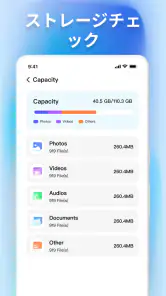
スキャンを始める前に、端末の空き容量と、復元対象の種類を確認するのもおすすめです。写真一枚だけを探すのか、動画や文書まで含めるのかで、候補の確認量が変わります。目的を狭く設定できるなら、必要なものを見つけるまでの負担を抑えやすくなります。復元後の保存先を別にすること、元のデータを上書きしないことも、私なら必ず守ります。
復元できなかった場合は、同じ操作を何度も繰り返すより、バックアップ、別端末、メッセージの送信履歴、パソコンへの自動コピーを確認します。アプリを変えれば必ず結果が変わるとは限らず、端末を使い続けるほど上書きのリスクもあります。ここで諦める判断も含めて、データの重要度と時間の価値を考えることが大切です。
結論:無料で試す価値はあるが、万能な保険ではない
Quick Photo & File Recoveryは、端末内から消えた写真・動画・ファイルを自分で探したいAndroidユーザーにとって、無料で始められる現実的な候補です。操作の目的が明確で、削除直後の確認や、標準のごみ箱で見つからなかったファイルの追加チェックに使いやすい立ち位置です。深圳优蕴秀科技有限公司のツールとして、一定の利用者に選ばれている点も、試すきっかけにはなります。
ただし、無料だからといって復元が保証されるわけではありません。保存領域の状態、削除後の使用状況、ファイルの種類によって結果は変わります。大切なデータほど、最初に端末を使い続けないこと、標準のごみ箱やバックアップを確認すること、復元後のファイルを開いて確かめることが重要です。
私なら、失った写真を今すぐ確認したいときにはインストール候補に入れます。一方で、仕事の記録や唯一の動画を確実に戻す目的なら、このアプリだけに賭けません。普段のバックアップを整えたうえで、緊急時の追加手段として使うのが最も納得しやすい選び方です。無料で試せる価値は十分ありますが、復元の成否を約束するサービスではないことを理解できる人にこそ、向いているアプリだと思います。
Quick Photo & File Recovery よくある質問
アプリをダウンロードする前に、対応OSや利用料金を確認できますか?
Quick Photo & File Recoveryは、削除した写真や動画、ファイルの復元を試みるツールです。アプリは無料で、Android 8.0以上に対応しています。年齢区分は3歳以上です。インストール前に端末のOSを確認し、必要に応じて写真やファイルを保存する空き容量も確保しておくと、スキャンや復元を進めやすくなります。
Quick Photo & File Recoveryはどのようなアプリですか?
Quick Photo & File Recoveryは、スマートフォン内で誤って削除してしまった写真や動画、各種ファイルの復元を試みるためのアプリです。端末のストレージをスキャンし、残っているデータの痕跡を探して復元候補を表示します。ただし、すべてのファイルを必ず復元できるわけではなく、削除後の使用状況や端末の状態によって結果は大きく異なります。
削除した写真やファイルを必ず復元できますか?
必ず復元できるわけではありません。削除した直後で、保存領域が新しいデータによって上書きされていない場合は、復元できる可能性が高くなります。一方、長期間経過している場合や、端末を頻繁に使用している場合、完全消去機能を使った場合などは、ファイルが見つからないことがあります。復元したいデータがある場合は、できるだけ早くスキャンを実行してください。
Quick Photo & File Recoveryの利用にroot化や特別な権限は必要ですか?
基本的なスキャン機能は、端末のファイルや写真へのアクセス権限を許可することで利用できる場合があります。ただし、Androidのバージョンや端末メーカーによっては、通常の権限だけでは確認できるデータに制限があります。より深いスキャンやシステム領域の確認にroot権限を求められる可能性もあるため、画面に表示される権限内容を確認してから許可することをおすすめします。
復元したファイルはどこに保存されますか?
復元に成功した写真やファイルは、アプリ内で指定した保存先、または端末の内部ストレージやギャラリーに保存されることがあります。保存先は端末やアプリのバージョンによって異なるため、復元後にファイル管理アプリや写真アプリで確認してください。また、復元先を元の場所と別のフォルダーにすると、データの上書きを避けやすくなります。保存容量にも余裕を確保しておきましょう。
メリット
- 写真や動画を誤削除した直後の確認に手軽に使える
- 複雑な設定が少なく、初心者でも操作しやすい
- 復元前にファイルを確認でき、不要なデータを選びやすい
- 対応する画像形式が多く、幅広い写真を探しやすい
- 復元したファイルを端末内の指定場所へ保存できる
デメリット
- 端末の状態によっては削除済みファイルを検出できない
- 復元結果は元の画質やファイル状態を保証しない
- 大量のデータを検索すると処理に時間がかかる場合がある
- 広告表示や追加機能の制限が気になることがある
- 個人写真を扱うため、権限やプライバシー設定の確認が必要
- カテゴリー
- ツール
- バージョン
- 1.2.1








