Quick Arc Launcher 2 扇形サブランチャー
- 59.00
- 4.0
- インストール数
- 50.00K
- 価格
- Free

スクリーンショット
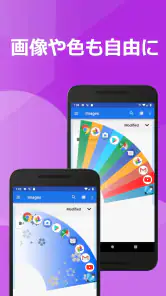

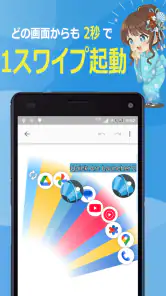
分析: Reviewed
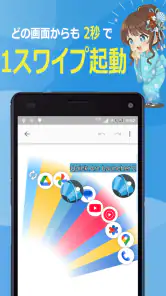
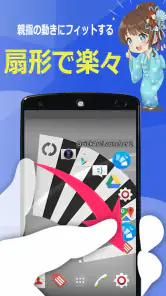
スマートフォンでアプリを開くたびにホーム画面を探し、ページをめくり、似たアイコンを見比べる作業は、短時間でも意外に疲れます。私はその小さな手間を減らす目的で、カスタマイズ系アプリのQuick Arc Launcher 2 扇形サブランチャーを試しました。画面上から呼び出せる扇形のランチャーで、よく使うアプリへ移動する流れをシンプルに整えられるのが特徴です。
最初に感じたのは、ホーム画面そのものを大きく作り替えるタイプではなく、必要なときだけ使う補助ランチャーとして考えると理解しやすいことです。常に表示される大量のウィジェットや、複雑なドックを増やすのではなく、アプリを探す動作を別の入口に置き換えます。私は、連絡、決済、地図、メモのように一日に何度も開くものを近くにまとめる使い方が合っていると感じました。
開発元はKEICE SOFTで、無料で始められます。対象年齢は3歳以上、Android 8.0以上に対応し、アプリ内購入はアイテムごとに45円から2,500円までです。無料で試してから、自分の操作習慣に本当に合うかを判断できる点は、ランチャー選びでは安心材料になります。
毎日の基本操作を変える扇形ランチャー
まずは「探す場所」を一つに決める
このアプリを使い始めるとき、最初からすべてのアプリを登録しようとするより、まずは数個の定番だけを決めるほうがうまくいきます。私なら、ブラウザ、メッセージ、地図、カメラ、メモなど、ホーム画面を開いてから探しがちなアプリを優先します。扇形の配置は視線と指の移動をまとめやすいため、登録数を欲張らないほうが、それぞれの位置を覚えやすくなります。
重要なのは、ランチャーを呼び出す動作を毎回同じにすることです。ホーム画面では別の操作、アプリ使用中は別の操作、と場面ごとに呼び出し方を変えると、便利さより迷いが目立ちます。私は「どの画面にいても同じ入口から開く」というルールを決めたほうが、アプリを探す時間を減らしやすいと思います。
たとえば外出中に地図を確認し、そのままメッセージを返す場面では、ホーム画面へ戻る必要がありません。いったんランチャーを表示して目的のアイコンを選ぶだけなので、作業の流れが途切れにくくなります。別のアプリを開いている途中でタイマーや電卓を使いたいときにも、ホーム画面の整理状態に左右されにくいのが実用的です。
登録するアプリは役割で分ける
私が特におすすめしたいのは、アプリ名ではなく役割で並びを考える方法です。左側を連絡、中央付近を日常の確認、右側を移動や買い物というように、指の動きに意味を持たせます。アイコンの位置を覚えるだけでなく、「この方向には外出用」という記憶にすると、登録内容を変更した後も使いやすさを保ちやすくなります。
ニュースデスクの記事をもっと読む






仕事用と私用のアプリが混ざる人は、時間帯で使うものを分けるより、操作頻度で優先順位を付けるほうが扱いやすい場合があります。仕事中だけ使うアプリを大量に並べると、普段使うものまで遠くなります。使用頻度の高いものを中心に置き、必要なときだけ使うものは通常のホーム画面や検索に残すという割り切りが効果的です。
便利さの中心は、登録数の多さではなく、迷わず選べる配置です。扇形の見た目が新鮮でも、アイコンが増えすぎると選択肢が多くなり、結局探す時間が戻ってきます。最初の数日で「ここは使わない」と思った項目は、外す判断をしたほうがランチャー全体の価値が上がります。
実際の生活で役立つ場面
私が想像しやすい利用場面は、買い物中に決済アプリ、ポイントアプリ、メモ、地図を切り替えるケースです。通常ならホーム画面へ戻って各アプリを探しますが、同じ入口を使えるなら、手順を頭の中で組み直さずに済みます。片手でスマートフォンを持っているときは、ホーム画面の端まで指を伸ばすより、手元で呼び出せる配置のほうが自然に感じられます。
もう一つは、動画や記事を見ている途中に別のアプリへ移る場面です。あとで確認する情報をメモしたり、検索結果を共有したりするとき、いったんホーム画面へ戻る動作が省けます。私はこうした「短い作業を何度も挟む」使い方で、ランチャーの意味が最も出ると感じました。長時間使うアプリを一つだけ開く場面では、効果はそれほど大きくありません。
最初に確認したい設定
使い始めたら、まずランチャーを呼び出す方法と、表示位置や操作の感触を確認します。自分の持ち方と合わない位置にあると、指を無理に伸ばすことになり、便利なはずの機能が負担になります。右手で操作する時間が長い人と左手で操作する人では、快適な場所が違うので、初期状態をそのまま使い続ける必要はありません。
次に、扇形に表示するアプリの順番を見直します。よく使うアプリを中央寄りに置くと、指の移動を短くできる一方、誤タップが増えることがあります。私は、頻繁に使うものを近くに置きつつ、誤って開くと困るアプリは隣接させない配置を勧めます。決済や削除操作につながるアプリなどは、単純に最短距離だけで決めないほうが安全です。
表示の見え方も軽視できません。背景やアイコンの見分けやすさが自分の壁紙と合わない場合、視認性が落ちます。見た目を整えることだけを目的にすると、実用性を損なうことがあるため、まず昼間と暗い場所の両方でアイコンを選びやすいかを確認するのが現実的です。
設定を一度で終わらせない
ランチャーの設定は、インストール直後に完璧に決めるものではありません。数日使うと、実際には開いていないアプリや、思ったより頻繁に使うアプリが見えてきます。私は、最初は最低限の構成にして、手が自然に向かう位置を基準に少しずつ調整する方法が合っていると思います。
特に、ホーム画面に置いているアプリとランチャーに登録するアプリを完全に同じにすると、役割が重複します。ホーム画面は視覚的な一覧、ランチャーはどの画面からでも呼び出す短縮入口、と役割を分けると整理しやすくなります。すべてを移すのではなく、ホーム画面で見つけにくいものだけを選ぶのがコツです。
速さを感じやすい操作パターン
経験を積んだ使い方では、アプリを一つずつ探すのではなく、行動の流れに合わせて登録します。たとえば、外出前に天気、地図、交通情報を確認するなら、その順序を意識して並べます。朝の確認を一連の動作として覚えれば、アイコンを読む時間が短くなり、扇形の配置が単なるショートカット以上の役割を持ちます。
連絡をよくする人なら、メッセージアプリだけでなく、連絡先やメモを近い位置にまとめるのも有効です。返信内容を考えるためにメモを開き、必要な情報を確認してから連絡するという流れを、同じランチャー内で組み立てられます。ここで大切なのは、関連するアプリを増やしすぎないことです。目的が「返信」なのに、ニュースや動画まで近くに置くと、寄り道が増えてしまいます。
私は、集中したい時間帯には娯楽系アプリをランチャーの中心から外す考え方も有効だと思います。これは機能を追加する方法ではなく、入口を意識的に狭くする工夫です。すぐ開けることは長所ですが、誘惑も同じ速度で近づきます。仕事や勉強の時間に使う構成と、休憩中の構成を切り替えたい人は、設定変更の手間が自分の習慣に見合うかを考える必要があります。
通常のホーム画面や検索との違い
Android標準のホーム画面は、アプリを一覧で見渡せる点が強みです。フォルダーやページ分けを丁寧に行えば、追加アプリを探す場所も作れます。検索機能は、名前を覚えているアプリを一度だけ開くときに便利です。一方、Quick Arc Launcher 2は、検索語を入力するより、決まった位置を指で選ぶ反復操作に向いています。
別のホームアプリは、アイコンの大きさやページ構成、ウィジェットなどを広範囲に変更できることがあります。画面全体のデザインを変えたい人には、そうしたタイプのほうが満足度が高いでしょう。このアプリは、ホーム画面を全面的に置き換えるより、今使っている環境に小さな入口を追加したい人に向いています。
つまり、アプリを名前で探す人には検索、見た目を一新したい人には総合ランチャー、毎日使う少数のアプリを素早く開きたい人には扇形ランチャーという住み分けです。私は、すでにホーム画面を気に入っているものの、アプリ間の移動だけを軽くしたい人に最も勧めやすいと感じました。
便利さの裏側にある限界
扇形の表示は、登録するアプリが増えるほど分かりやすさを失います。大量のアプリを一か所に詰め込みたい人には、一覧や検索のほうが合理的です。また、アプリの位置を頻繁に変える人は、覚えた操作が崩れやすくなります。自分で配置を育てるタイプのツールなので、整理を放置すると効果も薄れます。
もう一つの注意点は、ランチャーを呼び出す操作が自分の端末や持ち方に合うかどうかです。片手操作、ケースの厚み、画面端の持ち方などによって、同じ設定でも使いやすさは変わります。インストールしただけで必ず操作が速くなるわけではなく、数日使って手に負担がないかを確かめることが重要です。
無料で始められる一方、追加のアイテムには45円から2,500円までの購入枠があります。私は、まず無料の範囲で基本動作と配置の相性を確認し、毎日使う習慣ができてから追加要素を検討するのがよいと思います。価格だけで判断するより、実際に短縮できる操作が自分にあるかを見たほうが納得しやすいです。
利用者の規模と現在の位置づけ
このアプリは累計で5万回以上インストールされており、評価の平均は4.0です。評価数はおよそ300件、レビュー数は60件弱で、長く使っている人と、扇形の操作感が自分に合うかを試している人の両方がいるタイプだと受け止めています。数字だけで決めるのではなく、自分が求めるのが全面的な画面改造なのか、反復操作の短縮なのかを先に考えるべきです。
リリースは2016年1月で、現在のバージョンは2.126.0です。長く更新されてきたアプリを選びたい人には検討材料になりますが、古い端末環境や新しい端末の操作感がすべて同じとは限りません。Android 8.0以上が必要なので、利用前に自分の端末が対応しているか確認しておくと、導入時のつまずきを避けられます。
向いている人、見送ったほうがよい人
私は、ホーム画面を頻繁に整理するより、よく使うアプリを固定した位置から開きたい人に向いていると思います。アプリを使いながら別のアプリへ移ることが多い人、片手操作でホーム画面の端まで指を伸ばしたくない人、毎日の作業順をある程度決めている人なら、配置を覚えるほど使いやすくなります。
反対に、数十個のアプリを一度に見渡したい人、アプリ名を入力して探すほうが速い人、ホーム画面のデザインやウィジェットを中心にカスタマイズしたい人には、別の方法が合う可能性があります。ゲームや動画など、その時々で開くアプリが大きく変わる人も、固定配置の恩恵を受けにくいでしょう。
私なら、まず無料でよく使うアプリだけを登録し、同じ呼び出し方を数日続けます。その間に、どのアプリを探す時間が長いか、どの位置で誤タップが起きるかを見ます。改善がはっきりしなければ、通常の検索やホーム画面のフォルダーに戻す判断も合理的です。ランチャーは使い続けること自体が目的ではなく、操作の迷いを減らすための道具だからです。
使い込んだ先で見える評価
私の結論は、Quick Arc Launcher 2 扇形サブランチャーは、派手な画面改造よりも、毎日繰り返すアプリ切り替えを整えたい人向けの実用的な選択肢です。登録するアプリを絞り、配置に役割を持たせ、呼び出し方を固定する。この三つを守ると、単なる扇形の見た目ではなく、自分専用の操作パターンとして機能します。
一方で、アプリを増やしすぎたり、配置を頻繁に変えたりすると、便利さはすぐに薄れます。最短距離だけを追わず、誤タップの少なさや生活の流れまで考えて設定する必要があります。私は、すでに使い慣れたホーム画面を残しながら、どの画面からでも定番アプリへ移りたい人には試す価値があると感じました。
「少数のアプリを、同じ動作で、何度も開く」人ほど、このアプリの良さを実感しやすいです。逆に、一覧性や自由な画面設計を最優先するなら、標準ランチャーや総合的なホームアプリのほうが自然です。無料で導入できるため、まず自分の一日の操作を振り返り、探す回数の多いアプリだけで試してみるのが、最も失敗の少ない始め方です。
Quick Arc Launcher 2 扇形サブランチャー よくある質問
Quick Arc Launcher 2は、どの端末で使えますか?
Quick Arc Launcher 2は、Android向けのカスタマイズアプリです。対応OSは8.0以降なので、インストール前に端末のAndroidバージョンを確認しておくと安心です。アプリの動作やジェスチャーの使い心地は、画面サイズや端末の設定によって異なることがあります。まずは基本的な設定で試し、普段の操作に合うか確かめてみましょう。
Quick Arc Launcher 2 扇形サブランチャーとは、どのようなアプリですか?
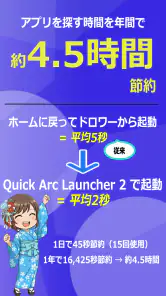
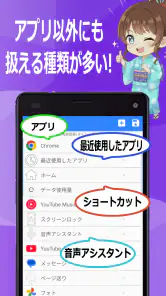
Quick Arc Launcher 2 扇形サブランチャーは、画面の端や指定した操作から扇形のサブランチャーを呼び出し、登録したアプリやショートカットへ素早くアクセスできるランチャーアプリです。ホーム画面へ戻らずに目的のアプリを起動できるため、片手操作や複数アプリを頻繁に切り替える人に向いています。配置や表示方法を自分好みに調整できる点も魅力です。年4時間の節約をうたっており、アプリ探しの手間を減らしたい人に便利な選択肢です。
アプリの呼び出し方法や扇形メニューの位置は変更できますか?
利用環境や設定項目によりますが、Quick Arc Launcher 2では、ランチャーを呼び出すジェスチャー、表示する画面の端、扇形メニューの向き、アイコンの並び順などを調整できます。自分の手の届きやすい位置に配置すると、片手でも操作しやすくなります。ただし、端末メーカーのジェスチャー操作やナビゲーションバーと干渉する場合があるため、導入後に実際の操作感を確認することをおすすめします。
登録できるアプリやショートカットの数に制限はありますか?
登録できる項目数は、アプリのバージョンや端末環境、設定内容によって異なる場合があります。多くのアプリを登録しすぎると、扇形メニューのアイコンが小さくなったり、目的の項目を探す手間が増えたりすることがあります。よく使うアプリ、設定画面、連絡先などに絞って登録すると、ランチャー本来の素早さを保ちやすく、日常的にも使いやすくなります。
Quick Arc Launcher 2は、他のアプリを使用中でも利用できますか?
このタイプのランチャーは、他のアプリを表示している最中でも呼び出せるよう、画面上に操作領域や補助機能を配置して動作します。そのため、ブラウザー、動画、メッセージアプリなどを使いながら別のアプリへ移動したい場合に便利です。一方で、他のオーバーレイアプリやゲームの操作領域と重なると誤操作が起きることがあります。必要に応じて表示位置を変更してください。
メリット
- 片手操作に適した扇形メニューで、親指から各機能へ素早くアクセスできる
- アプリやショートカットを好みの位置に配置でき、操作を自分向けに調整しやすい
- ホーム画面へ戻らず呼び出せるため、他のアプリ使用中にも便利
- 軽量で動作が比較的速く、古い端末でも試しやすい
- 表示サイズや起動方法を調整でき、使い方に合わせてカスタマイズできる
デメリット
- 初回設定では権限やジェスチャーの登録が必要で、少し手間がかかる
- 扇形メニューは項目を増やしすぎると、目的のアイコンを探しにくくなる
- 他のフローティング機能やランチャーと同時使用すると競合する場合がある
- 画面端のスワイプ操作と重なり、誤ってメニューが開くことがある
- 端末やAndroidのバージョンによって、一部機能の動作が異なる可能性がある
- カテゴリー
- カスタマイズ
- バージョン
- 2.126.0











