QRスキャナークリエーター
- 22.00
- 3.4
- インストール数
- 1.00M
- 価格
- Free

スクリーンショット
分析: Reviewed
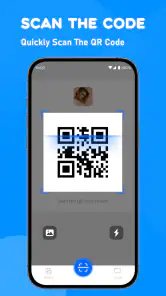
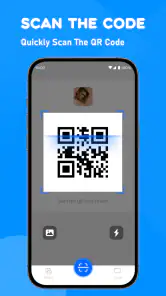
QRコードを読み取る場面は、レストランのメニュー、イベント会場の案内、荷物の受け取り、商品の説明など、思っている以上に日常へ入り込んでいます。私がQRスキャナークリエーターを使って感じたのは、読み取りだけでなく、自分でコードを作る作業まで一つの道具にまとめたい人向けの、分かりやすいツールだということです。
このアプリはZnd Digitalが開発した無料のツールで、対象年齢は3歳以上です。QRコードをスキャンしたり作成したりする目的が中心なので、複雑な編集アプリや業務用の管理システムを探している人より、スマートフォン上で手早くコードを扱いたい人に向いています。平均評価は3.4で、利用規模は100万回以上のインストールに達しています。
ただし、QRコード関連のアプリは似たものが多く、単に「読み取れる」だけでは選ぶ理由になりにくい分野です。そこで私は、ネットワークにつながった状態での使い勝手、外出先での操作、読み取りに失敗したときの対処、データを意識した使い方という順番で確認しました。結論から言えば、日常の軽い用途には試しやすい一方、保存・共有・安全確認まで厳密に管理したい人は、用途に合う別の選択肢も比較したほうがよいアプリです。
ネットワークにつながる場面で見える使いやすさ
ネットワークが必要なリンクを開く場面では、コードを読めたかどうかと、その先を使えるかどうかを分けて考えるのが大切です。私はまず表示された内容を確認し、ページが開かないときは通信状態とリンク先を順に見直します。次は、外出先で操作するときに手間や見落としを減らす工夫を考えます。
読み取り後の動作は通信環境に左右される
QRコードの読み取り自体は、カメラをコードへ向けるだけなので簡単です。しかし、読み取った内容がウェブページ、予約画面、地図、オンラインフォームなどの場合、次に必要になるのは通信です。ここで大切なのは、コードを認識できたことと、リンク先を問題なく開けることは別だと理解しておくことです。
たとえば、駅や商業施設で掲示されたコードを読んだあと、ページが開くまで待たされることがあります。その場合、アプリの読み取り性能だけを疑うのではなく、場所の電波状態やリンク先の混雑も考える必要があります。私は、読み取り直後に画面を連続してタップするより、まず表示された内容を落ち着いて確認し、必要なら通信状態を整えてから進む使い方をすすめます。
この点は、カメラ機能にQR読み取りを組み込んだ標準アプリとの比較でも重要です。標準カメラはすぐ使える便利さがありますが、専用ツールとしてコード作成も行いたいなら、読み取りと作成を同じ場所で扱える本アプリのほうが流れを作りやすいと感じました。一方、読み取ったページをそのまま閲覧することが主目的なら、普段使いのカメラだけで十分な人もいます。
ニュースデスクの記事をもっと読む






コードを作るときは、先に内容を整える
作成機能を使うときに意識したいのは、QRコードそのものより、埋め込む情報の確認です。ウェブアドレスを入力するなら、文字の抜けや余分な空白がないかを見直してから作成したほうが安全です。連絡先や案内文のような内容でも、相手に見せる前に自分で読み直すだけで、誤入力によるやり直しを減らせます。
私が便利だと思った使い方は、紙に印刷する前に別の端末で読み取って確認する方法です。スマートフォンの画面に表示したコードを、家族や同僚の端末で試してもらえば、作成後にリンクが正しいか確認できます。コードを作った本人の端末では、入力元の情報を覚えているため、間違いに気づきにくいことがあります。
また、ネットワークが不安定な場所で使う予定なら、目的のページを事前に開けるか確認しておくと安心です。QRコードは入口にすぎず、リンク先の内容まで確実に利用できるとは限りません。イベントの受付や店舗の案内で使う場合は、現地で初めて試すのではなく、出発前に読み取りから表示までの流れを一度確認するのが現実的です。
日常の具体的な使い方
たとえば私は、友人に長いウェブアドレスを口頭で伝える代わりに、必要なページをQRコードにして画面へ表示する場面を想定しました。相手はコードを読み取ればよく、入力ミスを避けられます。紙へ印刷しなくても、対面で一時的に見せるだけなら作業は短く済みます。
家庭では、来客向けの案内、共有したいオンライン資料、店舗や施設のページなどをコード化する使い方が考えられます。ただし、内容を変更する可能性がある場合は注意が必要です。作成したコードが固定された情報を含むタイプなら、後から内容を差し替えたいときに新しいコードを作り直す手間が生じます。頻繁に更新する案内には、管理機能を備えた専用サービスのほうが適しています。
仕事では、会議資料の補足ページや申込画面へ誘導するコードを準備する用途に向いています。ただし、社内限定の情報を扱う場合は、リンクを表示する相手と共有範囲を確認してください。アプリがコードを作れることと、リンク先のアクセス権限を管理できることは同じではありません。
外出先のスマートフォン操作で気をつけたいこと
人混みや移動中は、読み取りの速さより周囲の安全と画面の見やすさを優先したいところです。私は立ち止まってコード全体を画面に入れ、読み取り後も表示内容を確認してから進むようにしています。こうした基本を踏まえたうえで、反応しない場合に原因を切り分ける手順を紹介します。
片手操作より、落ち着いた両手操作が安心
QRコードは、動いている画面や反射する紙面では読み取りにくくなります。歩きながら、片手で急いで使うより、立ち止まって端末を安定させたほうが結果的に早く終わります。特に屋外では、画面の明るさや日差しの反射でコードの境界が見えにくくなるため、端末の角度を少し変えるだけでも改善することがあります。
小さなコードへ近づきすぎると、カメラが全体を捉えにくくなることがあります。最初は少し距離を取り、コード全体が画面に入る位置からゆっくり調整するのが私のおすすめです。焦って端末を左右に振るより、四隅が見える状態を作るほうが安定します。
外出先で便利なのは、専用アプリを開く目的が明確なことです。カメラアプリの中から読み取り機能を探すより、QRコードを扱うためのアプリとして起動できるので、作業の入口は分かりやすく感じます。反面、普段のカメラに読み取り機能がある人にとっては、アプリを切り替える一手間が増えます。この違いは、読み取り頻度が低い人ほど気になりやすいでしょう。
移動中の利用では安全を優先する
駅のホーム、道路脇、階段、混雑した店舗では、コードの読み取りより周囲の安全が先です。画面を見ながら歩くと、読み取りに成功しても次の行動で危険が生まれます。私は、掲示物の前で立ち止まり、読み取り後に表示された内容を確認する場所を確保してから操作する使い方がよいと思います。
通信が必要なページへ移動する場合は、表示に時間がかかる可能性も考えてください。受付時間が決まっている場面では、コードを読む直前にアプリを探すのではなく、端末のロック解除や通信状態を整えておくと余裕ができます。これはアプリの機能というより、QRコードを使う一連の流れを失敗させないための準備です。
作成したコードを見せる場面での工夫
自分で作ったコードを相手に読み取ってもらう場合、画面の明るさを上げるだけでなく、通知や別の表示がコードに重ならないようにすることが大切です。コードの一部が隠れると、相手の端末では認識できないことがあります。表示する情報が長いほど模様が細かくなる場合もあるため、必要以上に長い文章を埋め込まず、案内先へ誘導する形にしたほうが扱いやすいことがあります。
ここには一つのトレードオフがあります。直接文章を入れればリンク先の管理に頼らずに済む場合がありますが、内容の変更には弱くなります。逆にウェブページへ誘導すれば更新しやすい一方、通信やページの公開状態に影響されます。コードを作る前に、変更の多さと通信への依存度を決めることが、使い勝手を左右します。
読み取りに失敗したときの切り分け
読み取りに失敗しても、すぐアプリの不具合と決めつけず、コードの状態、距離や角度、反射、通信の順に確認すると無駄なやり直しを減らせます。特に、認識後にページが開かない場合は読み取りとは別の問題かもしれません。次は、共有する情報や通信量を意識した使い方と、このアプリが合う人を見ていきます。
まずコード側と端末側を分けて考える
読み取れないとき、すぐにアプリを閉じて何度も開き直す必要はありません。最初に、コードが汚れていないか、折れ曲がっていないか、反射していないかを確認します。画面に表示されたコードなら、表示倍率を変えたり、明るさを調整したり、別の角度から見せてもらったりする方法があります。
次に、カメラがコード全体を捉えているかを見ます。近すぎる、遠すぎる、斜めすぎるという状態では認識が安定しません。端末のレンズが汚れている場合もあるので、柔らかい布で軽く拭いてから再試行すると改善することがあります。これらは地味ですが、アプリを変える前に試す価値があります。
読み取りはできたのにページが開かない場合は、問題の場所が変わっています。コードの内容が誤っている、リンク先が一時的に利用できない、通信が弱いといった可能性を順番に考えます。別の通信環境で同じコードを試すと、アプリの問題なのか、リンク先や接続の問題なのかを分けやすくなります。
急いでいるときの復旧手順
受付や支払いのように時間が限られる場面では、次の順番が実用的です。まずコード全体を画面へ入れ、端末を止めます。それでも反応しなければ距離と角度を変え、次に周囲の反射や明るさを確認します。認識後に進まないなら、表示された内容を読み、通信状態を確認します。最後に、提供元へ別の方法がないか尋ねます。
この順番のよいところは、同じ操作を無意味に繰り返さないことです。コードを読めない原因と、読めた後に進めない原因を混同すると、端末を再起動しても解決しないことがあります。特にリンク先が混雑している場合、何度も読み取り直すより少し待つほうが合理的です。
安全確認を省略しない
QRコードは便利ですが、読み取った先が安全とは限りません。表示されたアドレスや説明を確認し、ログイン情報、決済情報、個人情報を急いで入力しないようにしてください。見覚えのない場所に貼られたコードや、元の案内に上から重ねられたようなコードには、特に慎重になるべきです。
本アプリを使う価値は、コードを読む入口を整えることにあります。しかし、リンク先の信頼性を判断する役割まで自動的に代わってくれるわけではありません。私は、読み取り後に表示される情報を一度確認してから次へ進む習慣を強くすすめます。
データを意識した使い方と向き不向き
QRコードは情報を渡す入口なので、何を含め、誰に見せるかを決めておくと安心です。私は個人情報を必要以上に載せず、変更がありそうな案内はリンク先を含めて事前に試す方法を選びます。こうした判断を踏まえ、日常の軽い利用と、管理機能を重視する用途のどちらに向くかを整理します。
通信量を抑えたい人が準備しておくこと
QRコードの利用では、読み取り操作と、その後に開くコンテンツを分けて考えると分かりやすくなります。コードの中身が短い文字列なら、表示される情報は少なくて済みます。一方、画像の多いページ、動画、重い資料へ移動する場合は、読み取り後に通信量が増えることがあります。
モバイル通信を節約したいなら、外出前に必要なページを確認し、目的が済んだら不要な画面を閉じる習慣が役立ちます。公共の接続を使う場面では、重要なアカウント情報を入力する前に、接続先とページのアドレスを確認してください。これは本アプリだけでなく、どのQR読み取り方法でも必要な注意です。
作成側では、短く分かりやすいリンクや案内を使うと、相手が読み取った後の負担を減らせます。長い文章をそのままコードへ詰め込むより、更新可能な案内ページへ誘導するほうが実用的な場合があります。ただし、その方法は通信が必要になり、ページが公開されていることも前提になります。
プライバシーを守るための現実的な線引き
連絡先、住所、予約情報などをQRコードに入れる場合は、誰が読み取れるのかを考えてください。コードは一度画面に表示したり印刷したりすると、写真として残ることがあります。便利だからといって、必要以上の個人情報を含めるのは避けたほうがよいでしょう。
私は、個人情報そのものをコード化するより、必要な相手だけがアクセスできるページを用意し、その入口としてコードを使うほうが安全な場面も多いと考えます。ただし、ページ側の公開設定やアクセス管理は別に確認する必要があります。アプリを無料で使えることと、情報共有のリスクがなくなることは別問題です。
どんな人に合い、誰には合わないか
このアプリが合うのは、QRコードを時々読み取り、自分で簡単なコードも作りたい人です。専用の入口があることで、カメラの機能を探す手間を減らせます。家族へページを共有したい人、紙の案内にリンクを付けたい人、短い情報を対面で渡したい人にも使いやすいでしょう。
一方、コードの履歴を細かく分類したい人、複数人で作成物を管理したい人、アクセス数を分析したい人には物足りない可能性があります。店舗運営や大規模なイベントで大量のコードを継続管理するなら、専用の管理サービスや業務向けツールのほうが適しています。標準カメラで読み取りだけ済む人も、あえて別アプリを追加する必要はありません。
また、ネットワークに頼らずに情報を完結させたい人は、作成する内容を慎重に選ぶ必要があります。コードに含める情報の形式によっては、その場で確認できるものもありますが、ウェブページへ移動する用途では接続が前提になります。私は、通信環境が不安定な場所で使うなら、事前に同じ端末と場所で試すことをおすすめします。
使い続けるかを決めるための結論
QRスキャナークリエーターは、読み取りと作成を一つにまとめたい人へ向けた、無料で始めやすいツールです。2025年5月9日に公開され、現在のバージョンは1.3.0、Android 6.0以上に対応しています。新しい端末だけを対象にしたアプリではないため、比較的古いAndroid端末でQR機能を使いたい人にも候補になります。
実際に使うと、操作の中心が明確で、QRコードを扱う目的には迷いにくいと感じました。作成したコードを別端末で検証する、リンク先を事前に開く、外出先では立ち止まって操作するという三つの習慣を組み合わせれば、日常利用での失敗をかなり減らせます。
ただし、評価は平均3.4で、誰にとっても決定版というタイプではありません。読み取りだけなら標準カメラが早く、管理や分析まで必要なら専門的なサービスが有利です。アプリを選ぶときは、QRコードを読む回数よりも、作成後に何をしたいのかを基準にするのがよいでしょう。
私なら、友人への案内、家庭での共有、簡単な掲示物づくりのために試します。反対に、機密情報を扱う仕事、大量のコードを管理する運用、通信状態が読みにくい現場では、導入前に別の手段も用意します。手軽さを重視し、読み取り後の安全確認と通信環境を自分で管理できる人には、十分に試す価値があるアプリです。
QRスキャナークリエーター よくある質問
ダウンロード前に、対応OSやアプリの基本情報を確認できますか?
QRスキャナークリエーターは、Znd Digitalが提供するツール系アプリです。AndroidではOS 6.0以降が必要で、対象年齢は3歳以上となっています。無料で利用でき、2025年5月9日に公開されました。アプリの平均評価は3.4で、評価数は約1,300件、レビューは22件、インストール数は100万回以上です。
QRスキャナークリエーターとは、どのようなアプリですか?
QRスキャナークリエーターは、スマートフォンのカメラでQRコードを読み取ったり、文字・URL・連絡先などの情報からオリジナルQRコードを作成したりできるアプリです。読み取り専用アプリとは異なり、作成したQRコードのデザインや保存、共有まで一つのアプリで行える点が特徴です。イベント、店舗、SNS、名刺など幅広い用途で活用できます。
QRコードの読み取りは安全に利用できますか?
QRコードを読み取るだけで、必ず安全が保証されるわけではありません。読み取り後に表示されるURLやメッセージを確認し、見覚えのないサイト、個人情報を要求するページ、不審なダウンロード案内には注意してください。QRスキャナークリエーターを使う際も、内容を確認してからリンクを開く習慣をつけると、フィッシング詐欺や悪質なサイトへのアクセスを避けやすくなります。
どのような種類のQRコードを作成できますか?
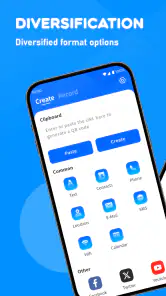
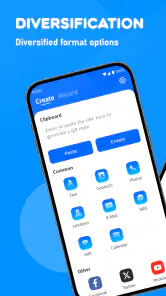
一般的には、ウェブサイトのURL、テキスト、電話番号、メールアドレス、連絡先情報、Wi-Fi接続情報などを入力してQRコードを作成できます。利用できる項目や対応形式はアプリのバージョンによって異なる場合があります。作成前に入力内容を確認し、特に電話番号やメールアドレスなどの個人情報を含める場合は、公開範囲にも十分注意してください。
作成したQRコードを保存したり、他の人へ共有したりできますか?
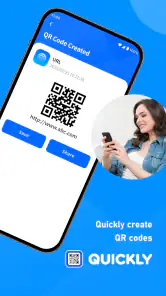
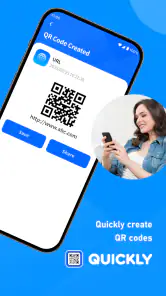
作成したQRコードは、端末内の画像として保存したり、メッセージアプリ、メール、SNS、クラウドストレージなどを通じて共有したりできます。印刷して店舗やイベント会場に掲示することも可能です。ただし、画像が小さすぎたり、装飾によってコントラストが低くなったりすると読み取りにくくなるため、共有前に別の端末で実際に読み取れるか確認することをおすすめします。
メリット
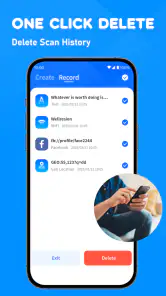
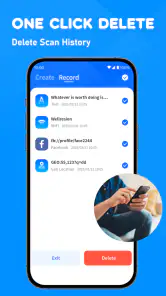
- 読み取り結果を履歴からすぐ確認でき、再利用しやすい
- 連絡先やURLなど用途別にコードを作成できる
- 操作画面がシンプルで、初めてでも迷いにくい
- カメラの反応が速く、短時間でスキャンを完了できる
- 作成したQRコードを画像として保存・共有できる
デメリット
- 広告表示が多い場合、操作中にわずらわしさを感じる
- 一部の高度なデザイン機能は有料版に限られる
- 暗い場所や反射の強いコードは読み取りにくいことがある
- 保存したコードの整理機能が十分でない場合がある
- 生成したコードの内容を変更するには再作成が必要になる
- カテゴリー
- ツール
- バージョン
- 1.3.0









