qrコード読み取りア スキャナー - バーコードリーダー
- 1.00
- 4.2
- インストール数
- 500.00K
- 価格
- Free
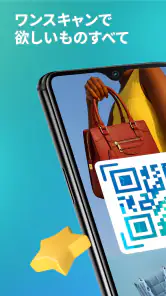
スクリーンショット

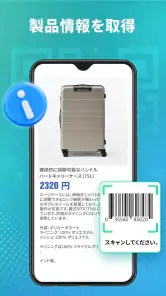
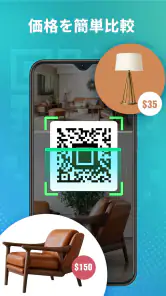
分析: Reviewed
外出先でQRコードを読みたいのに、標準カメラの起動や認識に少し手間取ることがあります。そんな場面で試したのが、Daily Tool Labsの「qrコード読み取りア スキャナー - バーコードリーダー」です。ツールカテゴリーの無料アプリで、QRコードだけでなくバーコードにも対応するタイプ。私は買い物、店頭の案内確認、紙に印刷されたコードの読み取りなど、日常の小さな作業で使い勝手を見ました。
第一印象は、目的がかなりはっきりしていることです。複雑な機能を探すというより、アプリを開いてコードに向け、結果を確認する。その流れに集中できます。ストアでは平均4.2の評価が付いており、利用者の規模も五十万回以上のインストールに達しています。派手な付加機能を求める人向けというより、すぐ使える読み取り道具をスマートフォンに置いておきたい人に合うアプリです。
通信環境で変わる読み取り後の体験
QRコードをカメラで認識する瞬間と、その先の内容を開く瞬間は、同じ作業に見えて実際には別の段階です。コードそのものを読めても、リンク先のページ表示やオンラインサービスへの接続では、電波の状態が体験を左右します。このアプリを使うときも、読み取りが終わった後に画面がすぐ進まない場合は、スキャンの失敗と決めつけない方がよいでしょう。
たとえば駅や商業施設で、掲示物のQRコードを読み取ったとします。認識結果が表示されれば、カメラの向きや距離はおおむね合っています。その後にページが開かないなら、場所の混雑や建物内の通信状態、移動中の電波切り替えなどが原因かもしれません。私はこの二段階を意識するだけで、同じコードを何度も読み直す無駄が減りました。
反対に、コードが小さい、反射している、印刷がかすれているといった場合は、通信を確認する前に読み取り条件を整えるべきです。スマートフォンをコードへ近づけすぎると全体が画面に収まらず、遠すぎると細部がぼやけます。まずコード全体を画面内に入れ、ピントが落ち着く距離で少し待つ。これが一番確実な使い方です。
オンラインの入口として使うときの注意
QRコードの中身がウェブページや予約画面の場合、読み取り成功だけで用事が完了するわけではありません。通信が不安定な場所では、結果を急いでタップせず、表示された内容やドメインを一度確認するのがおすすめです。店頭のキャンペーン、イベント受付、商品説明など、急いでいるときほど確認を飛ばしがちですが、これは安全面でも大切です。
私は、知らない場所で見つけたコードを読み取るとき、表示された文字列を先に見るようにしています。短いテキストならその場で内容を判断しやすく、リンクなら開く前に心当たりがあるか考えられます。読み取り専用の道具として使うなら、この一呼吸がアプリの便利さを損なわずに安心感を高めてくれます。
ニュースデスクの記事をもっと読む






移動中や片手操作で感じる実用性
この種のアプリは、机の上で落ち着いて使うより、立ったままの場面で真価が出ます。私は紙の案内を片手で持ち、もう片方の手でスマートフォンを構える状況を想像して試しました。必要なのは、余計な画面を探し回らず、コードを見せることに集中できることです。QRスキャナーとしての役割が明確なので、用途を迷いにくいのは長所です。
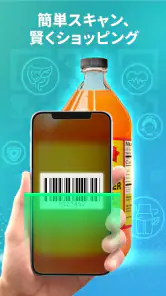
買い物では、商品の箱にあるバーコードを確認したいときに役立ちます。QRコードだけを対象にしたツールでは、商品ラベルや管理用のバーコードを読めないことがありますが、このアプリは複数の形式を扱うバーコードリーダーとして使えます。ただし、読み取った結果が商品情報として整理されるとは限りません。コードの種類と、その中に記録された内容を表示する道具として考えるのが自然です。
外で使うときは、歩きながら画面を見続けないことも重要です。立ち止まってからアプリを開き、周囲の人や車の流れを確認し、コードに向ける。この順番なら操作に集中しやすくなります。片手での操作が必要な場面でも、スマートフォンを無理に傾けるより、コード側を少し動かして画面の中央へ合わせた方が安定しました。
家庭や職場での小さな使い道
日常では、宅配便の案内、家電の説明書、イベントの配布物など、短時間だけ読みたいコードが意外とあります。専用の読み取りアプリを一つ決めておくと、標準カメラで反応しないときの代替手段になります。特にQRコードと一般的なバーコードを同じ場所で扱いたい人には、アプリを使い分ける手間を減らせる点が便利です。
職場で備品を確認するような場合は、読み取り結果をそのまま信用するのではなく、画面に出た内容とラベルを照合する使い方が向いています。コードの読み取りは速くても、入力されている情報が正しいとは限りません。私は、番号や商品名を目視で確認してから次の作業へ進むようにしています。速さだけでなく、確認のしやすさを重視する人に合う運用です。
読み取れないときの切り分けと立て直し
コードが反応しないとき、最初からアプリの不具合だと思うのは早計です。画面の明るさ、照明の反射、コードの汚れ、印刷の傾き、カメラとの距離を順番に見直すと、原因を見つけやすくなります。私はまずスマートフォンを数センチ動かし、それでもだめなら角度を変え、最後にコード全体が見える位置へ戻します。
光沢のある商品パッケージは、照明が反射して一部の模様を隠すことがあります。その場合、真正面から構えるより少し角度をずらした方が読みやすいことがあります。屋外では直射日光で画面が見えにくくなるため、日陰へ移動してから確認するのも効果的です。これはアプリの設定を探すより先に試す価値があります。
読み取り結果が出たのに、次の画面が進まない場合は、アプリを閉じて何度も同じ操作を繰り返すより、通信状態を確認してから再試行する方が合理的です。リンク先のサービス側で一時的に処理が遅れている可能性もあります。読み取り済みの内容が画面に残っているなら、コード自体は認識できていると考え、問題を接続先の段階に切り分けます。
小さなコードや特殊な印刷への対応
名刺や細い紙片に印刷されたコードは、スマートフォンを近づけるほどよいとは限りません。ピントが合う範囲を外れると、かえって認識しにくくなります。私は、いったん少し離して全体を映し、そこからゆっくり距離を調整する方法を勧めます。画面上でコードの四隅が欠けていないかを見るだけでも、失敗の回数は減ります。
画面に表示されたQRコードを別のスマートフォンで読む場合は、表示側の明るさを上げ、通知や反射がコードに重ならないようにします。スクリーンショットを読みたい場合も、画像を拡大しすぎると輪郭がぼやけることがあります。読み取り対象をきれいに見せることが、アプリの性能を引き出す近道です。
それでも認識しないコードがあるなら、別の読み取り手段を試す判断も必要です。標準カメラ、ウェブサイト内のスキャナー、コードを発行したサービスの専用画面など、相性のよい入口が異なることがあります。このアプリを常に唯一の解決策と考えず、コードの重要度や急ぎ具合に応じて切り替えるのが現実的です。
通信量や安全性を意識した使い方
読み取りアプリを選ぶとき、私はカメラの速さだけでなく、読み取った後に何をするかも見ます。QRコードには単なる文字列だけでなく、ウェブページ、連絡先、接続情報などが入っている場合があります。結果をすぐ開く習慣より、まず内容を確認し、必要なものだけ次へ進む習慣の方が、通信量と安全性の両方を管理しやすくなります。
通信量を抑えたいときは、読み取りと閲覧を分けて考えるのが有効です。コードの内容がテキストなら、表示された情報を確認して終了できます。外部ページを開く必要がある場合だけ通信を使うため、不要なページを次々表示する状況を避けられます。特に移動中や容量を気にする契約では、この使い方が実用的です。
アプリ内購入は一アイテムあたり八十円から百七十円の範囲です。無料で始められる一方、追加要素に料金が関係する可能性があるため、軽く試したい人は購入画面の表示を確認してから進めるのがよいでしょう。私は、単にコードを読むだけなら、まず無料で必要な作業ができるかを見て、継続的に使う価値を感じてから判断する姿勢を勧めます。
誰に向き、誰には別の選択肢がよいか
このアプリが特に向いているのは、QRコードとバーコードを一つの道具で扱いたい人、標準カメラ以外の読み取り手段を持っておきたい人、操作を短く済ませたい人です。年齢区分は三歳以上なので、家庭で大人が使い方を見せながら利用する場面にも置きやすいでしょう。ただし、子どもだけで知らないリンクを開く使い方は避け、結果を大人が確認する方が安心です。
逆に、読み取ったコードを大量に分類したい人、履歴を細かく管理したい人、商品データを自動で整理したい人には、専用の在庫管理アプリや買い物管理サービスの方が合う可能性があります。このアプリの魅力は読み取りへの近さであり、読み取った後の業務フロー全体を置き換えるものとして期待すると、物足りなさを感じるかもしれません。
また、通信環境が重要な受付や決済の場面では、アプリだけに頼らず、公式アプリやサービス側の案内も確認してください。読み取り結果を得ることと、認証や予約を完了することは別です。急いでいるときほど、表示されたページの正しさ、通信状態、入力内容を順に確認する方が、やり直しを防げます。
使い続けて分かった立ち位置
Daily Tool Labsが提供するこのアプリは、QRコード読み取りとバーコード確認を日常の短い作業へまとめた、分かりやすいツールです。バージョンは1.6.5で、Android八.0以上に対応しています。古い端末を使っている人は、インストール前に対応条件を確認しておくと、現地で使えないという事態を避けられます。
私が評価したいのは、コードを読む前後の判断を利用者に残している点です。読み取り後に何を開くか、通信を使うか、表示内容を信頼してよいかを自分で選べます。自動で何でも処理してほしい人には地味に感じるかもしれませんが、必要な情報だけ確認したい人には、この単純さが扱いやすさにつながります。
一方で、失敗時には周囲の明るさや距離を自分で調整する必要があります。通信が関係するページでは、読み取り後の待ち時間をアプリの問題と混同しないことも大切です。つまり、完全に手間が消えるアプリではありません。しかし、コードをきれいに映す、結果を確認する、必要なときだけ接続先を開くという基本を守れば、外出先でも家庭でも安定して使いやすい部類です。
私は、スマートフォンに標準カメラだけを残していて、QRコードやバーコードを読むたびに操作が不安定になる人には試す価値があると思います。無料で始められ、評価も平均4.2と堅実です。反対に、読み取り履歴の高度な整理や専門的な業務管理を求めるなら、別カテゴリーのアプリを選んだ方が満足しやすいでしょう。
結論として、通信が必要になる瞬間と、コードを認識する瞬間を分けて考えられる人ほど、このスキャナーの使いやすさを実感できます。店頭のラベル、紙の案内、画面上のコードを素早く確認する目的なら、余計な準備を増やさず手元に置ける実用的な選択肢です。
qrコード読み取りア スキャナー - バーコードリーダー よくある質問
アプリの料金や追加購入について、事前に知っておくことはありますか?
基本的に無料で使えるQRコード読み取りアプリですが、アプリ内購入も用意されています。購入項目はアイテムごとに価格が異なるため、追加機能などを利用する場合は、購入画面で内容と金額を確認してから進めると安心です。まずは無料で試し、必要な機能があるかを確かめてから判断できます。
qrコード読み取りア スキャナー - バーコードリーダーは、どのようなアプリですか?
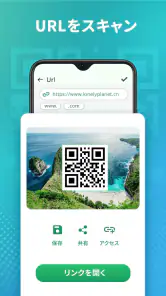
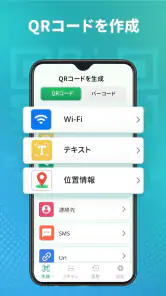
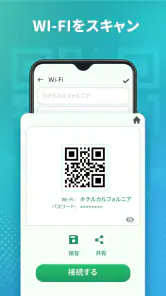
qrコード読み取りア スキャナー - バーコードリーダーは、スマートフォンのカメラを使ってQRコードや一般的なバーコードを読み取るためのアプリです。ウェブサイトのURL、テキスト、連絡先情報、Wi-Fi設定、商品コードなどを素早く確認できます。買い物中の商品情報を調べたり、紙に印刷されたコードへアクセスしたりする用途に便利です。
QRコードやバーコードは、正確かつ素早く読み取れますか?
実際に使用する際は、カメラをコード全体が画面内に収まるように向けるだけで読み取りを開始できます。明るい場所では比較的スムーズに認識できますが、暗い環境、反射の強い画面、汚れた印刷物、極端に小さいコードでは時間がかかる場合があります。読み取れないときは、距離や角度を調整し、レンズをきれいにすると改善しやすくなります。
このアプリを利用するために、どのような権限が必要ですか?
主にQRコードやバーコードを撮影するため、カメラへのアクセス許可が必要になります。端末やアプリの仕様によっては、読み取った履歴を保存するためのストレージ権限、リンクを開くためのインターネット接続が関係する場合もあります。インストール後は、求められる権限を確認し、用途に納得できるものだけ許可することをおすすめします。
読み取ったURLや情報を開くとき、安全面で注意することはありますか?
QRコードは便利ですが、読み取った先が必ず安全なサイトとは限りません。表示されたURLのドメイン名を確認し、不自然な文字列、偽のログイン画面、過剰な個人情報の要求には注意してください。決済情報やパスワードを入力する前に、公式アプリやブックマークから同じサービスへアクセスして確認すると、フィッシング詐欺などのリスクを減らせます。
メリット
- 読み取り履歴を確認でき、過去に開いたコードへすぐ戻れる
- 暗い場所でもフラッシュを使ってスキャンしやすい
- QRコードとバーコードの両方に対応している
- 読み取り結果をコピーして他のアプリへ共有できる
- 操作がシンプルで、初めてでも迷いにくい
デメリット
- カメラ権限を許可しないと基本機能を利用できない
- 広告表示があり、操作中に気になる場合がある
- 一部の特殊なバーコードは正しく認識できないことがある
- 読み取り結果の安全性を自動で判断する機能は限られる
- 端末や照明条件によって認識速度に差が出る
- カテゴリー
- ツール
- バージョン
- 1.6.5








