QRコード&バーコードスキャナー
- 1.00K
- 4.2
- インストール数
- 10.00M
- 価格
- Free

スクリーンショット
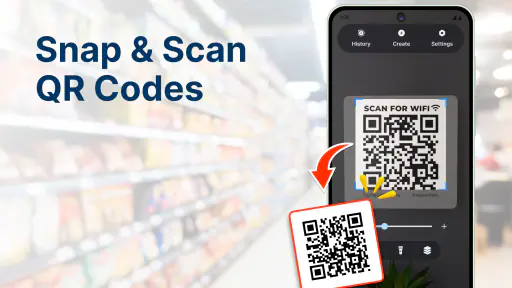
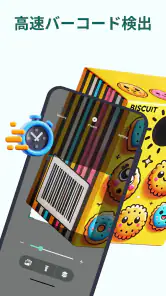
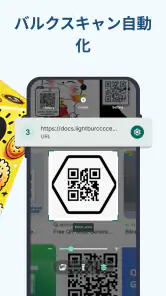
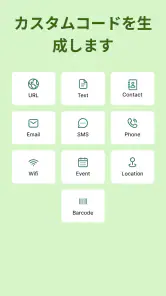
分析: Reviewed
スマートフォンでコードを読み取る場面は、買い物や店頭の案内など、思ったより身近にあります。私が使ってみて感じたのは、専用の読み取りアプリがあると、カメラを向けて情報を確認するまでの流れをひとつにまとめやすいことです。QRコード&バーコードスキャナーは、開発元がhopesj0314の無料ツールで、年齢区分は3歳以上。評価は平均4.2で、1,000万回以上インストールされているアプリです。
通信環境で変わる読み取り後の使い勝手
コードを認識することと、読み取った先の情報を利用することは別の段階です。たとえばQRコードがウェブページを示している場合、ページの閲覧には通信環境が関わります。店内の電波が弱いときは、読み取りができてもリンク先がすぐ開かないことがあります。私は、画面に表示された内容を確認してから開くようにすると、何のページへ進むのか判断しやすく、不要な移動も避けられると感じます。
読み取ったコードを使うときは、コードそのものが正規の案内に見えても、リンク先の内容を確かめるのが大切です。急いでいる場面ほど、表示された文字列をひと呼吸おいて確認してから進むのがおすすめです。接続が不安定なら、あとで通信状態のよい場所から試すほうが現実的です。
外出先で役立つ場面と、少し工夫したい使い方
たとえば買い物中に商品のバーコードを読み取り、商品情報を確かめたいときや、店頭のQRコードからメニューを見たいときに使えます。商品価格の比較を考えているなら、読み取り結果だけで判断せず、表示された情報が現在の店舗や販売条件に合っているかを確認してください。コードを読み取るだけで価格が必ず比較できるとは限らず、比較先のページが通信を必要とする場合もあります。
チケットやデジタル名刺のコードを扱うときは、読み取り後の画面を落ち着いて確認できる場所へ移動してから操作すると安心です。人の流れがある入口で慌てて画面をタップするより、先にコードを読み取り、表示内容を確認してから次の操作に進むほうがミスを減らせます。仕事で連絡先を扱う場合も、保存や共有の前に相手の情報が正しく表示されているかを見る習慣が役立ちます。
読み取れないときに試したいこと
読み取りがうまくいかないときは、まずコード全体が画面に入っているか、反射や影で見えにくくなっていないかを確認してみてください。印刷物を少し傾けたり、スマートフォンとコードの距離を変えたりするだけで改善することがあります。カメラを向けたまま動かし続けるより、一度手を止めてピントが合うのを待つほうが試しやすい方法です。
それでも読み取れない場合は、コードが破損していないかを確かめ、可能なら別の照明や場所で試すのがよいでしょう。読み取り後にページが開かないときは、コードの認識失敗と決めつけず、ネットワーク状況やリンク先の状態を分けて考えるのがポイントです。急ぎの支払い、入場、本人確認などでは、アプリだけに頼らず、案内スタッフや発行元が示す別の手順も確認してください。
ニュースデスクの記事をもっと読む






履歴や共有を使うなら、便利さと情報管理のバランスも意識したいところです。個人情報を含むコードを読み取った後は、画面をそのまま人に見せたり、内容を不用意に共有したりしないよう気をつけましょう。プライバシーを重視する人にとって、アプリの説明だけで安心しきるのではなく、実際の保存や共有の操作を自分で確認する姿勢が大切です。
使いやすさと機能性
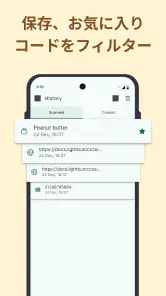
まず、アプリをインストールして最初に感じたのは、そのシンプルなインターフェースです。直感的に操作できるので、初めて使う人でも迷うことなく使い始められると思います。QRコードやバーコードをスキャンするだけでなく、履歴を保存したり共有したりすることも簡単にできます。特に、商品のバーコードを読み取って価格を比較する機能は、買い物好きにはたまらないですね。
一方、買い物の価格比較を主目的にする人は、比較結果の範囲や更新状況が重要になります。読み取ったコードを手掛かりに商品を調べる用途には向きますが、最安値の確認を必ず完結できるとは考えず、必要なら普段使っている買い物アプリや検索手段と併用するのが堅実です。標準カメラで読み取りを済ませる方法と比べると、専用アプリはスキャン履歴を使いたい人に便利ですが、たまに一度だけ読む人なら標準機能のほうが手早い場合もあります。
日常生活での活用法
QRコード&バーコードスキャナーを使って、レストランのメニューを読み取ったり、イベントのチケットをスキャンしたりと、さまざまな場面で活躍しています。また、最近ではデジタル名刺としても使えるので、ビジネスシーンでも非常に役立ちます。アプリを開いてカメラを向けるだけで、あっという間に情報を取得できるのが魅力的です。
さらに、コードをスキャンするだけで、ウェブサイトを開いたり、連絡先を保存したりすることができるので、手間が省けて本当に助かります。デジタル時代の必需品と言っても過言ではありません。
プライバシーを意識した使い分け
使っていて気になったのが、セキュリティとプライバシーの問題です。私は、読み取った後に何が表示され、どの操作で共有や保存が行われるのかを自分で確かめながら使うのがよいと思います。プライバシーを重視するアプリを選ぶことは出発点になりますが、機密性の高いコードを扱うときは、画面の扱いや共有先にも注意が必要です。
また、スキャンした履歴を自分のデバイス内にのみ保存することができるので、情報が外部に漏れる心配もありません。
ここまで読んでいただいて分かるように、QRコード&バーコードスキャナーは、日常生活をより便利にしてくれるアプリです。スマートフォンにインストールしておけば、いざという時に役立つこと間違いなし。これからも、もっといろんな場面で活用していきたいですね。
どんな人に合うか、通信面での結論
買い物や外出先でコードを読む機会があり、読み取り後の情報を履歴から見返したい人には試す価値があります。反対に、コードを読む頻度がごく少ない人、または通信が不安定な場所でリンク先まで確実に使いたい人は、スマートフォン標準の読み取り機能や、目的に特化した公式アプリのほうが合うこともあります。現行バージョンは21.0.6で、Android 6.0以上に対応しています。私なら、まず身近な案内コードで操作を確かめ、必要な場面に合わせて使い続けるか判断します。
QRコード&バーコードスキャナー よくある質問
インストール前に、どのようなアプリか知っておくべきですか?
QRコード&バーコードスキャナーは、QRコードとバーコードを読み取るためのツールアプリです。プライバシーを尊重することを特徴としており、コードを手早く確認したいときに役立ちます。開発者はhopesj0314で、評価は平均4.2、評価数は約10万9,000件です。対象年齢は3歳以上となっています。
カメラへのアクセスを許可する必要がありますか?
コードをカメラで読み取るには、アプリがカメラを使用できるよう許可する必要があります。初めて起動したときにアクセスを求められたら、利用端末の設定や表示内容を確認して判断しましょう。カメラを使う機能を利用しない場合でも、許可の管理方法は端末の設定から確認できます。
QRコード&バーコードスキャナーはどのように動作しますか?
QRコード&バーコードスキャナーはスマートフォンのカメラを使用してコードをスキャンします。アプリを開き、カメラをコードに向けると、アプリが自動的にコードを読み取ります。読み取られた情報は画面上に表示され、リンク先や詳細情報にアクセスすることができます。
このアプリはインターネット接続が必要ですか?
QRコードやバーコードの基本的な読み取りにはインターネット接続は必要ありませんが、スキャンしたコードが外部リンクやオンラインコンテンツにアクセスする場合はインターネット接続が必要です。また、アプリの更新や追加機能を利用する際にも接続が求められる場合があります。
アプリはセキュリティ面で安全ですか?
QRコード&バーコードスキャナーは、ユーザーのプライバシーを尊重する設計がされています。スキャンしたコードの情報はアプリ内に保存されず、外部に送信されることはありません。ただし、スキャンしたリンク先のセキュリティについては、ユーザー自身が注意を払う必要があります。
メリット
- 高速なスキャン速度
- 多様なコード形式のサポート
- 使いやすいインターフェース
- 低メモリ消費
- オフラインでも機能
デメリット
- 広告が多い
- 時々クラッシュする
- カメラのアクセス権限が必要
- カスタマーサポートが不十分
- 一部の機能は有料
- カテゴリー
- ツール
- バージョン
- 21.0.6








