Purge Cleaner
- 7.00
- 4.2
- インストール数
- 100.00K
- 価格
- Free

スクリーンショット
分析: Reviewed
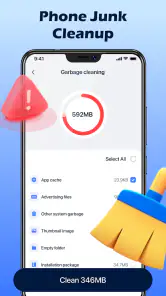
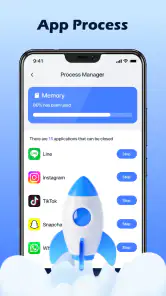
スマートフォンの空き容量が少なくなったとき、写真や動画を一枚ずつ確認する作業は思った以上に面倒です。私が試したPurge Cleanerは、不要ファイルの削除、重複写真の整理、大容量ファイルの管理をひとつの流れで進められるツールアプリです。単に「掃除」を実行して終わるタイプではなく、何を残し、何を消すかを自分で判断しながら端末を整理したい人に向いています。
無料で使えることも始めやすい理由です。アプリ情報では、平均評価は4.2で、評価数はおよそ7.1K、インストール数は10万以上に達しています。数字だけで品質を決めることはできませんが、少なくとも試してみる人が一定数いるツールだと感じました。対象年齢は3歳以上で、Android 8.0以降に対応しています。
現在のPurge Cleanerを実際に使って感じたこと
最初に良いと思ったのは、容量不足の原因をひとつに決めつけず、複数の整理方法をまとめて考えられる点です。不要ファイル、似た写真、大きなファイルでは、確認したい内容がそれぞれ違います。キャッシュのように比較的判断しやすいものと、思い出の写真のように慎重さが必要なものを、同じ感覚で一括削除しないことが大切です。
私はまず大容量ファイルの確認から始める使い方をおすすめします。動画や長時間の録画は、数個残っているだけでも空き容量に大きく影響します。ここでサイズの大きい項目を先に見れば、細かな一時ファイルを大量に探すより、短時間で整理の効果を実感しやすくなります。逆に、名前だけを見て急いで削除すると、あとで必要になるファイルまで消す可能性があります。
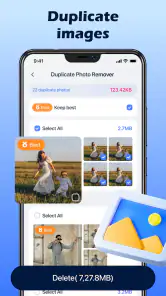
重複写真の整理も便利ですが、ここには少し注意が必要です。似た構図の写真が並んでいても、片方にだけ写っている人や、表情、ピント、撮影のタイミングが違うことがあります。完全に同じ写真だけを機械的に消す感覚で使うのではなく、候補を見比べてから残す写真を決めるのが安全です。特に旅行や子どもの記録を多く保存している人は、削除前の確認を省かないほうがよいでしょう。
このアプリが向いているのは、端末の中身を整理したいけれど、複数の管理画面を行き来するのが苦手な人です。写真アプリ、ファイル管理アプリ、端末設定を別々に開く方法に比べて、掃除のきっかけを作りやすいからです。一方で、ファイルを細かいフォルダー単位で管理したい人や、保存場所を厳密に指定したい人には、標準のファイル管理機能のほうが合う場合があります。
日常で役立つ具体的な使い方
たとえば、外出先で撮影した動画を編集しようとしたら、保存容量が足りないという場面を考えてみてください。私はこの状況なら、まず大容量ファイルを確認し、すでに共有済みの動画や編集前の重い素材を候補にします。その後で重複写真を見直し、最後に不要ファイルを整理します。この順番なら、必要な容量を早く確保しやすく、思い出の写真を勢いで消すリスクも抑えられます。
ニュースデスクの記事をもっと読む






もうひとつ実用的なのは、月末や旅行後など、ファイルが増えたタイミングを整理の合図にする方法です。容量が限界に近づいてから慌てると、確認が雑になりがちです。Purge Cleanerを使うなら、問題が起きる前に大きなファイルと重複候補を確認する習慣を作ると、アプリの役割がはっきりします。常に自動で任せるというより、定期的な片付けを始めるための道具として使うのが現実的です。
現在のバージョンで確認できる位置づけ
現在のバージョンは1.0.8です。まだ初期段階のアプリとして見ると、HuanYoung Tech of SZが、端末内の整理を分かりやすくまとめる方向で提供していることが伝わります。リリース日は2026年3月31日と案内されており、長い歴史を持つ定番アプリと同じ基準で判断するより、今後の改善を見守りながら使うタイプだと私は考えます。
このバージョンを評価するときに重要なのは、派手な機能の数ではなく、削除前に落ち着いて確認できるかどうかです。クリーナー系のアプリは、削除できる量を強調しがちですが、実際の価値は「不要なもの」と「まだ必要なもの」を見分けやすくすることにあります。Purge Cleanerも、表示された候補をそのまま一括処理するのではなく、内容を確認しながら使うことで本来の良さが出ます。
既存ユーザーにとっては、バージョンが変わったからといって、使い方を全部覚え直す必要がない点が扱いやすいところです。不要ファイル、重複写真、大容量ファイルという整理の軸が明確なので、以前から端末の掃除に慣れている人なら、自分のルールをそのまま当てはめやすいでしょう。ただし、アプリの候補を信頼しすぎず、削除前に写真や動画の内容を確認する姿勢は変えないほうが安心です。
標準機能や他の整理方法との違い
Androidの標準設定にもストレージを確認する機能はあります。標準機能の強みは、端末の仕組みに近く、保存場所やアプリごとの使用量を細かく見られることです。不要なアプリを削除したり、特定のアプリが容量を使いすぎていないか調べたりするなら、標準設定のほうが適しています。
それに対してPurge Cleanerは、写真の重複や大きなファイルなど、日常的に散らかりやすい部分をまとめて見直したいときに使いやすい立ち位置です。ファイル管理アプリは自由度が高い反面、どこから片付けるかを自分で決めなければなりません。このアプリは、整理の入口を用意してくれる点に価値があります。
写真のバックアップサービスと比べる場合も、目的を分けて考える必要があります。バックアップは思い出を別の場所に保管するためのものですが、Purge Cleanerは端末内の候補を整理するためのものです。写真を安全に残したいなら、先にバックアップや別の保存先を確認し、その後で重複候補を見直す流れが適しています。容量を空けることと、データを守ることは同じ作業ではありません。
使う前に知っておきたい注意点
一番の注意点は、クリーナーという名前から、何でも自動で安全に消してくれると考えないことです。不要ファイルの中には、再作成できるものもあれば、アプリの動作やログイン状態に関係するものもあります。削除候補の意味が分からないときは、急いで処理せず、まずファイル名や保存場所を確認するのがよいでしょう。
重複写真についても、同じ画像が複数あることと、似た写真が複数あることは別です。連写した写真、加工前と加工後の画像、メッセージアプリから保存した画像などは、見た目が近くても用途が違います。私なら、家族写真や仕事の記録が含まれる場合は、候補を少数ずつ確認し、削除後に必要な画像が残っているかを確認します。
また、空き容量を一度増やしても、動画撮影やアプリの利用ですぐにファイルは増えます。Purge Cleanerは容量問題を永久に解決するものではなく、端末内の状態を整えるための道具です。整理後も空き容量がすぐ減るなら、動画の保存方法、ダウンロードしたコンテンツ、使っていないアプリなど、別の原因を標準設定で調べるべきです。
プライバシーを特に重視する人は、削除対象を確認するだけでなく、端末上でどの種類のデータを扱うかを自分で把握してから使うのがおすすめです。写真や動画を整理するアプリは、便利さと慎重さの両方が必要です。人に見られたくない画像を含む端末では、整理を始める場所やタイミングも考えたほうがよいでしょう。
どんな人に合い、どんな人には合わないか
このアプリは、スマートフォンに写真や動画をため込みやすく、容量不足のたびに手作業で探すのが嫌な人に向いています。特に、似た写真が多い人、大きな動画を見つけたい人、端末設定の項目が分かりにくいと感じる人なら、整理の出発点として使いやすいはずです。無料で試せるので、自分の端末で候補がどのように表示されるかを確かめやすいのも利点です。
反対に、ファイルを仕事用と個人用に厳密に分け、フォルダー構成まで自分で管理している人には、専用のファイル管理アプリのほうが効率的です。クラウドへの自動保存、端末間の同期、バックアップの復元を最優先する人にも、Purge Cleanerだけでは目的を満たせません。あくまで端末内の整理に焦点を置いたアプリとして考えるべきです。
評価数がおよそ7.1Kあり、平均4.2という点は、導入を検討する際の参考にはなります。ただ、端末のメーカーや保存しているファイルの種類によって、整理の効果は変わります。インストール数が10万以上あることも利用者の広がりを示しますが、それだけで自分の環境に最適だとは限りません。私は、まず重要なデータを別に保管してから、少量の候補で使い勝手を試す方法をすすめます。
これから確認したい改善の方向
今後このアプリを見るときは、削除候補の説明がどれだけ分かりやすくなるかに注目したいです。容量を空ける量だけでなく、なぜそのファイルが候補になったのか、削除後に何が起こるのかが明確なら、初心者も安心して使えます。特に、重複と類似の違いを見分けやすくする表示は、写真を大切にする人にとって重要です。
既存ユーザーが期待したいのは、整理の速さだけではありません。誤削除を避けるための確認手順、重要なファイルを除外する考え方、処理後に状態を見直す方法が自然に分かる設計なら、日常的に使いやすくなります。現時点では、便利さを活かすためにも、利用者自身が削除対象を確認することが欠かせません。
また、初期バージョンに近い製品だからこそ、使い続けたときの安定性や、整理対象が増えた場合の扱いやすさも見ていきたい部分です。これは現状への断定ではなく、1.0.8から先の進化を判断するための観点です。機能が増えるだけでなく、候補の精度と説明の分かりやすさが保たれるなら、より信頼しやすいツールになります。
私の結論
安全に確認しながら端末を片付けたい人向けの、分かりやすい整理用ツールとして、Purge Cleanerは試す価値があります。不要ファイル、重複写真、大容量ファイルという、容量不足で困りやすい三つの入口がまとまっているため、何から始めればよいか迷う人には便利です。無料で利用でき、Android 8.0以降の端末で使える点も導入のハードルを下げています。
ただし、私は「実行ボタンを押せばすべて任せられるアプリ」とは考えていません。大切な写真や仕事のファイルがあるなら、バックアップを確認し、候補を一つずつ見てから削除するのが基本です。反対に、フォルダー管理や同期、バックアップを中心に求めるなら、標準機能や専門アプリのほうが適しています。
端末の容量が気になったときに、まず大きなファイルを探し、次に重複写真を整理し、最後に不要ファイルを確認する。この順番で使えば、Purge Cleanerの役割を無理なく活かせます。HuanYoung Tech of SZによる現在のバージョンは、複雑な管理を始めるための入口として好印象です。私は、重要なデータを守る確認作業を省かないことを条件に、日常の容量整理を少し楽にしたい人へこのアプリをすすめます。
Purge Cleaner よくある質問
Purge Cleanerはどの端末で使えますか?
Purge Cleanerは、不要ファイルの削除や重複写真の整理、大容量ファイルの管理をサポートするツールアプリです。Android 8.0以降の端末で利用できるため、ダウンロード前にお使いの端末のOSバージョンを確認しておくと安心です。ストレージを見直したいときに候補となるアプリですが、端末の対応状況もあわせて確認しましょう。
Purge Cleanerはどのようなアプリですか?
Purge Cleanerは、Android端末に保存されている不要なキャッシュ、残存ファイル、古いインストールデータなどを確認し、ストレージの整理をサポートするクリーナーアプリです。端末内の空き容量が少なくなったときや、不要ファイルをまとめて見直したいときに役立ちます。ただし、検出された項目を削除する前に、内容を確認することをおすすめします。
Purge Cleanerを使うとスマートフォンの動作は速くなりますか?
不要な一時ファイルを削除することで、ストレージ容量に余裕が生まれ、端末の管理がしやすくなる場合があります。ただし、アプリを実行しただけで必ず処理速度が大幅に向上するとは限りません。動作の重さは、端末の性能、空き容量、バックグラウンドで動くアプリ、OSの状態などにも左右されます。
Purge Cleanerで写真や重要なファイルまで削除される心配はありませんか?
クリーナーアプリでは、削除対象としてキャッシュや不要データだけでなく、ユーザーが保存したファイルが候補に表示される場合があります。そのため、削除を実行する前に、ファイル名、保存場所、サイズ、対象カテゴリーを必ず確認してください。大切な写真、動画、書類は、事前にクラウドやパソコンへバックアップしておくと安心です。
Purge Cleanerは無料で利用できますか?広告や追加課金はありますか?
Purge Cleanerは無料で利用できます。利用条件や提供機能は、配布されているバージョンや地域、更新時期によって異なる可能性があります。基本機能を無料で使える場合でも、広告表示、追加ツール、プレミアム機能、定期購入などが含まれることがあります。ダウンロード前に、ストアの料金表示、アプリ内課金、サブスクリプションの条件を確認してください。
メリット
- 不要なキャッシュや残留ファイルをまとめて整理できる
- ストレージの空き容量を確認しやすく、管理が簡単
- スキャンから削除までの操作がわかりやすい
- 重複ファイルや大容量ファイルの発見に役立つ
- 定期的な整理で端末内をすっきり保ちやすい
デメリット
- 削除前に対象ファイルを必ず確認する必要がある
- 端末やOSによって検出できる項目に差がある
- スキャン結果によっては処理に時間がかかる
- 広告表示が操作の妨げになる場合がある
- クリーナーだけで端末の動作速度が大幅に改善するとは限らない
- カテゴリー
- ツール
- バージョン
- 1.0.8









