PulseMeet — Wherever You Are
- 1.00
- 2.8
- インストール数
- 1.00M
- 価格
- Free

スクリーンショット

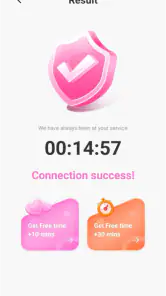
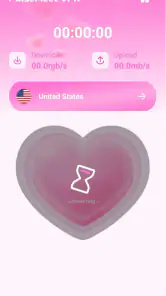



分析者 Reviewed
家の中で「いま話せる?」と確認したいとき、連絡アプリを開いて相手を探し、用件を打つまでが少し面倒に感じることがあります。PulseMeetは、美容カテゴリーに並ぶ少し意外な名前のアプリですが、ストア上の短い説明から受ける印象は、開いて接続し、日々の中断を減らすためのものです。私は、家族や同居人が同じ端末を使う場面を想像しながら、どんな人に合いそうか、どこで慎重になるべきかを見ていきました。
家の中で使うなら、便利さより先に使い方を決めたい
共有端末では「誰が使っているか」が大切
たとえば、夕食の準備中に別の部屋にいる家族へ声をかけたいときや、外出先から家にいる人と短く連絡を取りたいとき、接続までの手順が少ない道具には価値があります。PulseMeetの説明も、開いて接続するという手軽さを中心にしています。長文のやりとりより、用件をすばやく伝えたい場面を思い浮かべると、狙いは分かりやすいです。
ただし、家族で一台のスマートフォンやタブレットを共有するなら、便利さだけで使い始めるのはおすすめしません。誰のアカウントで利用するのか、通知を誰が見るのか、使い終わった人が画面をどう扱うのかを、先に家庭内で決めておくのが現実的です。アプリ名や説明だけから、複数人向けの切り替え機能や家族管理機能があるとは判断できません。
私なら、共有端末を家族全員の連絡手段にする前に、まず一人の利用者が自分の端末で試します。そこで接続の流れや通知の出方を確かめてから、家庭内で共有する必要があるかを考えます。これは機能を決めつけずに使い勝手を確かめる方法で、アカウントの混同や、別の人に通知を見られる心配を減らす助けにもなります。
最初の設定は、使う人と端末を分けて考える
PulseMeetを提供しているのはZ&Atexitです。無料のアプリなので、試す段階で購入費用を気にしなくてよいのは気軽な点です。一方、無料であることは、登録や設定が不要という意味ではありません。利用を始める前に、画面に表示される案内を読み、入力する情報や求められる操作を自分で確認する姿勢は必要です。
家族のスマートフォンに入れる場合は、アプリを使う人本人が設定を確認できるかも考えたいところです。保護者が代わりに操作するなら、どのアカウントを使うのか、端末を貸すときにアプリを開いたままにするのかを決めておくと、あとで戸惑いにくくなります。端末を複数人で使う家庭では、アプリの便利さよりも、利用者を取り違えない運用が先に来ます。
対応OSの最低条件は7.0です。古い端末に入れたい場合は、まずOSのバージョンを確認しておくと無駄がありません。現在のバージョンは5.5.5ですが、数字だけで操作性や機能の中身を推測することはできません。インストール後は、家族に使わせる前に自分で接続までの流れを一度試し、意図しない画面共有や通知の見え方がないかを確認するのが堅実です。
おすすめ






短い連絡を減らすには、家庭内のルールも効く
このアプリが日常に合うかを考えるときは、「何を連絡するか」を先に絞るのが有効です。たとえば、帰宅時刻の確認や、買い物の追加依頼のように、短く済む用件を決めておけば、接続の手軽さを活かしやすくなります。反対に、予定の記録や買い物リストの共有まで一つのアプリにまとめたい人は、専用のカレンダーや共有メモのほうが目的に合うでしょう。
ここで意識したいのは、連絡の入口を増やしすぎないことです。家族の一人はPulseMeet、別の人はメッセージアプリ、さらに別の人は口頭という状態になると、結局どこを見ればよいか分からなくなります。私は、緊急ではない短い連絡に使うのか、普段の連絡をまとめるのかを決めてから導入するのがよいと思います。役割を限定すれば、アプリを開く理由が明確になり、使い分けもしやすくなります。
また、家族が同じ端末を順番に使う場合、前の人の操作を次の人が引き継いでしまわないかを確認してください。アプリを閉じる、端末をロックする、通知を見える場所に置かないといった基本的な習慣は、専用の家族機能があるかどうかに関係なく役立ちます。とくに、個人の連絡先や会話を端末に残したくない人は、共有端末ではなく本人専用の端末を使うほうが安心です。
年齢表示だけで、家庭での適切さは決まらない
対象年齢は3歳以上と表示されています。これは利用者の年齢を考える一つの目安にはなりますが、幼い子どもが一人で設定や連絡を扱えるという保証ではありません。家庭で使うなら、保護者がまず操作を確かめ、子どもには何をすると接続されるのか、誰に連絡してよいのかを年齢に合わせて説明するのがよいでしょう。
大人同士で使う場合でも、通知が共有画面に出る可能性や、端末を手渡すときのアカウント境界は意識しておきたい点です。家族の誰もが同じ情報を見て構わないとは限りません。仕事の連絡と家庭の連絡を分けたい人、個人のやりとりを端末に残したくない人には、利用者ごとに端末やアカウントを分ける運用が向いています。年齢表示が低めだからといって、プライバシー上の判断まで不要になるわけではありません。
インストール数は100万件以上で、多くの人が入手しているアプリではあります。ただ、利用者の多さだけで、自分の家庭に適した使い方まで分かるわけではありません。平均評価は2.8で、評価数はおよそ780件です。数字だけを結論にするより、自分が必要とする接続のしやすさを実際に確かめ、日々の使い方に無理がないかを見るほうが判断材料になります。
メッセージアプリや共有メモとの違い
普段使いのメッセージアプリは、文章を残して後から見返したいときに便利です。共有カレンダーは日時の管理に強く、共有メモは買い物や家事の一覧を家族で更新する用途に向いています。PulseMeetは、説明にある「開いて接続する」使い方に関心がある人が、短いやりとりの手間を減らせるかを試すアプリとして捉えるのが自然です。記録や予定管理を中心にしたい人が、これらの代わりとして選ぶ理由は薄いでしょう。
この違いは、使う時間帯にも表れます。手が離せない家事の最中に短く連絡したい人と、後で確認できる文章を残したい人では、必要な道具が異なります。たとえば、夕食の支度中に「買い忘れがある」と伝えるだけなら、接続の簡潔さが魅力になるかもしれません。一方、何をいくつ買うかを正確に共有したいなら、文章やリストを残せる方法のほうが行き違いを防ぎやすいです。
開発元はZ&Atexitで、価格は無料です。美容カテゴリーに分類されているため、探している用途とカテゴリ表示に意外さを感じる人もいると思います。私は、分類名に引っ張られず、実際に自分が求めるのが接続の簡便さなのか、記録・整理なのかを基準に選ぶことを勧めます。用途が違えば、評価の見方も変わります。
家庭で試すときの判断ポイント
試すなら、まず家庭内の一つの場面だけに絞ってみてください。たとえば、平日の夕方に帰宅確認をする用途で数日使い、接続までの手間が本当に減るかを見ます。家族全員に一斉に導入すると、使わない人の端末設定まで増え、どこが便利なのか分かりにくくなります。少人数で試し、必要性がはっきりしてから利用範囲を広げるほうが、判断しやすいです。
次に、連絡を受ける側の都合を確かめます。料理中、就寝前、外出中など、通知や接続を避けたい時間が家族ごとに違うことがあります。アプリに特定の通知制御があると決めつけず、端末側の設定や家庭内の約束も含めて、相手が困らない方法を探しましょう。便利さは送り手だけでなく、受け手にとっても負担が少ないときに成り立ちます。
不満を感じた場合は、何が原因かを分けて考えるのが大切です。接続そのものに手間があるのか、共有端末で利用者が混ざるのか、そもそも文章で残す必要があるのかでは、解決策が違います。後者二つが中心なら、アプリの使い方を工夫するより、専用端末や共有メモ、普段のメッセージアプリに切り替えるほうがすっきりする場合があります。
家庭に向く人、別の方法がよい人
私が向いていると思うのは、家族や同居人と短い連絡を取りたい人で、開いて接続する簡潔さを重視する人です。無料で試しやすく、最低OSが7.0なので、対応端末を持っているか確かめたうえで、小さく使い始められます。目的を一つに絞り、家族内の連絡手段を整理できる人なら、日常のちょっとした確認に役立つ可能性があります。
反対に、会話を検索・保存したい人、予定や家事を一覧で管理したい人、複数の利用者を明確に切り替える仕組みを必要とする人には、別の選択肢を先に検討してほしいです。共有端末で個人情報をきっちり分けたい家庭も、運用だけで解決できると考えず、本人専用の端末や用途に合ったサービスを選ぶほうが安全です。接続の手軽さより、記録性やアカウント管理を優先するなら、一般的なメッセージアプリや共有カレンダーのほうが合うことがあります。
PulseMeetは、家族向けの管理機能を前提に導入するアプリというより、短い連絡の入口として使い道を見極めたいアプリです。対象年齢が3歳以上であっても、子どもの利用には大人の確認が欠かせません。私は、まず自分の端末で接続の流れを試し、共有端末に広げる前にアカウントと通知の扱いを決めることを勧めます。家庭内の連絡を軽くしたい人には試す価値がありますが、家族全員の予定や記録を一元管理したい人には、別の道具を選ぶほうが納得しやすいでしょう。
総合すると、使い方を小さく限定し、端末と利用者の境界を守れる家庭向けというのが私の見立てです。評判は平均2.8と慎重に見たい水準なので、最初から家族の標準連絡手段にせず、自分たちの具体的な場面で確かめるのがよいでしょう。接続の速さが暮らしの中断を減らすと感じられれば続ければよく、会話の記録や細かな管理が必要だと分かったら、用途に合う別のアプリへ切り替える判断も自然です。
PulseMeet — Wherever You Are よくある質問
PulseMeet — Wherever You Are はどのようなアプリですか?
PulseMeet — Wherever You Are は、離れた場所にいる相手とのつながりを支援するコミュニケーション系アプリです。利用できる機能や対象となるユーザーは、アプリの更新や提供地域によって異なる場合があります。ダウンロード前に、ストア掲載ページで主な機能、対応する端末、必要な権限を確認してください。特定の機能が必ず使えると決めつけず、現在の説明を基準に判断するのがおすすめです。
利用を始めるにはアカウント登録が必要ですか?
登録方法や、アカウントなしで利用できる範囲は、アプリのバージョンや運営側の設定によって変わる可能性があります。初回起動時に電話番号、メールアドレス、プロフィール情報などを求められる場合は、入力前に利用規約とプライバシーポリシーを確認しましょう。連絡先へのアクセスを求められても、機能に必須かどうかを見極め、納得できない権限は許可しないようにしてください。
プライバシーや位置情報の取り扱いで注意することはありますか?
アプリ名に「Wherever You Are」とありますが、位置情報を使うかどうかや、その共有範囲は、実際の機能と設定を確認する必要があります。位置情報や連絡先、カメラ、マイクへのアクセスを求められた場合は、許可する目的と共有相手を確かめてください。不要な権限は端末の設定から制限し、プロフィールや投稿に個人を特定できる情報を載せないことも、安心して使うための基本です。
PulseMeet は無料で使えますか?アプリ内課金はありますか?
料金体系は、配信地域や時期、アプリのバージョンによって変更されることがあります。インストール前にGoogle PlayまたはApp Storeの掲載情報を確認し、「アプリ内購入」やサブスクリプションの表示、価格、更新条件をチェックしてください。無料でダウンロードできる場合でも、一部機能が有料だったり、継続課金が設定されていたりする可能性があります。購入画面では金額と請求周期を確認し、不要な契約がないか端末の購読設定も見直しましょう。
ダウンロード前に対応端末や安全性について確認すべき点は何ですか?
対応するOSのバージョンや端末条件は、ストアの最新情報で確認してください。古い端末ではインストールできない、または一部機能が正常に動作しない場合があります。アプリは必ずGoogle PlayやApp Storeなどの公式ストアから入手し、開発元名、更新日、レビュー、プライバシー情報を確認しましょう。非公式サイトのインストールファイルは、改変や不正なソフトウェアのリスクがあるため避けるのが安全です。
メリット
- 離れて暮らす相手とも、場所を問わずつながりやすい。
- 短時間のやり取りにも使いやすく、気軽に交流を始められる。
- スマートフォンから利用でき、外出先でも連絡を取りやすい。
- 遠距離の友人や家族とのコミュニケーションに向いている。
- 自分の生活スタイルに合わせて使いやすい。
デメリット
- 通信環境が不安定だと、やり取りに支障が出る場合がある。
- 相手もアプリを利用していないと、交流の幅が限られる。
- 通知が多いと、集中や日常の作業を妨げることがある。
- 利用者が少ない地域では、つながれる相手を見つけにくい可能性がある。
- プライバシー設定や共有範囲を確認してから使う必要がある。

- カテゴリ
- 美容
- バージョン
- 5.5.5