Progate
- 208.00
- 3.3
- インストール数
- 100.00K
- 価格
- Free

スクリーンショット


分析者 Reviewed
プログラミングを始めたいと思っても、最初に何を学び、どの順番で手を動かせばよいのかで迷いやすいものです。私が実際に使って感じたProgateは、いきなり難しい開発環境に入るのではなく、短いレッスンを重ねながらコードの考え方に慣れていきたい人向けの教育アプリです。スマートフォンで学習を始められる気軽さがあり、パソコンの前に長時間座る余裕がないときにも取り組みやすい一方、これだけで本格的な開発力まですべて身につくわけではありません。
このアプリはProgate, Inc.が開発した教育カテゴリーのアプリで、無料で始められます。対象年齢は3歳以上、Androidでは7.0以降に対応しており、公開日は2018年4月2日です。現在のバージョンは1.5.43で、ストア上では10万以上のインストールがあります。利用者の平均評価は3.3で、評価数はおよそ千件です。この数字だけで良し悪しを決めるより、どんな学び方を求めているかで判断するのが合っています。
最初に考えたいのは「何をできるようになりたいか」
入口としての使いやすさを重視するなら
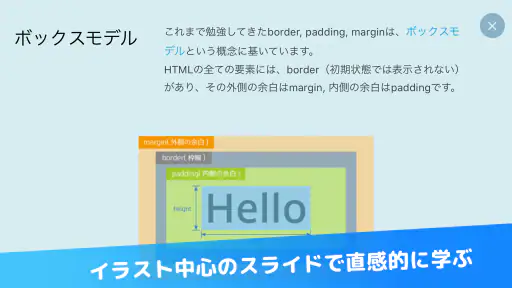
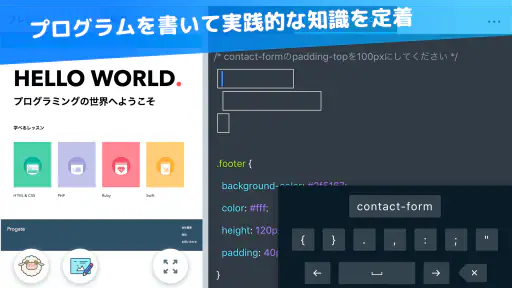
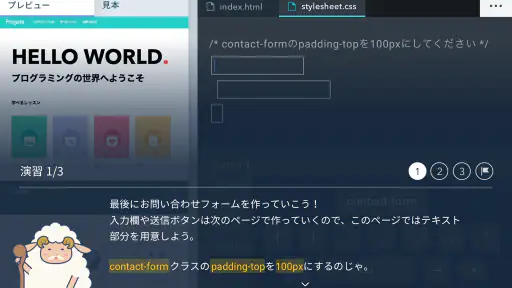
私が最初に確認したのは、学習を始めるまでの心理的な負担でした。プログラミング学習では、専門用語、開発ツール、設定画面が一度に出てくると、それだけで手が止まります。このアプリは、コードを読むだけで終わらせず、説明を見てから自分で入力する流れに入りやすいので、完全な初心者が「まず一回触ってみる」ための入口として考えやすいです。
特に、通勤前後や休憩時間のようにまとまった時間が取りにくい人には、スマートフォン中心の学習形式が向いています。毎日長時間勉強するより、忘れないうちに少しずつ触るほうが続けやすい人もいます。私は、最初から完璧に理解しようとせず、同じレッスンを後で戻って見直す使い方のほうが、このアプリのテンポを活かせると感じました。
学習の目的を先に決める
ただし、「プログラミングを学びたい」というだけでは、途中で方向を失いやすいです。Webページを作りたいのか、データを扱いたいのか、仕事でコードを読む必要があるのかで、必要な内容は変わります。目的がまだ曖昧なら、複数の分野に触れて自分の興味を探る使い方ができます。反対に、すでに作りたいものが決まっているなら、レッスンを終えること自体を目標にせず、学んだ内容を小さな制作に結びつけるべきです。
ここで大切なのは、レッスンを進めたことと、自由にコードを書けることは同じではないという点です。画面の指示に沿って正解を入力できても、何もない状態から構成を考える段階では別の難しさがあります。私は各レッスンの後に、見本を閉じて同じ処理を自分の言葉で説明できるか確認する方法を勧めます。これだけで、ただタップして進むだけの学習になりにくくなります。
スマートフォン学習の利点と限界
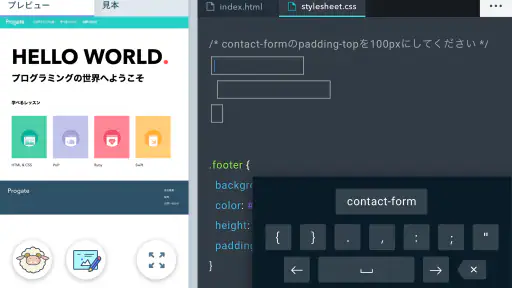
スマートフォンでコードに触れられるのは便利ですが、画面が小さいため、長いコードや複数のファイルを見比べる作業には向きません。短い例を理解する段階では快適でも、実際の制作で必要になるファイル構成、入力補完、エラーの調査まで同じ感覚でできるとは考えないほうがよいです。
そのため、私はこのアプリを「開発環境の代わり」ではなく、「開発環境へ移る前の練習場所」と捉えています。スマートフォンで基本の文法や考え方を確認し、興味が続いたらパソコンで実際にファイルを作る。この二段階に分けると、最初のハードルを下げながら、次の学習にもつなげられます。
日常の中で続ける具体的な方法
たとえば、仕事や学校から帰宅してすぐに勉強するのが難しい人なら、昼休みに一つのレッスンだけ進め、夜にその内容を紙やメモへ書き直す方法があります。昼は入力、夜は復習という役割分担にすると、短い時間でも理解を確認できます。移動中に進める場合は、答えを急いで当てるより、なぜその書き方になるのかを声に出さず頭の中で説明してから入力すると効果的です。
もう一つ有効なのが、間違えた問題だけを記録する方法です。正解した部分は流しても、何度も間違える記号や構文は自分専用のメモに残します。プログラミングでは、理解不足の場所が毎回似た形で現れます。アプリ内の進行だけを追うより、間違いの傾向を見えるようにしたほうが、復習の時間を短くできます。
初心者がつまずきやすい場所
最初につまずきやすいのは、コードの意味よりも記号の違いです。括弧、引用符、空白、英字の大文字と小文字は、文章の誤字とは違って、少しの違いでも動作に影響します。私は、正解を急いで入力する前に、画面上のコードを一行ずつ区切って読むことを意識しました。何が命令で、何が値で、どこが区切りなのかを見分けるだけでも、エラーへの苦手意識が軽くなります。
また、説明を読んだ直後は分かったつもりになりやすいので、レッスンを終えた後に自分で例を一つ変えてみることが重要です。文字列や数値を変える、順番を入れ替える、条件を一つ増やすといった小さな変更で構いません。自由制作ほど重くなく、見本の丸写しよりは理解を確認できます。
無料で始めるときに確認したいこと
料金面では無料で始められるため、最初から支払いを決めずに学習の感触を確かめられます。一方で、アプリ内購入は一項目あたり980円から29,980円まで設定されています。必要な内容や利用方法によって負担が変わる可能性があるので、無料で試して自分の目的に合うかを先に見極めるのが安全です。
私なら、最初の段階で購入を急ぎません。数日使って、説明のテンポが自分に合うか、スマートフォンでの入力が苦にならないか、学びたい分野へ進めそうかを確認します。料金を払えば自動的に上達するわけではないので、購入を検討するのは、無料範囲で学習習慣を作れた後で十分です。
他の学習方法と比べたときの立ち位置
紙の入門書と比べると、このアプリは説明を読んだ直後に入力へ移りやすい点が便利です。コードを写すだけでなく、操作を伴うため、受け身になりにくいのが強みです。ただし、本のようにページを広げて全体の構成を見渡したり、前後の説明を自由に行き来したりする学習が好きな人には、紙や電子書籍のほうが落ち着くかもしれません。
動画講座と比べる場合は、見るだけで終わらせず入力する必要がある点が魅力です。反対に、講師が実際の考え方を話しながら問題を解く様子を見たい人には、動画のほうが理解しやすい場面があります。検索で個別の疑問を解決する方法は、具体的なエラーには強いものの、初心者が学ぶ順番を自分で設計しなければなりません。順序に迷う人ほど、まずこのアプリのような段階式の教材から始める価値があります。
このアプリから別の環境へ移るタイミング
学習を続けていると、スマートフォンだけでは試したいことが収まらなくなる時期が来ます。自分で複数のファイルを管理したい、長いコードを書きたい、エラーの原因を調べたいと思い始めたら、パソコンの開発環境へ移る準備ができています。これはアプリの不足というより、学習段階が変わったということです。
移行時には、最初から大きな作品を作らないことを勧めます。レッスンで扱った内容を使い、入力を変えたり、処理を一つ追加したりする程度の小さな課題にします。そこで分からない部分だけを別の教材や検索で補うと、学習アプリと実制作の差を無理なく埋められます。逆に、アプリ内の進行だけを長く続けて制作を避けると、知識が実践に結びつきにくくなります。
向いている人と、別の選択がよい人
このアプリが特に合うのは、プログラミング未経験で、まず基本的な考え方を知りたい人です。毎日少しずつ進めたい人、パソコンの設定に不安がある人、いきなり分厚い教材を読むと挫折しそうな人にも向いています。年齢の制限が広く、子どもが興味を持ったときの入口として検討しやすい点もありますが、保護者が学ぶ目的や購入内容を一緒に確認すると安心です。
一方、すでにコードを書いた経験があり、特定のフレームワークや実務的な設計をすぐ学びたい人には、回り道に感じられる可能性があります。資格試験や転職のために短期間で専門範囲を深く掘りたい人も、専門書、講座、実際の制作環境を組み合わせたほうが効率的です。自由な課題を解きながら学びたい人は、最初からパソコン向けの教材を選ぶほうが満足しやすいでしょう。
評価を見るときの注意点
平均評価は3.3で、レビュー数はおよそ二百件です。私はこの数字を、万人に同じように合うアプリではないという目安として受け取りました。初心者向けの分かりやすさを評価する人がいる一方、学習内容の深さや操作感に物足りなさを感じる人も考えられます。評価だけで判断せず、自分が求めるのが入門のしやすさなのか、実践の深さなのかを先に決めるべきです。
また、現在のバージョンは1.5.43なので、使い始める前に自分の端末で動作や表示を確認しておくとよいでしょう。対応するAndroidの条件は7.0以降です。古い端末を使っている場合は、学習内容以前に操作の快適さが気になることがあります。短時間の無料利用で、文字の見やすさや入力のしやすさを確かめるのが現実的です。
私ならこう使い始める
私が友人に勧めるなら、最初の一週間は「毎日一つのレッスン」と決めます。進み具合を競うのではなく、各回の最後に、学んだ命令や考え方を一文で説明します。説明できなかった回だけ翌日に戻り、できた回は次へ進む。この方法なら、同じ内容を何度も最初からやり直す必要がありません。
二週目以降は、学んだ内容を使って小さな変更を加えます。表示する言葉を変える、条件を変える、計算の値を変えるなど、結果が目で確認できる変更が向いています。変更して動かなくなったときは、直前の状態へ戻し、どの一行で問題が起きたかを切り分けます。この「変更する、壊す、戻す」の経験が、後でパソコンへ移ったときに役立ちます。
もし数日使っても入力そのものが負担なら、無理に継続しなくて構いません。動画で全体像を見てから再挑戦する、紙にコードを書いて構造を理解する、パソコンの教材へ移るなど、別の入口を選ぶほうがよい場合があります。学習方法との相性が悪いだけで、プログラミングに向いていないと決めつける必要はありません。
結論としておすすめできるケース
Progateは、プログラミングを始めたいけれど、専門的な環境や長い教材にまだ踏み出せない人へ、私はおすすめできます。無料で試せるため、学習のテンポやスマートフォン入力との相性を確かめてから判断できます。特に、短時間の反復で基礎を身につけたい人には、始める理由があります。
ただし、最終目的が実際のアプリやWebサービスを作ることなら、ここをゴールにしないでください。レッスンで得た知識を小さな制作へ移し、必要になった時点でパソコンの環境や別の教材を加えるのがよい流れです。入口の気軽さを活かしつつ、実制作へ移る計画まで持てる人ほど、このアプリの価値を引き出せます。
反対に、すぐ専門分野へ進みたい経験者や、最初から本格的な開発作業を求める人には、別の選択肢のほうが合います。私の最終的な評価は、初心者の最初の一歩としては有力ですが、学習の全行程を一つで済ませるタイプではない、というものです。まず無料で触れて、毎日続けられるかを確認し、続いたら次の制作環境へ進む。この使い方なら、費用と時間の両方で無理をしにくいでしょう。
長所
- 初心者向けの説明が丁寧で、プログラミング未経験者でも始めやすい
- 短いレッスン構成で、通勤中などのすき間時間に学習できる
- 実際にコードを書きながら進められ、知識が身につきやすい
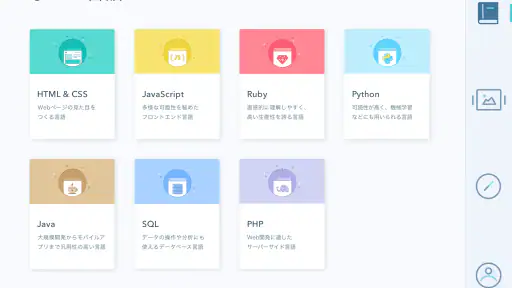
- 複数の言語や技術分野を一つのサービスで学べる
- 学習履歴を確認でき、進捗や継続状況を把握しやすい
短所
- 本格的な開発環境に比べ、自由に作れる内容には制限がある
- 無料で利用できるレッスンが限られ、継続には有料プランが必要
- スマートフォンではコード入力や画面確認がしづらい場合がある
- 応用課題や実務レベルの内容は、別途教材や経験が必要
- インターネット接続が必要で、オフライン学習には対応しにくい

- カテゴリ
- 教育
- バージョン
- 1.5.43