ポストカードメーカー
- 2.00
- 3.7
- インストール数
- 100.00K
- 価格
- Free
スクリーンショット
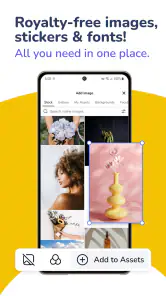
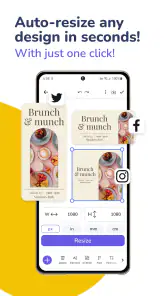
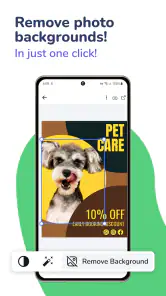
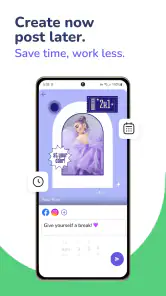
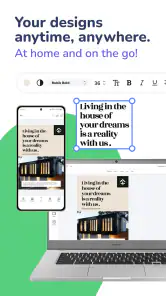
分析: Reviewed
ポストカードを自分で作りたいと思ったとき、私がまず試したのがポストカードメーカーです。Desygner Pty Ltdが手がけるカスタマイズ系のアプリで、無料で始められる手軽さが魅力です。写真やメッセージを組み合わせて、既製品とは違う一枚を作りたい人に向いています。
このアプリの中心にあるのは、ポストカード作りに絞って考えやすい点です。何でもできる大規模なデザインソフトではなく、「誰かに送る一枚を形にする」という目的へ意識を向けやすい設計だと感じました。初めて画像を編集する人でも、最初から白紙の画面に悩み続けにくいのが良いところです。
無料アプリとして利用でき、対象年齢は3歳以上です。公開日は2018年4月15日で、現在のバージョンは6.2.7、Androidでは7.0以上が必要です。利用者は10万回以上のインストールに達しており、平均評価は3.7です。評価だけを見ると満点級ではありませんが、試してから自分の用途に合うか判断しやすい立ち位置だと思います。
一枚のポストカードに集中できることが強み
私がこのアプリを使うなら、まず写真と短いメッセージだけで一枚を組み立て、通信が安定しているときに仕上げまで進めます。素材や画面の読み込みに時間がかかる場面では、焦って何度も操作するより、いったん内容を整理してから戻る方が落ち着いて作れます。次は、外出先でも無理なく続けるための使い方を考えます。
目的が明確だから、デザインの迷いを減らせる
私が使っていて印象に残ったのは、一般的な画像編集アプリよりも完成形を想像しやすいことでした。写真加工アプリでは、フィルターや調整項目が多く、きれいに仕上げる前に操作そのものへ気を取られがちです。一方でポストカードメーカーは、写真と文字をどう見せるかに考えを絞れます。
たとえば旅行先で撮った写真を一枚選び、短い挨拶を添えるだけでも、単なる写真共有とは違う印象になります。家族への近況報告、友人への季節の便り、旅行後のお礼など、文章を長く書かない場面で特に使いやすいです。写真を主役にするのか、メッセージを主役にするのかを決めるだけで、作業の方向が見えます。
デザイン経験がなくても、完成イメージを作りやすいというのが、このアプリを選ぶ一番の理由です。専門的な編集知識を覚えてから使うのではなく、まず一枚を作りながら文字の位置や写真の見せ方を学べます。
ニュースデスクの記事をもっと読む






写真を選ぶ前に、伝えたい相手を決める
使い始めるとき、私は先に写真を選ぶよりも、誰へ送るものかを決めるようにしました。親しい友人なら少しくだけた文章、家族なら撮影場所や近況、仕事関係の相手なら余白を広めにして落ち着いた構成にすると、同じ写真でも印象が変わります。
この順番は意外に大切です。先に写真を置くと、画像に合わせて文字を無理に詰め込みたくなります。先に用途を決めれば、文章を短くする判断がしやすくなり、結果としてポストカードらしい見やすさを保てます。
私は、文章を一度メモアプリで短く整えてから配置する使い方をおすすめします。画面上で思いついたまま入力すると、文字数が増えて写真の邪魔になりやすいからです。最初から一文を短くしておくと、レイアウトの調整に時間を使えます。
日常の具体例では、旅行後の一枚が作りやすい
実際の使い道として分かりやすいのは、旅行から帰ったあとに送るポストカードです。現地で撮った風景写真を背景にし、撮影場所と「無事に帰りました」といった短い言葉を添えれば、SNS投稿とは違う個人的な便りになります。
ここでのコツは、写真を盛り込みすぎないことです。複数の写真を一枚に詰め込むと、旅の記録としては便利でも、受け取った人の視線が散ります。私なら、最も印象に残った写真を一枚の主役にして、ほかの思い出は文章で補足します。
祖父母へ送る場合は、細かい文字や装飾を増やすより、写真を大きくして文章を読みやすくする方が実用的です。友人向けなら、少し遊びのある配置にしても構いません。アプリの機能を使い切ることより、相手が見やすいかを優先するのがポイントです。
文字を目立たせるより、写真との役割を分ける
ポストカード作りで起こりやすい失敗は、文字を強調しようとして写真と競合させることです。背景が明るい場所に明るい文字を置くと読みにくくなり、逆に文字を大きくしすぎると写真の印象が薄れます。
私は、最初に写真の中で一番情報量が少ない場所を探し、そこへ短いメッセージを置く方法が扱いやすいと感じました。空や壁、道のような比較的均一な部分なら、文字が写真に埋もれにくくなります。空きスペースがない写真を使う場合は、文章をさらに短くする方が自然です。
この考え方は、単なる見た目の好みではありません。ポストカードは小さな画面や印刷物で見ることが多いため、遠目でも写真と文字の役割が分かれる方が伝わります。作成途中に画面を少し縮小して、文字がまだ読めるか確かめるのも有効です。
無料で始められるが、作り込みたい人は課金に注意
価格は無料なので、まず試してみるハードルは低いです。ただし、アプリ内購入はアイテムごとに403円から155,000円まで幅があります。私は、作りたいものが単純な一枚なのか、継続的に多くの素材や機能を使いたいのかを先に考えるべきだと思います。
無料で始められることと、すべての制作要素を無条件で使えることは同じではありません。気に入ったデザインを見つけたときは、確定操作へ進む前に、購入が必要かどうかを確認する習慣をつけた方が安心です。特に子どもが端末を使う場合は、保護者が購入画面を管理したいところです。
一度だけ簡単なカードを作る人なら、無料範囲で満足できる可能性があります。一方、同じ雰囲気のカードを何度も作る人は、追加要素の扱いが負担にならないかを見極めてください。私は、課金を前提にせず、まず無料で一枚完成させてから判断する使い方が合っていると感じます。
一般的な画像編集アプリとの違い
写真加工アプリは、色味の調整やフィルターを細かく追い込みたい人に向いています。画像編集ソフトは、自由な配置や複雑な合成をしたい人に便利です。しかし、どちらもポストカードを作るだけなら、機能が多すぎて準備に時間がかかることがあります。
ポストカードメーカーは、その自由度を少し抑える代わりに、目的へ早く近づきやすいタイプです。写真の細部を専門的に修正したい人には物足りないかもしれませんが、写真と短文を一つの作品にまとめたい人には扱いやすいです。
逆に、完全に自分で寸法や配置を管理したい人、印刷用の細かな設定を重視する人には、専用のデザインソフトの方が向いています。私はこのアプリを、印刷工程まで厳密に管理する制作環境というより、アイデアを素早くカードの形にする道具として評価しています。
作成時に感じる小さな摩擦と、その対処法
手軽さがある一方で、細部まで自由に決めたいときには操作の制約が気になります。最初は整ったカードに見えても、写真の比率や文字量によっては、思った位置に要素を置きにくいと感じることがあります。
この問題を避けるには、素材選びの段階で無理をしないことです。横長の写真を無理に縦向きの構成へ合わせるより、被写体の周囲に余白がある写真を選んだ方が調整しやすくなります。人物写真なら、顔の近くへ文字を重ねないだけでも完成度が上がります。
また、文章を後から増やすより、最初から短い言葉で作る方が安定します。ポストカードは情報量を競うものではないので、伝えたい内容を一つに絞るのが効果的です。私は、作成途中で要素を足したくなったときほど、一度保存前の状態を見直し、本当に必要か考えるようにしています。
誰に向いていて、誰には別の道具が良いか
このアプリが特に合うのは、写真を使った小さな贈り物を作りたい人です。デザイン経験が少ない人、誕生日や旅行のお礼に個人的なカードを用意したい人、子どもと一緒に作品を作りたい家庭なら、目的が分かりやすいぶん楽しみやすいと思います。
反対に、画像を細かくレタッチしたい人、複数ページの印刷物を作りたい人、文字組みや出力設定を厳密に管理したい人には、別の専門アプリが適しています。ポストカードという枠から外れた制作をするなら、最初から自由度の高いツールを選んだ方が、後で作り直す手間を減らせます。
評価は3.7で、利用者の感じ方が一様ではないことも読み取れます。私はこの数字を、誰にでも万能なアプリというより、用途が合えば便利だが、細かな自由度を求める人には不満が出やすいアプリだと受け止めています。自分が欲しいのが「すぐ作れる一枚」なのか「完全に設計した作品」なのかで判断してください。
私ならこう使う、という実践的な流れ
私なら、まず送る相手と目的を一つに決めます。次に写真を一枚選び、画面の中で文字を置けそうな余白があるか確認します。その後、メッセージを短く入力し、写真を隠さない位置へ配置します。最後に、画面を縮小して全体のバランスを確認します。
この流れの利点は、装飾から始めないことです。先に背景や文字の雰囲気を決めると、肝心の写真やメッセージが後回しになります。ポストカードメーカーの良さは、素材を見せるための一枚を作りやすい点にあるので、主役を決めてから見た目を整える方が完成しやすいです。
同じ相手へ何枚か作る場合も、毎回すべてを変える必要はありません。写真だけを入れ替え、文章の位置や全体のリズムをそろえると、まとまりのある小さなシリーズになります。これは、旅行の各日程をまとめたり、子どもの成長を記録したりするときに役立つ使い方です。
使い始める前に確認しておきたいこと
Android端末で使う場合は、対応するOSが7.0以上であることを確認してください。古い端末では、インストール条件を満たしていても、画面の大きさや動作の快適さが使い心地に影響することがあります。写真を多く扱う予定なら、作業前に端末の空き容量も確認しておくと安心です。
また、完成したカードをどのように使うかを先に決めると、作り方が変わります。画面で共有するだけなら、細かな印刷向けの調整よりも見やすさを優先できます。実物のカードとして使うなら、文字の小ささや端の余白を慎重に確認した方がよいです。
私は、完成直後に送るのではなく、少し時間を置いてからもう一度見ることをおすすめします。作成中は細部に集中するため、文字の誤りや写真との違和感を見落としやすいからです。短いメッセージほど、一文字の間違いが目立ちます。
最終的には、気軽さを評価できる人向け
ポストカードメーカーは、複雑なデザイン制作を極めるためのアプリではありません。私が使って感じた価値は、写真と短い言葉を組み合わせて、誰かへ渡せる形へまとめるまでの距離が近いことです。無料で始められるため、まず一枚試してから判断できます。
細かな編集や高度な出力を求めるなら、専門的な画像編集アプリを選ぶ方が満足しやすいでしょう。それでも、旅行の写真を便りにしたい、家族へ気持ちを伝えたい、既製のカードでは少し物足りないという人には、十分に試す価値があります。
私の結論は、完成度を機能の多さで追うより、相手に伝わる一枚を早く作りたい人におすすめというものです。Desygner Pty Ltdのこのカスタマイズアプリは、使う目的を絞るほど良さが出ます。まず無料で一枚を作り、写真の見せ方とメッセージの短さが自分の用途に合うか確かめてみてください。
ポストカードメーカー よくある質問
ポストカードメーカーはオフラインでも使えますか?
ポストカードメーカーは、写真や文字を組み合わせてカードを作るカスタマイズアプリです。使い始める前に、テンプレートや素材の読み込み、作成したカードの保存にインターネット接続が必要かを確認しておくと安心です。移動中など通信環境が不安定な場所で使う予定なら、事前にアプリを開いて必要な素材を用意し、保存までできるか試しておくとスムーズです。
ポストカードメーカーとは、どのようなアプリですか?
ポストカードメーカーは、スマートフォンに保存している写真や画像を使って、オリジナルのポストカードを作成できるアプリです。テンプレートや文字、スタンプ、背景などを組み合わせながら、誕生日、旅行、季節の挨拶、イベントのお知らせなど、目的に合わせたデザインを手軽に仕上げられます。デザイン経験がない人でも操作しやすい構成になっている点が魅力です。
ポストカードメーカーで作成したカードは、どのように保存・共有できますか?
完成したポストカードは、一般的にスマートフォンへ画像として保存したり、SNS、メール、メッセージアプリなどを通じて共有したりできます。印刷して実際のはがきとして使いたい場合は、画像サイズや解像度を確認してから印刷サービスや自宅のプリンターを利用するのがおすすめです。共有方法や保存形式は、利用している端末やアプリのバージョンによって異なる場合があります。
写真や個人情報を使っても安全ですか?
写真を読み込んでカードを作成する際は、アプリが求める写真やストレージへのアクセス権限を確認してから許可するようにしましょう。特に人物写真、住所、電話番号、イベント情報などを含むデザインをオンラインで共有する場合は、公開範囲に注意が必要です。利用前にアプリストアのプライバシー情報と運営元の説明を確認し、不要な権限は許可しないことをおすすめします。
無料で利用できますか?課金が必要な機能はありますか?
基本的なカード作成を無料で試せる場合でも、テンプレート、素材、広告削除、高解像度保存、追加の編集機能などが有料になっている可能性があります。ダウンロード前後に料金体系を確認し、無料トライアルが用意されている場合は自動更新の条件にも注意してください。特に、登録した支払い方法から継続的に料金が発生するサブスクリプションの有無は、事前に確認しておくと安心です。
メリット
- 写真や文字を組み合わせて、オリジナルのポストカードを手軽に作れる
- 季節の行事や誕生日向けなど、使いやすいテンプレートが豊富
- 完成イメージを確認しながら編集でき、操作に迷いにくい
- スマホ内の写真をすぐ使えるため、撮影後の作成がスムーズ
- 印刷や共有用にデータを保存でき、用途に応じて使い分けられる
デメリット
- 一部のデザインや素材を使うには追加料金が必要な場合がある
- 高解像度の写真を多用すると、編集や書き出しに時間がかかる
- 細かな文字配置や画像調整は、スマホ画面では操作しづらい
- 印刷サービスの対応地域や送料は、利用前に確認が必要
- 無料版では広告表示や保存形式などに制限がある場合がある
- カテゴリー
- カスタマイズ
- バージョン
- 6.2.7











