ポケFAX (Poke FAX)
- 76.00
- 4.5
- インストール数
- 10.00K
- 価格
- Free

スクリーンショット
分析: Reviewed
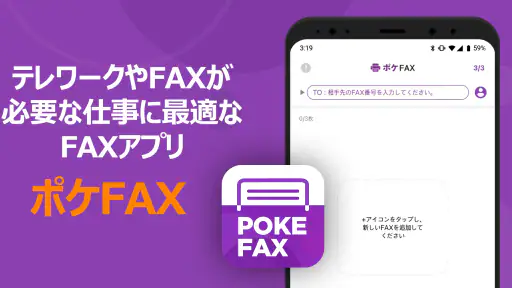
紙のFAXを送る必要があるのに、手元にFAX機も固定電話もない。そんな場面で試しやすいのが、通信カテゴリーのアプリ「ポケFAX」です。SoftBay Inc.が開発した無料アプリで、スマートフォンからFAXを扱いたい人向けに作られています。私は、急ぎの書類を送るために専用機器を用意するほどではない場面で、このタイプのアプリが役立つと感じました。
ただし、無料という言葉だけで選ぶのは少し待ったほうがよいです。ポケFAXにはアプリ内購入があり、アイテムごとの価格は数円台から数千円台まで幅があります。頻繁にFAXを送る人と、年に数回だけ使う人では、納得できる使い方が変わります。ここでは、どんな人に向くのか、通常のFAX機やほかの通信手段と比べてどこを見ればよいのかを、実際の利用場面を想像しながら整理します。
まず確認したい、ポケFAXを選ぶ基準
私がポケFAXを選ぶかどうかは、送信の頻度だけでなく、書類をどこで準備し、誰が送信後の確認を担うかで決めます。単発の用事なら身軽さが生きますが、仕事で使うなら記録や費用の管理まで含めて考えたいところです。まずは、その判断に必要な基準から整理します。
FAXが必要な頻度と、送る書類の性質
最初に考えたいのは、FAXをどれくらい使うかです。病院、学校、管理会社、取引先など、相手がFAXを受け付けている場合でも、送信の頻度が低いなら、専用機を買って置くのは負担になります。ポケFAXは、そうした「必要なときだけ使いたい」人に検討しやすい選択肢です。
一方で、毎日何枚も送る仕事では、スマートフォン中心の操作がかえって面倒になる可能性があります。送る書類を毎回用意し、宛先を確認し、送信結果を管理する作業が積み重なるからです。FAXを業務の中心にしているなら、紙を置くだけで使える複合機や、会社向けのオンラインFAXサービスのほうが合う場合があります。
次に、書類をどの状態で持っているかを見ます。すでにスマートフォン内にある文書を送るのか、紙を撮影して送るのかで、使い勝手は変わります。前者なら移動中でも準備しやすい一方、後者では撮影時の明るさ、影、傾き、文字の小ささが結果に影響します。私は、紙を撮る場合は机の上で書類の四隅をそろえ、影が入らないようにしてから使うのが現実的だと思います。
相手がFAXを指定しているか
メールやメッセージアプリで済む相手に、わざわざFAXを使う必要はありません。画像やPDFをそのまま送れるなら、メールのほうが履歴を探しやすく、文章で補足もしやすいでしょう。ポケFAXを選ぶ理由は、相手側がFAXを求めている、またはFAXのほうが手続き上スムーズなケースにあります。
ニュースデスクの記事をもっと読む






たとえば、申込書を送るときに相手からFAX番号を案内された場合、相手の運用を変えずに済むのが利点です。電話で「メールではなくFAXで」と指定された場面でも、スマートフォンだけで対応できる可能性があります。相手の受け取り方法を変えず、自分の機器だけを軽くするという考え方が、このアプリの価値を判断するポイントです。
料金表示を見てから使う
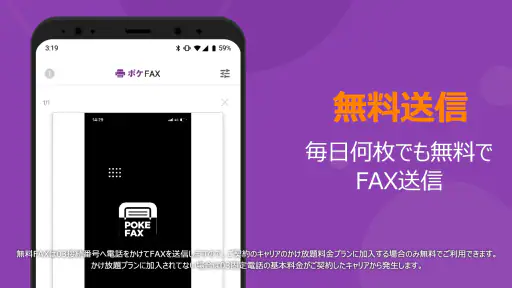
ポケFAXは無料で入手できますが、利用中にアプリ内購入が発生します。購入単位はアイテムごとに設定され、価格帯は数円台から二千円台まであります。したがって、インストール前に「完全に費用なしで何度でも使えるアプリ」と考えるのは避けたほうがよいです。
私なら、まず自分の用途を一回限りの送信なのか、今後も継続して使うのかに分けます。一回だけなら必要なアイテムの購入額を確認し、継続利用なら月単位のオンラインFAXや、身近なコンビニなど、別の方法と合計費用を比べます。少額に見える送信でも、回数が増えると判断が変わるからです。
端末と年齢条件も先に確認する
対応するAndroidの最低条件は7.0です。比較的新しい端末だけを対象にしたアプリではないため、古めのAndroid端末を使っている人でも候補にしやすいでしょう。とはいえ、OSが条件を満たしていても、カメラの状態や保存している書類の形式によって操作感は変わります。
対象年齢は3歳以上です。これは幅広い年齢層が利用を検討できる表示ですが、FAXで送る内容には個人情報や契約書が含まれることがあります。年齢条件が低いからといって、子どもが単独で重要書類を送る用途に向くという意味ではありません。送信先と内容を大人が確認する運用が必要です。
ポケFAXが便利に感じられる場面
便利さを感じるのは、FAX指定の書類を受け取ったあと、機器のある場所へ移動せずに手続きを進めたいときです。急ぎの場面ほど撮影や番号入力を雑にしがちなので、送信前の確認をひとつの流れにしておくと安心です。次に、日常のどんな場面でその手軽さが役立つかを見ていきます。
専用機を持たない家庭での急な送信
このアプリの一番わかりやすい強みは、FAX機を持っていない家庭でも、急な送信に備えられることです。たとえば、学校や病院から書類をFAXで返送するよう頼まれたとします。普段はメールしか使わない家庭なら、FAX機を購入するより、スマートフォンで対応できる方法を探すほうが負担は小さくなります。
私なら、書類を撮影する前に、記入漏れ、ページの順番、送信先番号を紙にメモして確認します。FAXは送った後に間違いへ気づくと、再送や電話確認が必要になります。アプリの操作だけでなく、送信前の確認手順を決めておくことが、実用上の大きなコツです。
外出先から手続きを進めたいとき
自宅に戻らないと書類を送れない方法と比べると、スマートフォンで準備できる点は便利です。仕事先や外出先で急に書類提出を求められた場合、書類が端末内にあれば、その場で送信まで進められます。
ただし、外出先で紙を撮影する場合は、周囲の明るさや背景に注意が必要です。机の模様や影が文字に重なると、受信側で読みにくくなることがあります。私は、急いでいるときほど一度プレビューを拡大し、数字や署名が読めるか確認する使い方を勧めます。送信時間を短くするより、読める状態で送ることのほうが重要です。
紙の書類をデジタル中心の生活に組み込む
ポケFAXは、紙の書類を完全に捨てるためのアプリというより、紙を要求する相手とスマートフォン中心の生活をつなぐ道具として見ると理解しやすいです。書類を受け取ったら、必要な箇所を記入し、撮影して送る。この流れなら、FAX機の設置場所やインク、用紙を気にせずに済みます。
ここで意外に大切なのが、送った書類の管理です。送信した事実を後から確認したい場合は、元の書類、撮影した画像、相手との電話やメッセージの記録を同じ場所にまとめておくと安心です。アプリを送信ボタンだけの道具として使うのではなく、提出物の記録を残す流れまで決めておくと、再確認が必要になったときに慌てにくくなります。
利用者の多さを判断材料にする
ポケFAXは、評価の平均が4.5で、評価数はおよそ400件、レビュー数は80件弱です。インストール数も一万件を超えています。大規模な定番サービスとまでは言いにくいものの、少なくとも同じ目的で試している利用者がいることは判断材料になります。
私は、評価の数字だけで決めるより、レビュー欄で自分と似た使い方の感想を探すのがよいと思います。家庭の単発利用と、仕事で大量に送る利用では、同じアプリでも満足度が変わるからです。特に、送る書類の種類や頻度が自分と近い投稿を優先して読むと、導入後のギャップを減らせます。
現在の状態を意識して使う
現在のバージョンは1.6.7です。アプリを使う前には、端末のOSとアプリが最新の状態かを確認し、初回送信を締切直前にしないほうが安全です。これはポケFAXに限らず、通信を伴うアプリを重要な提出に使うときの基本ですが、FAXは相手の受信状況も関係するため、余裕があるほど確認しやすくなります。
最初は重要度の低い書類で操作の流れを把握し、送信先番号の入力、画像の選択、購入が必要になる場面、送信後の確認方法を自分で確かめると安心です。いきなり契約書や期限のある申請書で試すより、操作上の迷いを先に減らせます。
通常のFAXや別の通信手段が合うケース
FAXが必要だからといって、いつもアプリが最善とは限りません。ページ数や送信頻度に加え、相手がメールやPDFを受け付けるか、複数人で記録を扱うかも選択の分かれ目です。ここでは、別の手段に任せたほうが無理のないケースを考えます。
大量送信なら専用機のほうが楽なことがある
ポケFAXはスマートフォンを活用できる反面、紙を何十枚も扱う作業には向きにくいと考えられます。大量の書類を一枚ずつ撮影して確認するなら、給紙機能のある複合機のほうが手間を抑えやすいでしょう。送信のたびに端末を操作する必要があるため、業務で繰り返し使う人ほど、アプリの手軽さより作業量が気になります。
逆に、月に一度あるかないかの送信なら、専用機の購入や回線の維持が過剰になることがあります。ここは「アプリがFAX機より優れている」と決めつけるのではなく、送信頻度と一回あたりの枚数で選ぶ部分です。
メールやメッセージのほうが記録しやすい場合
相手がメールを受け取れるなら、PDFを添付して送る方法が便利なことがあります。本文に要件を書けますし、送信日時や宛先を検索しやすいからです。写真を送るだけなら、メッセージアプリのほうが会話の流れに残しやすい場合もあります。
それでもFAX指定があるなら、相手側の受付方法を優先する必要があります。ポケFAXは、メールの代わりになる万能な通信アプリではありません。FAXでなければ処理されない相手へ送るための、用途のはっきりした道具です。この線引きを理解しておくと、使いどころを誤りにくくなります。
機密書類を扱うときは慎重にする
保険、医療、契約、本人確認に関わる書類を送る場合、宛先番号を一桁でも間違えると別の相手に届くおそれがあります。ポケFAXを使うかどうか以前に、送信先の確認方法を決めておくことが重要です。相手から聞いた番号をそのまま入力するだけでなく、公式の案内や担当者への電話で照合できるなら、手間をかける価値があります。
また、公共の場所で書類を撮影する場合は、画面や紙を他人に見られないようにします。送信後に端末へ残った画像をどう扱うかも、自分で整理しておきたいところです。ポケFAXは通信を簡単にするアプリですが、個人情報の取り扱いまで自動で解決してくれるものとして使うべきではありません。
iOS利用者や端末を選ぶ人は入口を確認する
ポケFAXを検討するときは、自分が使う端末で利用できるかを先に確認するのが安全です。今回の利用条件として示されている最低OSはAndroid 7.0なので、Android端末での利用を前提に考えるのが自然です。iPhoneを主に使っている人や、家族の端末で送信したい人は、同じ名前だけで判断せず、実際の配布先と対応環境を確認してから予定を立ててください。
この確認を後回しにすると、締切直前にインストールできない、使いたい端末と合わない、といった問題が起きます。アプリ選びでは機能比較に目が向きがちですが、送信したい日に使えるかどうかが最優先です。
購入の考え方を先に決める
アプリ内購入があるため、子どもや家族が共用端末を使う場合は、購入操作を誰が行うかを決めておくと安心です。無料で入手できることと、すべての送信が無料であることは別です。必要なときに購入画面が出て迷わないよう、利用者と支払い担当を分ける家庭では事前に話しておくのがよいでしょう。
仕事で使う場合も、個人の端末から送るのか、会社の経費として扱うのかを決めておく必要があります。少額の単発利用なら大きな問題にならなくても、複数人がそれぞれ使うと管理が難しくなります。部署単位で使うなら、購入履歴や送信記録を管理しやすい別のサービスが適する場合があります。
乗り換え前に知っておきたい実際の負担
使い始める前に見落としやすいのは、機器を手放すことより、書類の撮影、宛先確認、購入の判断を自分で行う負担です。最初の送信を締切直前にせず、無理のない手順を確かめておけば、必要なときに慌てにくくなります。最後に、乗り換え後の手間と費用をどう見積もるかを整理します。
FAX機から移る場合の変化
FAX機からポケFAXへ移ると、機器の設置場所や紙の補充を減らせる一方、スマートフォンの画面で書類を準備する作業が増えます。紙をそのまま送る感覚から、画像や文書を整えて送る感覚へ変わるため、最初の数回は手順を意識したほうがよいです。
特に、複数ページの順番を間違えないこと、端が切れていないこと、文字が小さすぎないことは、送信前に確認したい項目です。私は、ページごとに撮影した画像を並べた後、最初と最後だけでなく中間ページも確認する運用を勧めます。途中のページだけ向きが違う、というミスは急いでいると起きやすいからです。
コンビニなどの一時利用から移る場合
普段は外部のコピー機やFAXサービスを使っている人にとって、ポケFAXは移動時間を減らせる可能性があります。書類を持って出かける必要がなく、家や職場から準備できる点は魅力です。
ただし、外部サービスでは店頭の機械を見ながら操作できるのに対し、アプリでは自分で画像の品質や宛先を確認しなければなりません。操作に不安がある人は、最初の送信だけ誰かに横で見てもらうとよいでしょう。一度流れを覚えれば、単発の送信ではアプリのほうが気軽に感じられるはずです。
別のオンラインFAXへ移る場合
継続的にFAXを使う人は、ポケFAXだけでなく、月額制や法人向けのオンラインFAXも比較対象になります。比較するときは、単に送信料金だけでなく、受信が必要か、複数人で共有するか、履歴を長く管理するかを見ます。
ポケFAXは、個人がスマートフォンから必要なときに送る用途で考えるとわかりやすいです。会社の代表番号としてFAXを受け続けたい、担当者間で書類を共有したい、送受信の記録を一元管理したいという要望が強いなら、専用のオンラインサービスのほうが設計に合います。ここで無理に乗り換えず、必要な機能にお金を払うほうが結果的に効率的です。
最初の一回を安全に試す手順
私が初めて使うなら、締切のない短い書類を用意し、明るい場所で撮影します。次に、送信先番号を別の資料と照らし合わせ、画像の端、文字、ページ順を確認します。そのうえで購入が必要な場合の表示を読み、金額を理解してから進めます。
- 送る書類の記入漏れとページ順を確認する。
- 紙を平らに置き、影や背景が入らないよう撮影する。
- 画像を拡大して数字、署名、細かい文字を確認する。
- 送信先番号を相手の案内と照合する。
- 送信後は、元の書類と送信に関する記録をまとめて保管する。
この手順は少し丁寧に見えますが、FAXの再送にかかる電話や時間を考えると、最初に確認するほうが楽です。特に、送信先番号を連絡先から選べない状況では、入力ミスを防ぐために声に出して読む方法も役立ちます。
私なら誰にすすめるか
ポケFAXをすすめたいのは、FAX機を持っていない個人、FAX指定の書類をたまに送る家庭、外出先でも手続きを進めたい人です。スマートフォンに書類がある人なら、専用機を探したり、送信場所へ移動したりする負担を抑えやすいでしょう。無料で入手して試せる点も、単発利用の候補としては検討しやすいです。
一方、毎日大量に送る会社、受信も継続的に必要な人、複数人で送受信履歴を共有したい人には、別の方法をすすめます。紙を何枚も扱うなら複合機、業務の記録を重視するならオンラインFAX、相手が対応できるならメールやPDF送信が候補になります。ポケFAXを選ばないことが、機能不足ではなく用途に合った合理的な判断になる場面もあります。
ポケFAX (Poke FAX) よくある質問
ポケFAXはどの端末で利用できますか?
ポケFAXはスマートフォンで使う通信アプリです。インストール前に、お使いの端末のOSがアプリの動作条件を満たしているか確認しましょう。対応OSは7.0以降です。端末の空き容量や通信環境も、書類の送受信をスムーズに行ううえで確認しておきたいポイントです。
ポケFAXとはどのようなアプリですか?
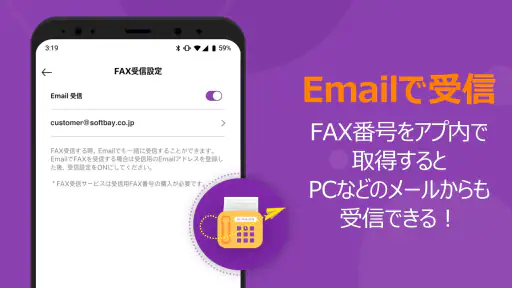
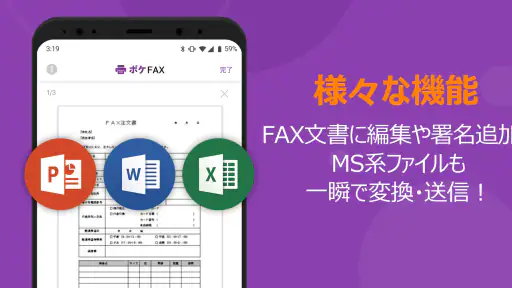
ポケFAXは、スマートフォンからFAXを送受信できるサービスです。紙の原稿や複合機を使わず、端末内のPDFや画像ファイルを選んで送信できるため、外出先で急にFAXが必要になった場合にも便利です。仕事や各種手続きでFAXを利用する人に向いていますが、利用できる機能や対応形式は契約内容やアプリのバージョンによって異なる場合があります。
ポケFAXの利用には料金がかかりますか?
ポケFAXは無料でダウンロードできますが、完全無料で無制限に使えるタイプではなく、アプリ内購入が用意されています。送信枚数や受信、利用期間などに応じて料金が発生する可能性があるため、利用前に購入内容や適用条件を確認してください。無料で始められることと、すべての機能を追加料金なしで使えることは別なので、必要な使い方に合わせて費用を確認しておくと安心です。
スマートフォンからどのようにFAXを送信できますか?
基本的には、アプリで送信先のFAX番号を入力し、端末に保存したPDFや画像などの書類を添付して送信します。紙の書類を送りたい場合は、あらかじめカメラで撮影するか、スキャンアプリで読み取っておくと便利です。送信前には、宛先番号、ページ順、文字の見やすさを確認しましょう。通信環境やファイル容量によっては送信に時間がかかることもあります。
ポケFAXで送信したFAXが相手に届いたか確認できますか?
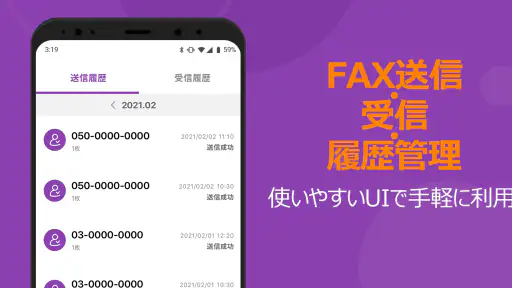
多くのオンラインFAXサービスと同様に、送信履歴や送信結果を確認できる機能が用意されていると考えられます。送信が完了したように見えても、相手側の回線が話し中だったり、番号が間違っていたりすると正常に届かない場合があります。重要な書類を送るときは、アプリ内のステータスや通知を確認し、必要に応じて相手へ到着確認の連絡を入れると安心です。
メリット
- スマホから手軽にFAXを送受信できる
- 外出先でも書類を確認しやすい
- 紙やFAX機の維持費を抑えられる
- 送信履歴を確認でき、管理しやすい
- 必要なときだけ利用しやすいサービス設計
デメリット
- 利用にはインターネット接続が必要
- 送受信料金が発生する場合がある
- 大量のFAX処理には向きにくい
- 通信環境によって送信に時間がかかる
- 重要書類は誤送信防止の確認が必要
- カテゴリー
- 通信
- バージョン
- 1.6.7