ポケトーク - AI音声翻訳・カメラ翻訳・発音練習
- 85.00
- 3.7
- インストール数
- 100.00K
- 価格
- Free

スクリーンショット



分析: Reviewed
旅行先や外国語でのやり取りに困ったとき、私はまず「相手に伝わること」と「自分が迷わず操作できること」を重視します。ポケトーク - AI音声翻訳・カメラ翻訳・発音練習は、翻訳を中心に、音声、カメラ、発音練習を一つにまとめたツールです。単語を調べるだけの辞書とは違い、目の前の会話や看板をその場で処理したい人に向いています。
Android向けのツールとして提供され、開発元はPOCKETALK CORPORATIONです。無料で始められる一方、アプリ内にはアイテムごとの追加購入があり、価格帯は百二十円から三千六百円です。年齢区分は三歳以上で、対応OSはAndroid八以上。旅行、接客、学習、家族との会話など、使う場面を想像しながら試すと、このアプリの得意不得意が見えやすくなります。
画面の読みやすさと操作の流れを実際に考える
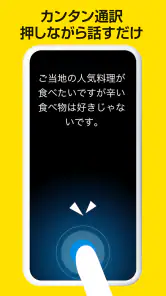
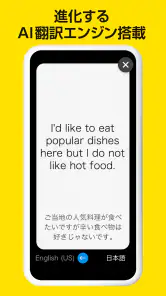
翻訳アプリで意外に大切なのは、翻訳精度だけではありません。急いでいるときに、入力方法を選び、言語を確認し、結果を読み取るまでの流れが分かりやすいかどうかが重要です。このアプリは音声翻訳、カメラ翻訳、発音練習という目的がはっきり分かれているため、「話して訳す」のか「文字を見て訳す」のかを選びやすい構成です。
私は、短い会話なら音声翻訳、メニューや案内板ならカメラ翻訳というように、最初に状況で機能を決める使い方をおすすめします。何でも音声入力で済ませようとすると、周囲が騒がしい場所や、相手が話しにくい状況でかえって手間が増えます。反対に、長い文章をカメラで読ませようとすると、撮影や確認に時間がかかることがあります。
画面の文字を読むことが負担になりやすい人には、音声中心の使い方が候補になります。入力をキーボードで打つ必要がないため、外国語の綴りが分からなくても会話を始められるからです。ただし、音声認識は発話の明瞭さや周囲の音に影響されます。静かな場所で、短く区切って話すほうが、長い文を一気に読むより扱いやすいと感じます。
逆に、音声を聞き取りにくい人や、発話が難しい人にとっては、カメラ翻訳や文字入力を組み合わせるほうが現実的です。相手に画面を見せながら確認できるので、声だけに頼らずに済みます。ここで大切なのは、アプリが自動的にすべての人へ最適化されると考えないことです。自分が読みやすい方法、相手が理解しやすい方法を選ぶ必要があります。
翻訳結果を鵜呑みにせず、短文で組み立てる
翻訳アプリでは、入力文が長くなるほど意図がずれる可能性があります。私は「予約を変更したいです。明日の午後は空いていますか」のように、内容を短い文へ分けて入力する使い方が安全だと思います。丁寧さを一文に詰め込むより、要件を一つずつ伝えたほうが、相手も確認しやすくなります。
ニュースデスクの記事をもっと読む






特に病院、交通、宿泊など、間違いが大きな問題につながる場面では、翻訳された文章をそのまま確定事項として扱わないほうがよいでしょう。日時、場所、数量、アレルギーなどは、画面を相手と一緒に見て、必要なら別の言い方でもう一度確認するのが安心です。これはアプリの欠点というより、機械翻訳を現実の会話へ持ち込むときの基本的な注意点です。
音声、カメラ、発音練習を場面で切り替える
このアプリの面白さは、翻訳だけで終わらず、発音練習まで同じ場所で試せる点です。旅行前に必要なフレーズを練習し、現地では音声翻訳を使い、読めない表示が出たらカメラ翻訳へ切り替える、という流れを作れます。三つの機能を別々のアプリで探すより、準備から実地の会話までを一つのアプリでつなげやすいです。
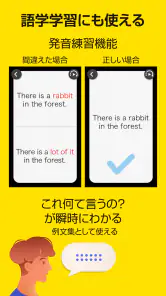
発音練習は、翻訳結果を見て終わりにするより、「自分でも言えるか」を確認したい人に役立ちます。私は、長い文章より、店での注文、道を尋ねる一言、チェックインの確認など、実際に使う短い表現から練習するのがよいと思います。覚えた表現を音声翻訳で再確認すれば、発音と意味を別々に学ぶより実用感が出ます。
ただし、発音練習を語学教材の完全な代わりと考えるのはおすすめしません。会話の間合い、相手に合わせた言い換え、文化的なニュアンスまで一人で身につけるものではないからです。旅行中の最低限の発話や、苦手な音を試す補助として使うと、期待とのずれが少なくなります。
身体的な操作や感覚の違いに合わせた使い分け
スマートフォンを片手で安定して持つのが難しい人にとって、カメラ翻訳は撮影時の負担が気になる機能です。看板へ端末を向け、画面内に文字を収め、結果を読むという複数の動作が必要になります。机やカウンターに端末を置いて使える場面なら、両手を空けた状態で撮影するほうが安全です。
音声翻訳は、文字入力の細かな操作を減らせる一方、周囲の騒音や話者の声量に左右されます。駅、空港、繁華街のような場所では、端末のマイクに近づきすぎず、短い文を区切って話すのがコツです。相手にも同じように話してもらうと、認識のやり直しを減らせます。
視覚的な情報を受け取りにくい人は、カメラ翻訳の文字表示だけでは十分でない場合があります。音声翻訳を中心にして、相手に短く話してもらい、必要な内容を一つずつ確認するほうが使いやすいでしょう。画面を見せるだけで済む場面でも、同行者や店員に読み上げを頼めるよう、重要な用件は事前にメモしておくと安心です。
聴覚的な情報を受け取りにくい人には、音声だけで完結させない設計が重要です。カメラ翻訳や文字入力を使い、翻訳結果を画面で相手に見せることで、会話の入口を作れます。相手の返答が音声だけになったときは、アプリへ話しかけてもらう、紙や端末へ入力してもらうなど、方法を切り替える必要があります。
読み書きが得意でない人にも、短い入力が向いている
外国語の読み書きが苦手な人にとって、キーボードで正確な文章を作るのは大きな壁です。このアプリでは、まず日本語で言いたいことを音声入力し、翻訳結果を確認する流れを作りやすいです。日本語の文章も長くしすぎず、「薬局はどこですか」「この料理に魚は入っていますか」のように、目的を明確にすると使いやすくなります。
一方で、自分の母語を話すこと自体が難しい人、発話が不安定になりやすい人には、音声入力が常に楽とは限りません。あらかじめよく使う文をメモしておき、必要なときにコピーして使う、またはカメラで文字を読み取るなど、別の入口を用意しておくと失敗時の逃げ道になります。
ここで私が実用的だと思う工夫は、翻訳前の文を「一つの目的、一つの質問」にすることです。たとえば、道順と料金を一度に尋ねるのではなく、先に目的地を確認し、その後で料金を聞きます。相手の返答も短くなりやすく、聞き返しや画面確認がしやすくなります。これは翻訳精度を期待するだけでは得られない、操作上の大きな差です。
旅行以外では、相手との共同操作が強みになる
このアプリは旅行者だけのものではありません。外国人の来訪者に対応する受付、学校や地域の案内、家族間の簡単な意思疎通など、片方だけが外国語を話せない場面でも使えます。片方が入力し、もう片方が画面を見るという共同操作にすると、話者の発音や聞き取り能力だけに負担を集中させずに済みます。
たとえば、宿泊先で設備の使い方を確認したいとき、私は一度に複数の質問をしません。「お湯はどこですか」と聞き、相手の説明を確認してから「タオルは追加できますか」と続けます。必要ならカメラ翻訳で案内表示を読み、音声翻訳で補足を尋ねます。この順番なら、アプリを辞書としてではなく、会話の進行役として使えます。
移動中や日常の場面で感じる使いやすさ
現地での典型的な場面を考えてみます。海外の飲食店で、メニューに読めない料理名が並び、店員に食材を確認したいとします。まずカメラ翻訳で料理名を読み、気になる料理を絞ります。その後、音声翻訳で「乳製品は入っていますか」のように一つの質問をします。最後に、翻訳結果を画面で見せて、店員の返答を確認します。
この流れの利点は、最初から会話を長くしなくてよいことです。カメラ翻訳で自分の疑問を整理してから音声へ進むため、翻訳する文の数を減らせます。文字が小さい、照明が暗い、料理名が装飾的な書体であるといった条件では読み取りにくくなることもありますが、音声とカメラを行き来できるのは便利です。
駅や空港では、周囲の音が多く、音声入力が安定しないことがあります。私はこのような場所では、短い定型文を用意しておき、必要な部分だけ入力する使い方が向いていると思います。「この列車は空港へ行きますか」のように、答えが簡潔になる質問なら、相手も返答しやすくなります。画面を見せれば、発音に自信がないときの補助にもなります。
日常生活では、外国語を話す知人との短いやり取りに使えます。ただし、毎回の雑談をすべて翻訳する用途には向きません。翻訳を挟むたびに会話のテンポが落ちるため、重要な確認や言葉に詰まった部分だけ使うほうが自然です。相手と一緒に画面を見る習慣を作ると、アプリを使うこと自体が会話の障壁になりにくくなります。
通信環境と準備を軽く見ない
翻訳アプリを外出先で使うなら、出発前の準備が大切です。言語設定、マイクの扱い、カメラの向け方、発音練習の場所を自宅で一度試しておくと、現地で初めて画面を探す必要がありません。特に同行者がいる場合は、困ったときにどちらが端末を持つか決めておくと、会話が止まりにくくなります。
翻訳結果を保存して頼るというより、必要な表現を事前に短くまとめておくのが実用的です。空港、宿泊、食事、交通の四つに分けて、使いそうな質問を練習しておけば、現地での入力回数を減らせます。アプリを開いてから考えるのではなく、使う場面を先に決めることで、無料で始められる利点も活かしやすくなります。
追加購入については、基本的な利用だけを試したい人なら、まず無料で自分の目的に合うか確認するのがよいでしょう。購入を急ぐより、音声翻訳とカメラ翻訳のどちらを頻繁に使うのか、発音練習を継続するのかを見極めてから判断したいところです。アイテムごとの価格は百二十円から三千六百円なので、必要な機能と支出が釣り合うかを考えて選ぶべきです。
通常の翻訳サービスと比べたときの立ち位置
一般的な翻訳サービスは、文章を素早く調べたり、長い文を入力したりする用途で便利です。すでに文字があるなら、コピーして翻訳するほうが効率的な場合もあります。辞書アプリは単語の意味や例文をじっくり確認したいときに向き、語学教材は文法や会話の背景を学ぶのに適しています。
このアプリが選ばれやすいのは、目の前の会話に合わせて音声とカメラを使い分けたい人です。単語の意味を深く調べるより、いま何と言えばよいか、相手の表示をどう理解するかを優先する設計だと感じます。発音練習もあるため、翻訳結果を見て終わらず、実際に口に出すところまで進めたい人には、一般的な文章翻訳だけのアプリよりまとまりがあります。
反対に、専門的な契約書、長い論文、細かな文体調整を目的にする人には、別の翻訳サービスや人による確認を組み合わせたほうがよいでしょう。医療や法律のように誤訳の影響が大きい内容でも、アプリだけで判断しないことが大切です。私は、日常会話の入口と旅行中の確認には向いている一方、専門文書の最終確認を任せる道具ではないと考えます。
評価は平均三・七で、投稿された評価は四百件を超えています。利用者の感じ方には差があると考えたほうがよく、すべての環境で同じ結果になるわけではありません。インストール数は十万以上あり、試してみる人が少なくないアプリですが、人気だけで自分の使い方に合うと決めず、実際に必要な場面を想定して確認するのが堅実です。
誰に向き、誰には別の選択肢がよいか
私は、海外旅行で会話に不安がある人、外国語の発音を試したい人、文字の翻訳と音声の翻訳を一つのアプリで使いたい人にすすめやすいと思います。外国語をほとんど話せなくても、短い質問から始められるため、旅行の心理的な負担を下げやすいです。家族や同行者と画面を共有して使う場合にも向いています。
一方、翻訳をほとんど文章作成だけに使う人、専門用語を厳密に管理したい人、長い会話を自然なテンポで続けたい人には、通常の翻訳サービスや辞書、通訳のほうが合う可能性があります。音声入力やカメラ操作そのものが負担になる人も、事前に文字を用意できる方法を併用したほうが安心です。
年齢区分は三歳以上ですが、幼い子どもが単独で旅行会話を成立させる道具という意味ではありません。保護者が画面を操作し、子どもと相手の間をつなぐ補助として考えるほうが現実的です。高齢者が使う場合も、最初に音声、カメラ、発音練習の違いを一緒に確認し、よく使う手順を一つに絞ると迷いにくくなります。
使う前に知っておきたい壁と、私の結論
このアプリの最大の壁は、翻訳機能があっても会話のすべてが自動で解決するわけではないことです。騒音、早口、方言、固有名詞、複雑な言い回しが重なると、音声入力のやり直しが必要になります。カメラも、文字の配置や照明によって結果が読み取りにくくなることがあります。
また、画面を見せれば伝わるとは限りません。相手が端末を見られない、見ても文字を読めない、会話を急いでいるといった状況では、別の方法が必要です。私は、重要な住所や予約情報を紙にも控え、翻訳アプリが使えないときの代替手段を用意しておくことをすすめます。これは特に、移動中や緊急性のある場面で役立ちます。
アプリのバージョンは一・〇・七〇です。Android八以上で動作するため、対応端末を確認してから導入すると安心です。使い始める前には、実際に使う端末でマイクとカメラの操作を試し、画面の文字を自分が読みやすいか、同行者や相手に見せやすいかも確認しておきたいです。
私の結論は、翻訳の正確さだけでなく、相手と一緒に確認できることを重視する人に向くアプリというものです。音声、カメラ、発音練習を場面ごとに切り替えれば、旅行前の準備から現地の会話まで幅広く支えられます。特に、短い文に分ける、画面を相手と共有する、音声に頼れないときはカメラや文字へ切り替える、という三つの工夫で使いやすさが大きく変わります。
ポケトーク - AI音声翻訳・カメラ翻訳・発音練習 よくある質問
ポケトークは初めてでも簡単に使えますか?
ポケトークは、音声やカメラを使って翻訳するアプリなので、旅行先での会話や看板の確認など、目的に合わせて機能を選んで使えます。音声翻訳では話した言葉を入力し、カメラ翻訳では文字を撮影します。アプリに慣れていない方も、まず短いフレーズや読みやすい文字から試すと、使い方をつかみやすいでしょう。
ポケトークはどのようなアプリですか?
ポケトークは、話した言葉を別の言語へ翻訳できるAI音声翻訳アプリです。音声入力だけでなく、カメラで撮影したメニューや看板、書類などの文字翻訳にも対応しています。海外旅行、仕事、語学学習など幅広い場面で使えますが、翻訳結果は内容や通信環境によって変わるため、重要な場面では原文も確認することをおすすめします。
利用するためにインターネット接続は必要ですか?
基本的な音声翻訳やカメラ翻訳では、翻訳エンジンや音声認識サービスへ接続するため、Wi-Fiまたはモバイルデータ通信が必要になる場合があります。通信が不安定な場所では、認識や翻訳に時間がかかったり、機能が利用できなかったりすることがあります。海外で使用する場合は、現地SIMやローミング料金、データ通信量にも注意してください。
どの言語に対応していますか?翻訳の精度は十分ですか?
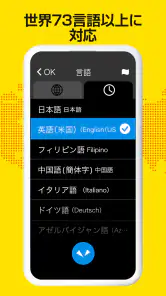
対応言語は音声翻訳、テキスト翻訳、カメラ翻訳などの機能によって異なる場合があります。一般的な会話や旅行中の簡単なやり取りでは便利ですが、専門用語、方言、騒音の多い場所、複雑な文章では誤訳が発生する可能性があります。医療、法律、契約など正確さが重要な用途では、専門家による確認が必要です。
カメラ翻訳と発音練習はどのように使えますか?
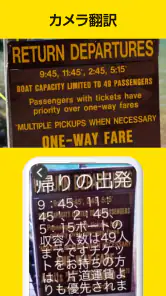
カメラ翻訳では、看板、メニュー、案内表示、書類などを撮影すると、画像内の文字を読み取って翻訳できます。文字が小さい、暗い、斜めになっている場合は認識しにくいため、明るくピントの合った状態で撮影すると効果的です。発音練習機能では、外国語のフレーズを確認しながら発声練習ができますが、学習レベルや目的に応じて他の教材と併用するとより効果的です。
メリット
- 対応言語が多く、海外旅行や出張で幅広く使える
- カメラ翻訳で看板やメニューの文章も手軽に確認できる
- 翻訳履歴を見返せるため、同じ表現を再確認しやすい
- 発音練習で会話に必要なフレーズを繰り返し学べる
- 操作が直感的で、翻訳アプリに不慣れな人でも使いやすい
デメリット
- 通信環境によって翻訳速度や認識精度が変わる
- 一部の機能やコンテンツは有料プランへの登録が必要
- 専門用語や固有名詞では誤訳が発生する場合がある
- カメラ翻訳は暗い場所や複雑なレイアウトで精度が落ちやすい
- 長文翻訳では文脈が不自然になることがある
- カテゴリー
- ツール
- バージョン
- 1.0.70








