Pixels: 解像度+DPI チェンジャー
- 17.00
- 4.8
- インストール数
- 5.00M
- 価格
- Free

スクリーンショット
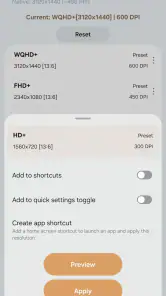
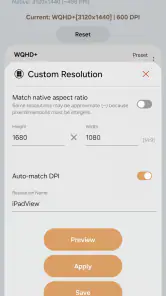
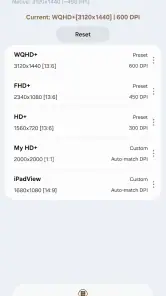
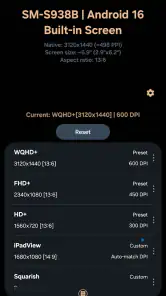
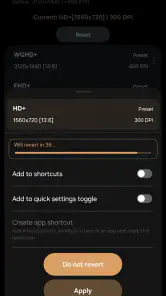
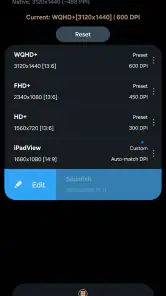
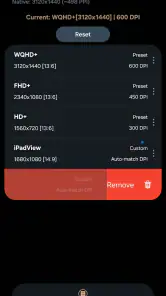
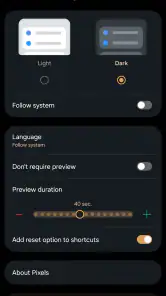
分析: Reviewed
スマートフォンの画面に表示される情報量や文字の大きさを、自分の使い方に合わせて細かく調整したい人にとって、Pixels: 解像度+DPI チェンジャーはかなり実用的な選択肢です。私は、単に壁紙やアイコンを変えるカスタマイズアプリとは違い、画面の見え方そのものに手を入れられる点に魅力を感じました。小さな画面で一覧性を高めたいときにも、文字やボタンを見やすくしたいときにも役立ちます。
ただし、最初から誰でも気軽に使えるタイプではありません。利用開始時に一度だけADB手順が必要で、Androidの設定に慣れていない人には、ここが最大のハードルになります。反対に、その準備を済ませられるなら、毎回パソコンにつなぐような使い方ではなく、端末上で解像度とDPIを調整するための道具として扱いやすいアプリです。
画面調整を任せられるか、最初に見るべきポイント
このアプリを選ぶかどうかは、見た目の好みよりも「何を改善したいのか」で決めるのがおすすめです。ホーム画面をおしゃれにしたいだけなら、ランチャーやウィジェットのほうが向いています。一方、設定画面、ブラウザー、動画アプリ、ゲームなど、端末全体の表示密度を変えたいなら、Pixelsの方向性が合っています。
私が最初に確認したいのは、解像度とDPIを別々の目的で考えられるかどうかです。解像度の変更は画面に表示できる範囲や描画の細かさに関わり、DPIの変更は文字やUIの見かけの大きさに強く影響します。両方を一度に大きく変えると、何が原因で見づらくなったのか分かりにくくなるため、最初は片方ずつ試すのが安全です。
例えば、メールやチャットの一覧をもっと多く表示したいなら、表示密度を下げる方向が候補になります。しかし、数字を極端にすると、文字入力時のキーやアプリ内ボタンまで小さくなり、操作ミスが増えることがあります。逆に、目の疲れを減らしたい人は大きめの表示を試す価値がありますが、画面に収まる情報量は減ります。見やすさと情報量は同時に最大化できないという点を理解しておくと、調整の失敗が少なくなります。
対応環境も判断材料です。PixelsはAndroid向けのアプリで、Android 7.0以上が対象です。比較的新しい端末だけを想定した道具ではないため、古い端末を使い続けている人にも候補になります。ただし、同じAndroidでもメーカー独自の画面処理やアプリの作りによって結果が変わることがあります。変更後に一部の表示が不自然になった場合は、無理に使い続けず、元の値へ戻せるようにしておくべきです。
私が実際に重視した操作の流れ
使い始める前に、現在の解像度とDPIをメモしておくと安心です。スクリーンショットだけでなく、設定画面や文字入力画面など、普段よく使う場所の状態も覚えておくと、変更後の比較がしやすくなります。特に、通知の文字、キーボード、ホーム画面、動画再生画面は、表示密度の影響を感じやすい部分です。
ニュースデスクの記事をもっと読む






最初から理想の値を当てようとするより、少しだけ変更して、数時間いつも通り使うほうが判断しやすいです。短時間だけ見ると「情報量が増えた」と感じても、片手操作や文字入力で不便が出ることがあります。私は、地図を見る、メッセージを返す、設定を探すといった異なる作業を一通り試してから、次の調整を考える使い方をすすめます。
もう一つの実用的なコツは、変更後すぐに重要な作業をしないことです。仕事の連絡、認証コードの入力、決済などを控えているなら、先に普段の操作が問題なく行えるか確認してください。画面の一部が狭くなったり、ボタンの位置が変わったりすると、慣れるまで小さなストレスが積み重なります。
Pixelsが強い場面と、代替手段が合う場面
Pixelsの強みは、ホーム画面だけでなく、端末全体の表示密度を見直せるところです。ランチャーを替える方法では、ホーム画面の配置やアイコンは変えられても、設定や多くのアプリ内画面の文字サイズまで同じ考え方で調整するのは難しい場合があります。アクセシビリティの文字サイズ変更も便利ですが、文字だけが大きくなり、レイアウトとのバランスが崩れることがあります。
その点、このアプリは「もっと多く表示したい」「全体を少し大きく見せたい」という目的に向いています。小型端末で一覧画面を広く使いたい人、タブレットで画面の余白が気になる人、外部ディスプレイに接続したときの表示感覚を調整したい人など、目的がはっきりしているほど価値を感じやすいでしょう。
具体的な日常の場面で考えてみます。私は、外出前に交通情報、予定、メッセージを短時間で確認したいとき、一覧に表示される情報が多いほうが便利だと感じます。表示密度を少し調整すれば、スクロール回数を減らせる可能性があります。一方、移動中に片手で返信する場面では、キーやボタンが小さくなりすぎると逆に時間がかかります。そこで、外出時の確認を重視する設定と、入力のしやすさを重視する設定のどちらを優先するかを決めることになります。
ゲームをよく遊ぶ人にも、良い面と注意点があります。画面内に表示される情報が多くなることで、ゲームによっては視界が広く感じられることがあります。しかし、タップ対象が小さくなると、操作性が落ちる可能性があります。ゲームごとに表示の作りが違うため、すべてのタイトルで有利になると考えるのは危険です。対戦や反応速度が重要なゲームでは、見た目の広さよりも、押しやすさを優先したほうが無難です。
写真や動画を見る人の場合は、解像度を変える目的を慎重に考えたいところです。表示を細かくしても、元の写真や動画の品質が自動的に上がるわけではありません。画面のレイアウトやUIの密度を変えるための調整と、コンテンツ自体の画質向上は別の話です。この違いを知らずに使うと、期待した効果を得られないでしょう。
通常の設定変更やランチャーとの違い
まず試すべきなのは、端末標準の画面設定です。文字サイズや表示サイズだけで目的を達成できるなら、それが最も簡単です。設定アプリから戻せることが多く、ADBの準備も必要ありません。目の負担を減らしたいだけなら、Pixelsより標準機能のほうが適切な場合があります。
ランチャーは、アイコンの数、ホーム画面のページ、ウィジェット、ジェスチャーなどを整えたい人向けです。ホーム画面中心のカスタマイズなら、ランチャーのほうが分かりやすく、変更結果も確認しやすいでしょう。ただし、アプリ一覧や設定画面、通知なども含めて表示密度を変えたいなら、役割が違います。
ADBコマンドを自分で使う方法もあります。細かい操作を覚えている人なら、追加アプリなしで調整したいと考えるかもしれません。しかし、毎回コマンドを入力するのが面倒な人や、数値を見ながら試行錯誤したい人には、Pixelsのほうが扱いやすい可能性があります。逆に、端末の仕組みを理解し、変更内容を完全に自分で管理したい人には、直接操作のほうが納得できることもあります。
ADB手順に備えて知っておきたいこと
このアプリで最も重要なのが、初回に必要なADB手順です。これは単なるアプリの権限許可とは違い、Android側で開発者向けの設定を扱う準備が必要になります。手順に抵抗がある人は、ここで無理をしないほうがいいです。画面の表示を変えたいだけなのに、準備の段階で不安が大きくなるなら、標準設定やアクセシビリティ機能を使うほうが満足しやすいでしょう。
一度準備した後も、端末の再起動、システム更新、メーカー独自の制限などによって、期待どおりに動かない場面があり得ます。これはPixelsだけの問題というより、Androidの表示設定を深く変更する方法に共通する注意点です。更新後に表示が戻ったり、再設定が必要になったりする可能性を考え、変更前の状態を記録しておくと復旧が楽になります。
私は、ADBに慣れていない人には、手順を急いで進めず、端末名やAndroidの画面を確認しながら一つずつ進めるようすすめます。説明を読み飛ばして適当な項目を有効にするのは避けてください。Pixelsを使う価値はありますが、準備を理解できないまま導入するアプリではありません。
費用と変更後の負担をどう考えるか
Pixels自体は無料で利用できます。追加機能にはアイテムごとのアプリ内購入があり、価格帯は一つあたり数十円から数百円程度です。最初から支払いを前提にしなくても、基本的な使い勝手を確認してから必要性を判断できる点は好印象でした。
ただし、費用より大きいのは、変更後の管理負担です。表示密度を変えると、アプリによっては文字が小さすぎたり、ボタンの配置が窮屈になったりします。家族が同じ端末を使う場合、本人には快適でも別の人には見づらい設定になるかもしれません。共有端末や仕事用端末では、個人の好みだけでなく、他の利用者が迷わないかも考える必要があります。
また、スクリーンショットや画面共有をよく使う人は、受け手側の見え方を意識してください。自分の画面では情報量が増えていても、相手の端末では文字が小さく感じられることがあります。資料を作る用途では、表示密度の変更が作業効率を上げる場合もありますが、最終的な確認は一般的な表示に戻して行うのが安全です。
年齢面では、三歳以上のコンテンツとして扱われています。ただ、年齢表示が低いからといって、ADB手順まで子ども向けという意味ではありません。実際の導入や調整は、Androidの設定を理解している大人が行うべきです。子どもが使う端末に導入するなら、文字や操作ボタンが小さくなりすぎていないか、保護者が確認してください。
Pixelsをすすめたい人、別の方法を選ぶ人
私がこのアプリをすすめたいのは、画面の情報量を増やしたい人です。スマートフォンの表示が大きすぎて、スクロールばかりしていると感じる人や、タブレットの余白を有効に使いたい人には、調整を試す意味があります。特に、標準の表示サイズでは「大きすぎる」と「小さすぎる」の中間が見つからない人にとって、細かく試せることが強みになります。
開発者向け設定やADBに抵抗がなく、変更前の状態を自分で記録できる人にも向いています。設定を試して、使いにくければ戻すという作業を落ち着いて行えるなら、無料で始められるカスタマイズ手段として魅力があります。tribalfsが提供するこのアプリは、派手な装飾を追加するものではなく、端末の使い心地を調整するための実用ツールだと感じました。
反対に、端末を買ったままの状態で安心して使いたい人には、あまりすすめません。ADBという言葉を見ただけで不安になるなら、標準の表示設定を先に試すべきです。視力の補助が主な目的なら、文字サイズ、拡大機能、表示倍率など、OSに用意された機能のほうが目的に合うことがあります。
仕事や決済で使う重要端末についても、慎重な判断が必要です。表示の変更そのものが目的に合っていても、アプリごとのレイアウト差やシステム更新後の挙動を確認する時間が取れないなら、導入しないほうが安心です。まず予備端末で試し、問題がないと判断してから普段の端末に移す方法が現実的です。
評価の目安としては、平均で四点台後半の支持を集め、評価数も一万件を大きく超えています。インストール数は五百万を超えており、ニッチな調整アプリとしては多くの人に利用されています。もちろん、利用者が多いことだけで自分の端末に合うとは限りませんが、画面表示を細かく変えたい人が継続的に探しているジャンルだということは伝わります。
現在のバージョンは4.00です。Android 7.0以上で動作するアプリとして、古い端末も対象に含まれますが、実際の操作感は端末ごとに確かめる必要があります。メーカー独自のUI、画面比率、アプリ側の対応状況によって、同じ設定でも印象が変わるからです。私は、対応OSだけを見て判断せず、普段使うアプリとの相性を優先します。
結論として、Pixels: 解像度+DPI チェンジャーは、画面を飾るためではなく、表示の密度を自分で設計したい人に向くアプリです。ADBの初回設定を受け入れられるなら、無料で始められる細かな画面調整ツールとして価値があります。まず現在の設定を記録し、少しずつ変更し、文字入力と重要なアプリを確認する。この手順を守れる人には、標準設定では届かなかった使いやすさを見つけられる可能性があります。
一方で、簡単さや確実性を最優先するなら、標準の表示設定やアクセシビリティ機能を選ぶほうが賢明です。私なら、一覧性を高めたいメイン端末ではPixelsを試し、家族と共有する端末や業務で安定性を重視する端末では慎重になります。自分の目的と、変更後の管理を引き受けられるかを考えたうえで選ぶなら、このアプリはかなり筋の良い選択です。
Pixels: 解像度+DPI チェンジャー よくある質問
Pixels: 解像度+DPI チェンジャーは無料で利用できますか?
アプリは無料で入手でき、画面の解像度やDPIを調整する用途で使えます。一部にはアプリ内購入があり、価格帯はアイテムごとに異なります。まずは無料で使い始め、必要な機能があるかを確認してから購入を検討するとよいでしょう。購入前には、アプリ内に表示される内容や端末での動作条件を確かめてください。
Pixels: 解像度+DPI チェンジャーはどのようなアプリですか?
Pixels: 解像度+DPI チェンジャーは、Android端末の画面解像度やDPI(画面密度)を変更するためのユーティリティです。表示される文字やアイコンの大きさ、画面に表示できる情報量を調整できます。端末標準の設定より細かく変更できる場合がありますが、対応状況や利用できる機能はAndroidのバージョン、メーカー独自仕様、端末の権限設定によって異なります。
このアプリを使うためにroot化は必要ですか?
root化が必要かどうかは、変更したい項目や端末の環境によって異なります。アプリの利用には一度限りのADB手順が必要とされています。root化せずにADB権限などを利用して変更できる機種もありますが、端末によっては高度な権限が求められる場合があります。root化は保証の無効化やセキュリティ上のリスクにつながる可能性があるため、実行前に対応条件を確認し、重要なデータをバックアップしておくことをおすすめします。
解像度やDPIを変更すると、端末にどのような影響がありますか?
DPIを下げると画面上に表示できる情報量が増え、文字やボタンが小さく見えることがあります。一方、DPIを上げると表示が見やすくなる反面、画面に表示できる内容が少なくなる場合があります。設定値が端末に合わないと、アプリのレイアウト崩れ、文字の欠落、操作しにくい表示などが起こる可能性があるため、少しずつ変更し、元の値を控えておくと安心です。
設定を変更した後、画面が見づらくなった場合は元に戻せますか?
多くの場合、アプリ内のリセット機能や端末の設定を使って、変更前の解像度やDPIへ戻せます。ただし、極端な値を設定すると画面操作が難しくなったり、一部の表示が正常に出なくなったりする可能性があります。変更前の数値をメモし、初回は控えめな値で試してください。操作不能になった場合に備え、ADBやセーフモードなど端末ごとの復旧方法も確認しておくと安全です。
メリット
- 画面解像度とDPIを個別に調整でき、表示の細かさを変更しやすい
- 変更前の設定へ戻しやすく、試行錯誤しながら最適値を探せる
- 文字やアイコンの見え方を自分の好みに合わせて調整できる
- 端末によっては画面領域を広く使えるようになる
- 設定項目が比較的シンプルで、目的の変更を見つけやすい
デメリット
- 一部の機能はroot権限やADB操作が必要になる場合がある
- 設定値によっては表示崩れや操作しづらさが発生する
- 変更後にアプリや端末の再起動が必要になることがある
- 機種やAndroidのバージョンによって対応状況が異なる
- 不適切な値を設定すると画面が見づらくなる可能性がある
- カテゴリー
- カスタマイズ
- バージョン
- 4.00











