PixelClean
- 5.00
- 2.9
- インストール数
- 500.00K
- 価格
- Free

スクリーンショット
分析: Reviewed
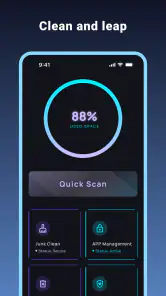
スマートフォンの空き容量が少なくなったとき、私はまず何が場所を取っているのかを確認してから、不要なファイルだけを整理するようにしています。PixelCleanは、フォルダを調べ、システムキャッシュやログの整理を行い、アプリのペイロードを管理するための無料ツールです。単に「掃除」ボタンを押して終わるタイプのアプリとして見るより、端末内の不要データを見直す入口として使うほうが、このアプリの性格を理解しやすいと感じました。
開発元はShiDa Nora Tで、ツールカテゴリーのアプリとして提供されています。対象年齢は3歳以上、対応OSはAndroid 8.0以降です。無料で試せる点は始めやすい一方、ストアでの平均評価は2.9で、評価数はおよそ780件に達しています。多くの人が触れているから安心と決めつけるのではなく、端末の重要なファイルを扱う可能性があるクリーナー系アプリとして、表示内容を確認しながら使うのが大切です。
PixelCleanを使う前に知っておきたい立ち位置
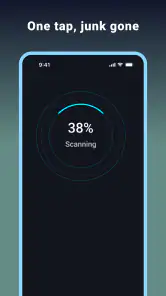
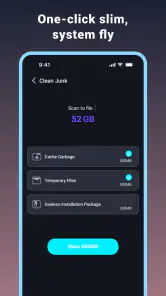
私が最初に注目したのは、このアプリが写真や動画の整理だけを目的にしていないことです。フォルダのスキャン、システムキャッシュとログのクリーンアップ、アプリのペイロード管理という三つの方向から、端末内の不要になりやすいデータを見直す設計になっています。写真の重複を探すアプリや、ファイルマネージャーとは役割が少し違います。
たとえば、メッセージアプリで受け取った画像を消したい場合、一般的なギャラリーアプリのほうが確認しやすいことがあります。一方、アプリを使い続けるうちに増えたキャッシュやログ、フォルダの奥に残った一時ファイルを確認したいなら、PixelCleanのようなツールのほうが目的に近いでしょう。つまり、見た目の整理ではなく、端末の内部ストレージを点検するための道具です。
現在のバージョンは5.0で、アプリ自体は無料です。私は無料のクリーナーを使うときほど、削除前の確認画面を急いで進めないようにしています。キャッシュは再生成されることがありますが、フォルダ内のファイルやアプリ関連データは、名前だけでは必要性を判断しにくい場合があるからです。空き容量を増やしたい気持ちが強いときほど、対象を一つずつ見る姿勢が必要です。
日常で役立つ場面と、期待しすぎないほうがよい場面
現実的な使い方としては、動画を撮影したあとにストレージが急に減ったとき、アプリの更新を繰り返して一時データが気になったとき、長く使っている端末のフォルダを一度点検したいときが挙げられます。私はこのような場合、最初から削除を実行せず、スキャン結果を「自分が認識できるもの」と「名前だけでは判断できないもの」に分けて見るのがおすすめです。
反対に、写真のバックアップ、連絡先の管理、端末の動作を根本的に高速化することを期待している人には、PixelCleanだけでは目的が合わない可能性があります。ストレージの使用量を減らすことと、処理性能を上げることは同じではありません。空き容量が増えても、古い端末の処理速度やバッテリー状態まで改善するとは限らないためです。
ニュースデスクの記事をもっと読む






また、Androidに標準搭載されているストレージ管理機能で、不要な大容量ファイルを十分に見つけられる人もいます。その場合、追加のクリーナーを使う意味は、標準機能では見にくいフォルダやキャッシュを確認したいかどうかで決まります。私は、標準機能の表示で困っていない人には、無理に常用するより必要なときだけ使う方法が合っていると思います。
スキャン結果を鵜呑みにしないための見方
クリーナー系アプリの画面では、削除できそうな容量が大きく表示されると、すぐに片付けたくなります。しかし、容量が大きい項目ほど、実際には再ダウンロードが必要なデータや、アプリが正常に動くために使うファイルが含まれていることがあります。PixelCleanでアプリのペイロードを管理するときは、容量の大きさだけで削除対象を決めないことが重要です。
私なら、まず使っていないアプリに関連するデータ、すでに別の場所へ保存した一時ファイル、内容を確認できるログから見直します。仕事で使うアプリ、認証に関係するアプリ、オフラインで使う地図や音楽アプリについては、特に慎重にします。削除後に再ログインや再ダウンロードが必要になると、節約できた容量以上に手間が増えることがあるからです。
フォルダスキャンも同じです。フォルダ名が見慣れないからといって不要とは限りません。Androidのアプリは、利用者から見ると意味が分かりにくい名前の保存場所を使うことがあります。スキャンは「不要なものを自動で断定する機能」ではなく、「見落としていた場所を確認する機能」と考えると、判断を誤りにくくなります。
空き容量を増やすことより、何を消すのかを自分で理解できることを優先したい人向けのツールだと、私は感じました。ワンタップで端末を完全に最適化する魔法のようなアプリではありません。表示された項目を確認する時間を取れるかどうかで、使いやすさの印象が変わります。
権限とデータの扱いを確認する習慣
ストレージをスキャンするアプリでは、端末内のファイルを確認するためのアクセスが関係します。ただし、私は権限の名前だけで安全性を判断しないようにしています。実際にどの権限を求めるのか、なぜ必要なのか、拒否した場合にどの機能が使えなくなるのかを、端末の確認画面で読むことが大切です。
特に、写真、動画、ダウンロードファイル、アプリ関連フォルダを一度に扱う場面では、個人的な情報が含まれていないかを先に考えます。スクリーンショット、身分証の画像、仕事の資料、メッセージアプリから保存したファイルなどは、単なる不要データとして扱わないほうがよいでしょう。PixelCleanを使う前に、重要なファイルだけ別の保存先へ移しておくと、誤操作への不安を減らせます。
私は、権限を許可したあとも、端末の設定画面でアクセス状態を見直すことをすすめます。スキャンや整理が終わったあと、継続的なアクセスが必要なのかを自分で判断できるからです。使っていない期間まで広いアクセスを残しておく必要があるかは、利用者が決めるべき部分です。アプリに任せきりにせず、Android側の設定を自分の管理下に置くことが重要です。
データの扱いについても、アプリ内やストアの表示で確認できる説明を読む習慣が必要です。私は、クリーナーだから個人データを扱わないとは考えません。ファイル名やフォルダ構造だけでも、端末の使い方が分かる場合があります。スキャンを実行する前に、表示される説明、許可を求める理由、削除操作の確認方法を確認してから進めるのが安全です。
削除前に行いたい具体的なワークフロー
私がこのタイプのアプリを使うなら、最初のスキャンは診断だけにします。結果を見て、容量の大きい項目を確認し、すぐには削除しません。そのあと、最近使ったアプリと照らし合わせます。たとえば、動画編集アプリを使った直後なら、作業途中の素材や書き出し前のファイルが含まれていないかを先に見ます。
次に、必要なファイルを別の場所へ保存します。クラウドやパソコンに移す場合も、移動が完了したことを実際に開いて確認してから、端末側を整理します。この一手間は地味ですが、クリーナーの削除候補を信頼しすぎないための有効な方法です。
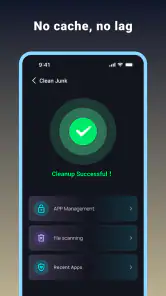
その後、キャッシュやログの整理を検討します。アプリによっては、削除しても次回起動時に同じデータを作り直します。そのため、毎日何度もクリーニングするより、容量不足や不具合の切り分けが必要なときに使うほうが合理的です。私は、整理後に問題が起きていないか確認する時間も含めて、作業として考えます。
最後に、アプリのペイロードを確認します。ここは最も慎重に扱いたい部分です。現在使っているアプリのオフラインデータや追加コンテンツが含まれている場合、削除後に再取得が必要になるかもしれません。通信量や時間を節約したい人は、Wi-Fi環境や充電状態を考えて実行するべきです。外出直前に整理するのは避けたほうがよいでしょう。
信頼性を判断するときの現実的な基準
PixelCleanの平均評価は2.9で、レビュー数は少なく、およそ5件です。私はこの数字を、アプリの品質を一方的に決める材料ではなく、慎重に試す理由として受け止めます。評価が高くないツールを使う場合、端末のバックアップ、権限の確認、削除対象の手動確認を省略しないことが大切です。
インストール数は50万以上で、一定数の利用者に届いています。ただし、インストール規模が大きいことと、すべての端末で同じように使えることは別です。Androidのメーカーごとの保存領域の扱いや、アプリごとのデータ構造によって、表示される内容や操作感が変わることがあります。私は、最初は重要な端末ではなく、個人ファイルの少ない端末で挙動を確認するのが無難だと思います。
評価やインストール数を見たあとに確認したいのは、アプリが利用者にどれだけ選択肢を残しているかです。スキャンだけ実行できるか、項目ごとに選べるか、削除前に対象を確認できるか、アクセスを後から取り消せるか。この四点を自分で確かめられるなら、不要データの整理に使う余地があります。逆に、内容が分からないまま一括削除を促すなら、私は利用を控えます。
無料であることも、判断材料の一つにすぎません。料金がかからなくても、誤削除による再設定、再ダウンロード、データ復旧の手間が発生すれば、実質的な負担は大きくなります。無料だから気軽に全機能を試すのではなく、最初はスキャンと確認に限定し、必要性を見てから整理へ進むのがよいでしょう。
標準機能や別の方法との使い分け
Androidの設定にあるストレージ管理は、端末全体の使用量を把握するのに向いています。写真や動画、アプリ、ダウンロードなど、大きな分類から整理したい場合は、まず標準機能を使うほうが分かりやすいことがあります。PixelCleanは、フォルダやキャッシュ、アプリ関連データまで視野に入れて点検したい人に向いています。
ファイルマネージャーは、ファイル名や保存場所を自分で確認しながら移動・削除したい人向けです。手間はかかりますが、何を扱っているかを把握しやすいのが利点です。PixelCleanは候補を見つける作業を助ける一方、最終判断を利用者が行う必要があります。細かい管理を自分でしたい人はファイルマネージャー、広い範囲を点検したい人はPixelCleanという分け方ができます。
写真の重複や大容量動画を整理したい場合は、ギャラリーや写真管理アプリのほうが適しています。PixelCleanを使っても、画像の内容を人間のように判断してくれるとは限りません。思い出の写真を誤って削除したくないなら、内容を確認しやすい専用アプリを優先したほうが安心です。
また、端末の空き容量が少ない原因が大容量ゲームや動画編集素材なら、キャッシュ削除だけでは十分な効果が出ないことがあります。その場合は、使っていないアプリをアンインストールする、動画を別の保存先へ移す、ダウンロード済みコンテンツを見直すといった方法のほうが直接的です。PixelCleanは整理のきっかけにはなりますが、容量問題の原因そのものを自動で解決するものではありません。
向いている人と、慎重になったほうがよい人
私は、端末内のフォルダを自分で確認することに抵抗がなく、キャッシュやログの整理を一か所で試したい人なら、PixelCleanを候補にしてよいと思います。特に、標準のストレージ画面では原因が分かりにくいときや、長期間使った端末を一度点検したいときに役立つ可能性があります。
一方、削除候補を細かく確認するのが面倒な人、重要な仕事用データを大量に保存している人、バックアップを取っていない人には慎重な利用をすすめます。自動整理を期待する人には、操作の確認が負担に感じられるかもしれません。評価の平均も踏まえると、最初から端末全体の管理を任せるより、限定した範囲で試すほうが合っています。
子どもが使う端末であっても、対象年齢が3歳以上だからといって、管理者が確認せずに使わせる必要はありません。ストレージへのアクセスや削除操作は、年齢表示とは別の問題です。家族の端末で使う場合は、重要な写真や学習データが保存されていないかを大人が確認し、操作後の変化も見ておくべきです。
私の結論は「確認用として慎重に使う」
PixelCleanは、端末内の見えにくいデータを点検したい人にとって、分かりやすい入口になり得るツールです。フォルダ、キャッシュ、ログ、アプリのペイロードを対象にできる点は、写真整理だけでは届かない範囲を見直したいときに便利です。無料で始められ、Android 8.0以降の端末で試せることも、導入時のハードルを下げています。
ただし、私はこのアプリを「何も考えずに押せる掃除ボタン」としてはすすめません。評価の平均が2.9であることも含め、権限、データへのアクセス、削除対象の表示を自分で確認する必要があります。特にアプリのペイロードや見慣れないフォルダは、容量が大きくても即削除しないほうが安全です。
私なら、バックアップを済ませたうえで、まずスキャン結果を読むために使います。不要だと確信できる項目だけを選び、整理後に必要なアプリが正常に動くかを確認します。標準機能で十分なら無理に追加せず、フォルダ単位の点検が必要なときだけPixelCleanを使う、という距離感がちょうどよいでしょう。
結論として、PixelCleanは便利さよりも利用者の判断力が結果を左右するタイプの無料ツールです。空き容量の原因を探す目的なら試す価値がありますが、個人データを多く保存している人や完全自動の整理を求める人には、標準機能や手動管理のほうが安心できる場面もあります。私は、慎重に確認できる人に限って、必要なときの点検役としてすすめます。
PixelClean よくある質問
PixelCleanはどの端末で使えますか?
PixelCleanは、フォルダをスキャンしてシステムキャッシュやログを整理し、アプリのペイロードを管理するツール系アプリです。利用する端末が対応するOS要件を満たしているか、ダウンロード前にストアで確認してください。写真整理アプリとして使うことを想定している場合は、実際に利用できる機能が目的に合っているかも、アプリの説明や画面で確かめておくと安心です。
PixelCleanとはどのようなアプリですか?
PixelCleanは、スマートフォン内にたまった不要な写真や重複画像、ぼやけた写真、古いスクリーンショットなどを整理し、ストレージ容量の確保をサポートするクリーナー系アプリです。大量の写真を一枚ずつ確認する手間を減らせる点が便利ですが、削除前には候補を必ず確認し、大切な画像を誤って消さないよう注意してください。
PixelCleanを使うと写真やファイルが自動的に削除されますか?
通常、PixelCleanは不要と思われる写真やファイルを候補として表示し、ユーザーが確認してから削除する仕組みです。ただし、端末やアプリのバージョンによって動作や権限の内容が異なる場合があります。削除操作を実行する前に、選択項目、ゴミ箱機能、復元可能な期間を確認し、必要な写真はGoogleフォトやiCloudなどへバックアップしておくと安心です。
PixelCleanの利用にはどのような権限が必要ですか?
写真や動画を分析して整理するため、PixelCleanは端末内の写真・メディアへのアクセス権限を求める可能性があります。AndroidとiOSでは表示される権限や選択肢が異なり、限定アクセスに対応している場合もあります。アプリを使う前に、プライバシーポリシーと権限の説明を確認し、不要な権限まで許可しないことをおすすめします。
PixelCleanの評価や利用者数は、ダウンロード判断の参考になりますか?
PixelCleanはツール系のアプリで、評価は平均2.9、評価件数はおよそ780件です。インストール数は50万件を超えていますが、数値だけで使いやすさや自分の端末との相性が決まるわけではありません。レビューもあわせて読み、特に権限、削除操作、動作の安定性に関する感想を確認してから、自分の用途に合うか判断するとよいでしょう。
メリット
- 重複写真を自動検出し、整理作業の時間を短縮できる
- 類似画像を比較して、残す写真を選びやすい
- 不要なスクリーンショットをまとめて確認できる
- 操作画面がシンプルで、初めてでも迷いにくい
- 削除前に選択内容を確認でき、誤操作を防ぎやすい
デメリット
- 写真ライブラリへのアクセス許可が必要になる
- 大量の写真を解析すると処理に時間がかかる場合がある
- 判定結果を削除前に自分で確認する必要がある
- 高機能な整理機能の利用に課金が必要な場合がある
- 端末の空き容量が少ないと動作が遅くなることがある
- カテゴリー
- ツール
- バージョン
- 5.0








