Pixel Watch Face
- 0.00
- 0.0
- インストール数
- 10.00K
- 価格
- ¥240
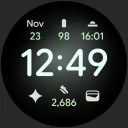
スクリーンショット
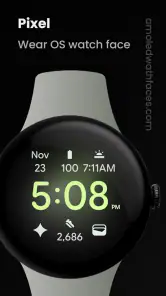
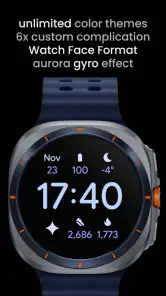
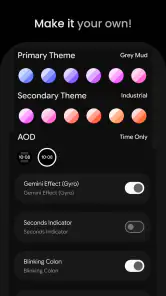
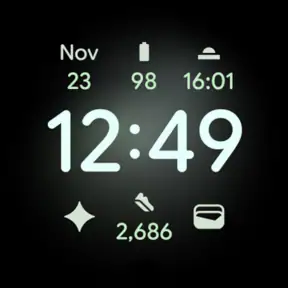
分析: Reviewed
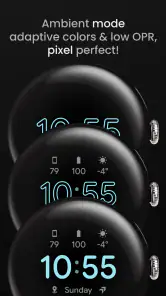
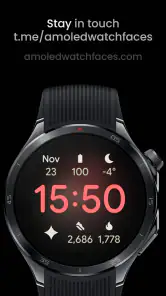
時計を確認するたびに、情報が多すぎて視線が散ると感じる人には、Pixel Watch Faceはかなり好みに合いやすいウォッチフェイスです。私はWear OSの画面を、通知や装飾を詰め込んだ小さなダッシュボードではなく、必要な情報だけを素早く見る場所として使いたいので、このミニマルなピクセル調デザインには好感を持ちました。見た目を自分向けに整えられ、バッテリー消費にも配慮された設計を目指している点が、このアプリの中心的な魅力です。
これはスマートフォン向けの壁紙や一般的な時計アプリではなく、Wear OS用のカスタマイズアプリです。開発元はamoledwatchfaces™で、カスタマイズ系の有料アプリとして提供されています。価格は¥240なので、毎日使う時計の表示を長く固定したい人なら検討しやすい一方、頻繁にウォッチフェイスを着替える人には少し慎重に選びたいタイプです。
家族で使う場面を想像すると、シンプルさが強みになる
このウォッチフェイスを面白いと感じたのは、個人利用だけでなく、家の中でスマートウォッチを共有したり、家族が同じデザインを参考にしたりする場面でも扱いやすそうなことです。たとえば、朝の支度中に家族の誰かが時刻を確認し、別の人が外出前に同じような見やすい画面を使いたいと考えた場合、派手なテーマよりも、数字と必要な表示がすぐ目に入るデザインのほうが相談しやすいものです。
もちろん、ウォッチフェイスを入れたからといって、家族間の予定や通知が自動で共有されるわけではありません。Pixel Watch Faceはあくまで時計の見た目を整えるアプリです。私なら、共有端末のように扱う場合でも、誰のWear OS端末に設定するのか、誰が購入やカスタマイズを行うのかを先に決めます。画面が同じでも、表示される情報や通知は装着者の端末環境に依存するためです。
この区別は意外に大切です。家族で同じ見た目を使うと、同じ情報が見えるような印象になりがちですが、時計の表示デザインとアカウントの情報は別物です。私は、家族の予定確認や連絡手段まで一つにまとめたい人には、このアプリだけでは目的を満たせないと伝えます。反対に、見た目の基準をそろえたいだけなら、ピクセル調の控えめな雰囲気は共有しやすい選択肢です。
最初の設定で確認したいこと
導入前に私が確認するのは、使っている時計がWear OSに対応しているかどうかです。Pixel Watch FaceはWear OS向けなので、スマートフォンだけにインストールして完結するアプリとして考えるべきではありません。時計側でウォッチフェイスを選ぶ流れが必要になるため、スマートフォンの画面だけを見て「設定できた」と判断しないほうが安心です。
設定時には、端末に複数のウォッチフェイスが入っている場合、どれを現在の表示にするかを落ち着いて確認するのがおすすめです。私は新しいデザインを試すとき、いきなり普段の表示を置き換えず、まず既存のフェイスを残したまま選択画面から切り替えます。気に入らなかった場合に元へ戻しやすく、家族の端末を一時的に触る場面でも、誰の設定を変更したのか分からなくなりにくいからです。
ニュースデスクの記事をもっと読む






カスタマイズ可能という点も、単に色を変えて終わりと考えないほうがよいでしょう。私は、普段の生活で本当に見る情報を優先し、装飾を増やしすぎない使い方がこのフェイスに合うと思います。通勤中なら時刻を最優先にし、家事中なら一瞬で読める大きさを意識する。夜間に使うなら、明るさや配色が周囲で気にならないように整える。このように用途ごとに考えると、カスタマイズの意味が出てきます。
一方で、設定を細かく作り込みたい人は、最初から理想の画面になるとは限りません。ミニマルなデザインは、情報を足すほど良くなるタイプではなく、足し算を続けると魅力が薄れやすいからです。私は、文字盤に多くの情報を並べたい人には、専門的なデータ表示を重視した別のウォッチフェイスのほうが向いていると感じます。
家の中で使い分けるための現実的な流れ
家庭内で複数の人がスマートウォッチを使うなら、私は設定を一人ずつ分けて考えます。まず装着者本人の端末にこのフェイスを設定し、次に本人が見やすさを確認する。その後、別の家族が似た雰囲気を試すなら、その人の端末で個別に調整するという順番です。こうすれば、同じデザインを選んでも、表示の好みや使い方まで無理に統一せずに済みます。
特に、家族の誰かがスマートウォッチに不慣れな場合、複雑な画面よりも、時刻を読む作業に集中しやすい表示のほうが説明しやすいです。私は、設定を手伝うときに「この表示は何を意味するか」を一つずつ確認し、使わない項目を増やさないようにします。見た目を合わせることより、本人が迷わず使えることを優先したいからです。
ここで注意したいのは、同じアプリを使っていても、家族全員が同じ設定を共有するわけではない点です。ウォッチフェイスの選択や見え方は各端末で管理するものとして扱うのが自然です。購入を誰が行うか、設定を誰が変更するかも、家庭内で先に決めておくとトラブルを避けやすくなります。私は共有のスマートフォンから操作する場合でも、最後に必ず装着者本人の時計で表示を確認します。
ピクセル調デザインが日常で役立つ瞬間
ピクセル調の見た目は、単なる懐かしさだけで選ぶものではありません。輪郭がはっきりした数字や要素のまとまりは、歩きながら一瞬だけ画面を見る場面と相性がよいです。駅へ向かう途中、料理の合間、子どもの迎えに出る前など、スマートフォンを取り出すほどではないけれど時刻を知りたい瞬間に、情報の整理された画面が役立ちます。
私が実際の利用場面として想像しやすいのは、朝の家事と外出準備が重なる時間帯です。スマートフォンを探している余裕がないとき、手首を上げて時刻を確認し、次の行動へ移る。ここで写真風の背景や細かな装飾が多いと、数字を探す時間がわずかに増えます。Pixel Watch Faceの控えめな方向性は、こうした短い確認を優先する人に向いています。
ただし、誰にとっても読みやすいとは限りません。ピクセル調の字体や構成が好みに合わない人は、毎日見るたびに違和感を覚える可能性があります。私は、丸みのあるアナログ針や高級時計らしい質感を求める人には勧めません。このアプリの良さは、リアルな文字盤を再現することではなく、デジタル表示を意識的に簡潔に見せるところにあります。
バッテリーを意識する人が見るべきポイント
バッテリーに優しい設計を重視していることは、常時身につける時計では大きな判断材料です。ウォッチフェイスは一日に何度も表示されるため、一回の確認が短くても積み重なります。私は、凝ったアニメーションや常に情報を更新する表示より、静かに時刻を見せるフェイスのほうが、日常の負担を抑えやすいと考えています。
ただし、バッテリーの持ち方はウォッチ本体の状態や設定、通知の量、画面の明るさなどにも左右されます。そのため、このフェイスに変えれば必ず充電回数が大きく減る、と期待しすぎるのは避けたいところです。私なら、まず普段の設定を大きく変えずに数日使い、装着感や確認のしやすさと合わせて判断します。見た目だけでなく、生活リズムに合うかを見るためです。
ここには一つのトレードオフがあります。情報を増やせば一画面で便利になる一方、表示が複雑になり、視認性や省電力を意識した設計から離れやすくなります。Pixel Watch Faceでは、必要な情報を絞ること自体が使いこなしの一部です。私は、最初は最小構成で始め、数日使って本当に不足したものだけを追加する方法をおすすめします。
カスタマイズは「足す」より「残す」を決める
このアプリのカスタマイズを活かすコツは、設定項目を全部試すことではありません。自分が一日に何度も確認する情報と、スマートフォンで見ればよい情報を分けることです。時刻を中心にしたい人なら、画面の主役を数字から奪う要素を減らす。日中の予定を意識したい人なら、必要な補助情報だけを残す。こうした整理が、ミニマルなフェイスの見やすさにつながります。
家族で使う場合は、同じ画面を全員に押しつけないことも重要です。高齢の家族には大きく明確な表示が合うかもしれませんし、子どもに近い年齢の利用者にはピクセル調の雰囲気が楽しさになるかもしれません。ただし、見た目が気に入ることと、日常的に読みやすいことは別です。私は本人に実際に腕を上げてもらい、明るい場所と室内の両方で確認してから決めます。
設定を家族に任せるときは、購入や変更の操作を装着者の意図なしに進めないことも大切です。価格が¥240の有料アプリなので、少額でも誰が購入するのかを明確にしておくと、共有端末での誤操作を避けられます。私は、まず画面の方向性が本人の好みに合うかを確認し、その後に導入を決める流れが最も納得しやすいと思います。
年齢表示と信頼できる使い方
コンテンツの対象年齢は3歳以上とされています。これは、子どもが身につける時計の見た目を選ぶ場面でも検討しやすい表示です。ただ、年齢表示だけで端末の使い方まで判断するのは不十分です。スマートウォッチには装着者の通知や個人的な情報が表示されることがあるため、子どもや家族に渡す場合は、時計の画面を誰が見られる状態にするかを大人が確認しておくべきです。
私は、子ども向けに選ぶなら、ピクセル調の見た目が本人の興味を引くかを確認しつつ、通知やアカウントの扱いは別に考えます。このアプリが家庭内の管理機能を提供するものだと誤解しないことが重要です。画面のデザインを変えるアプリと、利用者のアカウント境界を管理する仕組みは役割が違います。
同じ理由で、家族の時計を一時的に設定する場合も、個人情報が表示されていないかを先に確認します。ウォッチフェイスの見た目だけを見て操作を進めると、別の人の通知や予定に触れてしまう可能性があります。私は、装着者本人の前で設定し、最後に本人が表示内容を確認する方法が、もっとも信頼しやすいと感じます。
通常のウォッチフェイスとの違い
一般的な標準ウォッチフェイスは、最初から端末との組み合わせが考えられており、迷いにくいのが長所です。細かな設定をしたくない人なら、標準の表示をそのまま使うほうが早いでしょう。Pixel Watch Faceを選ぶ意味は、標準表示では得にくいピクセル調の個性と、必要な範囲で自分向けに整えられる点にあります。
一方、情報量の多いスポーツ系フェイスと比べると、運動中の細かな指標を一画面で追いたい人には物足りない可能性があります。仕事の予定、天気、活動量などを常に同時に見たいなら、情報密度に強い別の選択肢が適しています。私は、運動の記録を主目的にする日と、日常の時刻確認を主目的にする日で、ウォッチフェイスを切り替える使い方が現実的だと思います。
アナログ系の有料フェイスと比べると、こちらは高級感や立体感より、視認性とデジタルらしい雰囲気を優先しています。レトロな画面表現が好きで、同じ時計を長く使いたい人には価格を支払う理由があります。しかし、毎日違うデザインを試すことが楽しみなら、固定のフェイスを買うより、標準の選択肢を使い分けるほうが満足しやすいでしょう。
導入前に知っておきたい向き不向き
このアプリが特に合うのは、時刻をすぐ読みたい人、画面を落ち着いた印象にしたい人、ピクセル調のデザインが好きな人です。仕事中や家事中に、余計な装飾へ視線を奪われたくない人にも使いやすい方向性です。カスタマイズを楽しみながらも、最終的には画面をすっきり保ちたい人には、試す価値があります。
逆に、完全に無料で済ませたい人、アナログ時計の質感を求める人、運動や健康に関する情報を大量に常時表示したい人には、別の選択肢を先に見たほうがよいです。また、家族の予定共有や子どもの利用管理を目的にする人にも、このアプリ単体を中心に考えるのは適切ではありません。そこはウォッチフェイスではなく、端末やアカウント側の仕組みで考える領域です。
リリース日は2021年9月7日で、Wear OS向けのカスタマイズアプリとして継続的に選ばれてきたものです。インストール数は一万件を超えています。数字だけで人気や使いやすさを決めることはできませんが、完全に未知の個人用画面を試すというより、一定の利用者に届いている有料フェイスとして検討できます。
家庭での結論と私のおすすめ
私はPixel Watch Faceを、家族の情報を一つにまとめるアプリではなく、各自のWear OS時計を見やすく整えるための選択肢として評価します。家庭内で同じ雰囲気を共有したい場合にも使えますが、設定、購入、通知、アカウントは利用者ごとに分けて考えるのが安全です。デザインをそろえることと、端末の中身を共有することを混同しなければ、扱いやすいでしょう。
個人利用では、まずシンプルな表示から始め、数日使ってから必要な情報だけを加えるのがおすすめです。最初から画面を埋めるのではなく、時刻確認の速さ、屋内外での読みやすさ、充電の習慣との相性を見ます。このアプリの価値は、情報を増やすことではなく、毎日見る画面を自分に必要な形へ削ぎ落とせることにあります。
価格の¥240を、単なる一時的な着せ替えではなく、長く使う時計の表示に対する支出として納得できるなら、私は友人にも候補としてすすめます。反対に、無料の標準フェイスで不満がなく、家族管理や健康情報の集約を期待しているなら、無理に導入する必要はありません。ピクセル調の個性、落ち着いた画面、控えめなカスタマイズを毎日の時計に求める人にこそ、Pixel Watch Faceは試す意味のある一本です。
年齢表示は3歳以上で、家族の時計の見た目を選ぶ際にも候補にしやすいですが、最終的には装着者が読みやすく、本人が気に入るかを優先したいところです。私は、家庭で使うなら本人の端末と本人の設定を尊重し、必要な情報だけを残す運用を選びます。そうすれば、ミニマルなピクセル調デザインとバッテリーへの配慮という、このアプリらしい良さを無理なく日常へ取り入れられます。
Pixel Watch Face よくある質問
Pixel Watch Faceとはどのようなアプリですか?
Pixel Watch Faceは、スマートウォッチの文字盤をGoogle Pixel Watch風のデザインに変更できるカスタマイズアプリです。時刻表示だけでなく、日付、曜日、バッテリー残量、歩数、天気などを配置できるタイプもあります。シンプルで見やすい外観を好む人や、標準文字盤とは違う雰囲気を楽しみたい人に向いています。
Pixel Watch Faceはどのスマートウォッチで利用できますか?
利用できる機種は、アプリの種類や配布元によって異なります。一般的にはWear OS搭載のスマートウォッチを対象としていることが多く、すべてのAndroidスマートウォッチやiPhoneで同じように動作するとは限りません。ダウンロード前に、対応OS、必要なWear OSのバージョン、対象モデルをストアの説明欄で確認することをおすすめします。
Pixel Watch Faceの文字盤はどのように設定しますか?
通常はスマートフォンにアプリをインストールした後、接続中のスマートウォッチへ文字盤を同期または追加します。その後、時計本体の文字盤選択画面からPixel Watch Faceを指定し、色、表示項目、コンプリケーションなどを調整します。機種によっては初回設定時に権限の許可や、スマートウォッチ側の再同期が必要になる場合があります。
Pixel Watch Faceは無料で使えますか?課金は必要ですか?
無料で基本機能を利用できるアプリもありますが、広告の削除、追加デザイン、細かなカスタマイズ、天気や健康データとの連携などが有料になっている場合があります。また、アプリによっては買い切りではなくサブスクリプション形式を採用していることもあります。インストール前に料金、無料期間、自動更新の条件を必ず確認してください。
Pixel Watch Faceを使うとバッテリー消費は増えますか?
文字盤のデザインや更新頻度によっては、標準文字盤よりバッテリー消費が増える可能性があります。特に秒針の常時表示、アニメーション、天気情報、心拍数や歩数の頻繁な更新、常時表示ディスプレイへの対応は電力に影響します。電池の減りが気になる場合は、不要な情報を非表示にし、更新間隔や常時表示設定を見直すとよいでしょう。
メリット
- シンプルで視認性が高く、時刻をすばやく確認できる
- Pixel端末のデザインと相性がよく、統一感を出しやすい
- 文字盤の表示が軽快で、動作が比較的スムーズ
- 必要な情報に絞ったレイアウトで、画面が見やすい
- 落ち着いたデザインのため、仕事や日常の両方で使いやすい
デメリット
- 細かなカスタマイズ項目は多くなく、自由度が限られる
- 対応するWear OSのバージョンによって利用できる機能が異なる
- 一部の端末では表示や配置が最適化されない場合がある
- 複雑なコンプリケーションを多用したい人には物足りない
- インストール前にスマートウォッチとの互換性確認が必要
- カテゴリー
- カスタマイズ
- バージョン
- デバイスによって異なります













