ピアノ -シンプルなピアノ- 録音機能つき 鍵盤アプリ
- 3.00
- 4.8
- インストール数
- 100.00K
- 価格
- Free
スクリーンショット
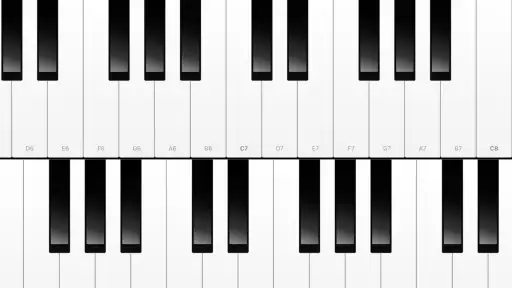
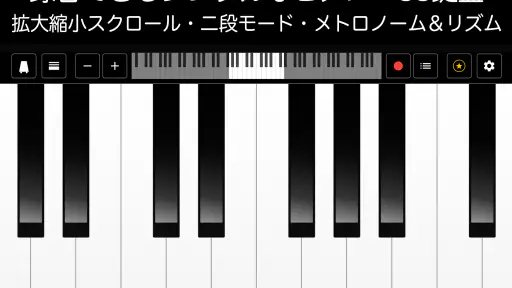
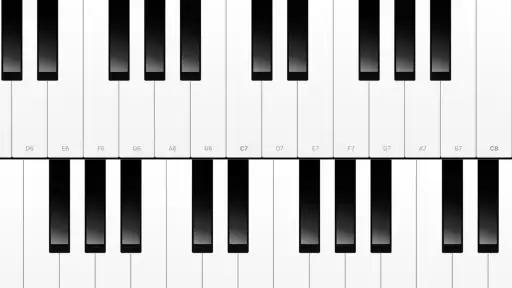
分析: Reviewed
家の中でちょっとピアノを弾きたいとき、専用の楽器を出すほどではないけれど、スマートフォンやタブレットですぐ音を出せると便利です。私が試した「ピアノ -シンプルなピアノ- 録音機能つき 鍵盤アプリ」は、まさにその手軽さを中心にした音楽&オーディオアプリでした。画面上で鍵盤を押して演奏でき、練習の記録や音色の変更も一つのアプリで済ませられます。
派手な教材アプリというより、思いついたときに弾くための身近な道具です。子どもが音を試したいとき、大人がメロディーを確認したいとき、家族の誰かが短いフレーズを録音したいときに向いています。一方で、物理鍵盤と同じ弾き心地や、本格的な作曲環境まで期待すると物足りなさもあります。この記事では、共有端末で使う場面を含めて、実際にどんな人に合うかを率直に整理します。
家族で使うなら便利な、すぐ弾ける画面
最初に感じた良さは、準備の軽さです。ピアノを弾きたいと思った瞬間に端末を開き、画面の鍵盤を押せば音を確かめられます。練習のために楽器を移動したり、周囲を片付けたりする必要がないので、短い空き時間との相性が良いです。夕食前に子どもが数分だけ音を出す、家事の合間に大人が旋律を探す、といった使い方なら、専用のキーボードより気軽です。
家族で一台のタブレットを共有している場合も、用途を切り替えやすいでしょう。子どもが音を一つずつ確かめたあと、保護者が別の音色でメロディーを試すという流れが作れます。アカウントを家族ごとに分けて成果を管理するタイプの学習サービスではありませんが、単純に端末を渡して交代で演奏する道具としては扱いやすいです。
鍵盤アプリでありがちな問題は、画面が狭くて音を探しにくいことです。このアプリでは、スマートフォンでは指の置き場所に注意が必要ですが、画面の大きい端末なら複数の鍵盤を見渡しやすくなります。両手で本格的に弾くより、片手のメロディー確認やコードの形を試す用途に向いていると私は感じました。
特に便利なのは、頭の中に浮かんだ短いフレーズをその場で音にできる点です。鼻歌では音程が曖昧でも、鍵盤を押しながら近い音を探せます。思いつきを忘れないうちに録音しておけば、あとで再確認できます。これは単なる暇つぶしとして使う人にも、曲作りの下書きを残したい人にも役立つ機能です。
共有端末で起きやすい小さな行き違い
家族利用では、端末を誰が使うかを先に決めておくと快適です。録音した内容を次の人が上書きする可能性を考え、演奏を終えたらすぐ保存や確認をする習慣をつけるのがおすすめです。アプリ内に家族別の管理を期待するより、端末を使う順番と録音の扱いを家庭内で決めるほうが現実的です。
ニュースデスクの記事をもっと読む





また、スピーカーから音を出す場合は、同じ部屋で仕事や勉強をしている人への配慮が必要です。音量を下げても、鍵盤を連続して押すと気になることがあります。短時間の確認なら問題になりにくいものの、長く練習するならイヤホン対応の端末環境や、専用楽器のほうが周囲との調整はしやすいでしょう。
音色、メトロノーム、録音をどう使い分けるか
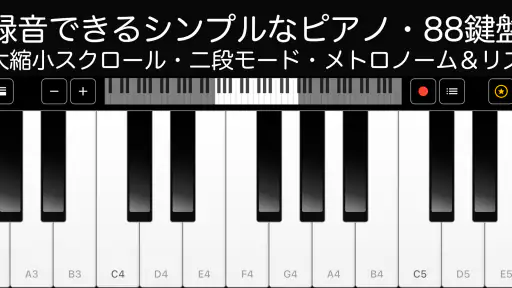
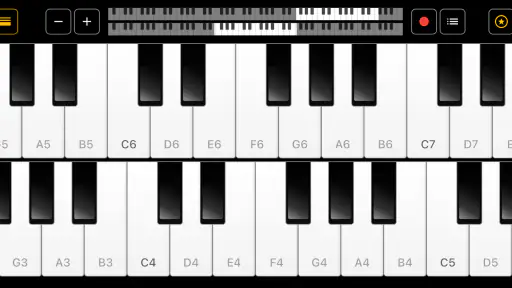
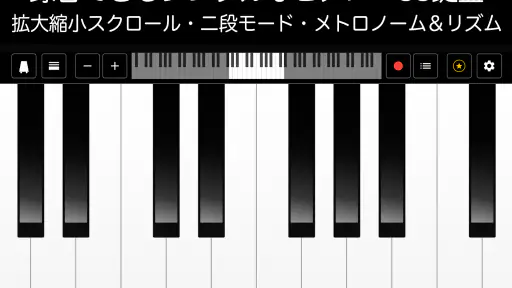
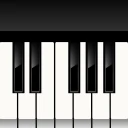
このアプリの中心は、リアルな88鍵盤を画面で扱えることです。音域を広く確認できるため、単音のメロディーだけでなく、低音と高音の位置関係を試すこともできます。ただし、画面上の鍵盤は本物の鍵盤のように沈み込むわけではありません。指先に返ってくる感触がないので、強弱やタッチの練習をそのまま置き換えるものではないと考えたほうがよいです。
音色は128種類用意されています。ピアノだけでなく、同じフレーズを別の楽器音で鳴らして雰囲気を比べられるのが面白いところです。子どもなら音の違いを遊びながら学べますし、作曲の下書きでは、ピアノ音では目立たなかったリズムや旋律の印象を確認できます。
ただ、音色が多いことは必ずしも初心者にとって簡単という意味ではありません。選択肢が増えるほど、どれを使うか迷います。私は最初に標準的なピアノ音で音程とリズムを整え、その後で別の音色を試す使い方を勧めます。最初から音色探しに時間をかけると、肝心の演奏練習が進みにくくなります。
メトロノームは、独学でリズムを確認したいときに役立ちます。好きな速さで弾いていると、知らないうちにテンポが揺れることがあります。そこでメトロノームを鳴らし、まずは無理なく合わせられる速さで短いフレーズを繰り返します。速く弾くことより、一定の拍に戻る練習を優先すると、録音したときにも演奏の弱点が分かりやすくなります。
録音機能は、完成作品を作るためだけのものではありません。私は、弾いている最中には気づかなかった音の抜けや、リズムの遅れを確認するために使うのが効果的だと思いました。録音後に一度聴き、気になった部分を一つだけ直して、もう一度試す。この小さな反復なら、初心者でも負担になりません。
録音を家族の会話に変える使い方
共有端末では、録音を単なる保存場所にせず、家族間の確認用にすると便利です。たとえば子どもが弾いた短いメロディーを保護者が聴き、「最初の部分が分かりやすかった」と具体的に伝えられます。目の前で演奏を見ていると、つい弾き方に口を出しがちですが、録音を一緒に聴けば、本人が自分の演奏を振り返る時間を作れます。
反対に、録音を家族全員が自由に評価するような扱いにすると、楽しさが失われることがあります。年齢の低い子どもには、上手さを判定するためではなく、音を残して後で聴くための機能だと伝えるほうが安心です。録音を残すか消すかも、演奏した本人に確認する習慣を作ると、共有端末での小さなトラブルを避けやすくなります。
端末の違いで変わる弾きやすさ
スマートフォンでは、鍵盤を一度に見られる範囲と指の置きやすさに限界があります。単音の確認や短い旋律なら十分ですが、和音を連続して押す場面では、隣の鍵盤に触れてしまうことがあります。タブレットのような大きめの画面なら操作の余裕が増しますが、それでも本物の鍵盤と同じ幅になるとは限りません。
そのため、端末を選べる家庭では、練習の目的で使い分けるのが良いです。スマートフォンは思いつきをすぐ録音するメモ用、タブレットは子どもが画面を見ながら音を探す用、と分けると無理がありません。端末を買い替えるほどの機能ではありませんが、手元にある画面の大きさを意識するだけで使い勝手は変わります。
画面を見続けながら弾くので、長時間の練習では姿勢にも注意が必要です。机の上に平らに置くと、顔を下げた状態が続きやすくなります。短い練習を何回かに分けるほうが、集中力も保ちやすいでしょう。これはアプリの欠点というより、画面鍵盤を使う方式そのもののトレードオフです。
年齢に合わせた使い方と、家庭内での信頼
対象年齢は3歳以上です。小さな子どもが音を鳴らして遊ぶ入口としては分かりやすく、鍵盤を押せば反応が返ってくるので、音楽への興味を持つきっかけになります。ただし、年齢表示だけで端末を完全に任せられると判断するのは避けたほうがよいです。端末そのものの設定や、家庭での利用ルールは別に考える必要があります。
低年齢の子どもと使うなら、最初は保護者が横で画面を開き、鍵盤を押す範囲を一緒に確認するのがおすすめです。自由に触らせる時間と、簡単な課題を試す時間を分けると、遊びと練習の両方を楽しめます。たとえば「好きな音を三つ探す」「同じリズムをメトロノームに合わせる」といった短い課題なら、難しい説明をしなくても進められます。
小学生以上なら、録音を使って自分で振り返る流れを作りやすくなります。録音を始める前に、何を試すのかを一言メモしておくと、後から聴いたときに改善点を見つけやすいです。家族が毎回演奏を確認するのではなく、本人が聴いてから必要なときだけ共有する形にすると、自主性も保ちやすいでしょう。
アカウントを家族別に使い分けて学習履歴を管理するアプリではないため、兄弟それぞれの進歩を自動的に整理したい家庭には向きません。誰がどの録音を残したか分かるように、家庭内で名前や日付を付ける方法を決めておくと安心です。アプリの機能にない管理を無理に求めるより、簡単なルールで補うほうが使いやすいです。
また、子どもが録音した音を家族の許可なく外部へ共有するような使い方は避けるべきです。録音は家庭内の振り返りに使い、共有する場合も本人と保護者が内容を確認する。この基本を決めておけば、音楽を楽しむことと、端末を安全に使うことを両立できます。
初心者と経験者で評価が分かれる理由
初心者にとっては、88鍵盤、複数の楽器音、メトロノーム、録音がまとまっている点が大きな魅力です。別々のアプリを探さずに、音を出す、テンポを合わせる、演奏を聴き直すという流れを作れます。無料で使えるため、ピアノを続けられるか分からない段階でも試しやすいです。
一方、経験者が本格練習の中心にする場合は、物理鍵盤のほうが優れています。指の重さ、鍵盤の間隔、ペダル、細かな強弱など、画面では再現しにくい要素があるからです。楽譜を見ながら両手で長く弾く人や、演奏のタッチを磨きたい人には、補助的な音確認ツールとして使うのが現実的です。
通常のピアノ練習アプリと比べると、体系的なレッスンを受けるためのものではありません。段階的な課題や講師の説明を求めるなら、教材型のアプリや教室のほうが向いています。反対に、自由に音を探して録音したい人には、決められたカリキュラムがないことが気楽です。
音楽制作アプリとの比較では、手軽さが強みです。作曲アプリは多くの編集機能を備える一方、起動してから音を置くまでに迷うことがあります。このアプリは、まず鍵盤を押してアイデアを確かめる用途に集中できます。ただし、複数トラックの編集や細かな加工をしたい場合は、専用の制作環境を選ぶべきです。
基本情報から見た導入のしやすさ
開発元はzumec appsで、無料で利用できます。音楽アプリを試すときに費用面のハードルが低く、家族の誰かが興味を持った段階で導入しやすいのは良い点です。年齢区分は3歳以上なので、幼児から大人まで幅広い家庭で候補にしやすいでしょう。
平均評価は4.8で、評価数は480件を超えています。利用者から高く受け止められていることは、初めて試す人にとって安心材料になります。インストール数も10万を超えており、個人の思いつきだけでなく、一定の利用者に選ばれているアプリだと感じられます。
公開日は2025年11月16日で、現在のバージョンは5.6.1です。対応する最低OSは7.0なので、古い端末を使っている場合は、導入前に端末のOSを確認しておくとスムーズです。家族共有のタブレットなど、長く使っている端末では、アプリを入れられるかを先に確認するのが実用的です。
ストア上では短く「ピアノ」と案内されているため、複雑な制作ソフトを想像して導入するものではありません。私も、最初から多機能な音楽制作環境を期待するより、画面で弾けるピアノを中心に、音色、メトロノーム、録音を足したアプリとして見ると納得しやすいと思いました。
毎日の生活に組み込む具体的な流れ
家庭で続けやすい使い方は、長時間の練習を一度に行うことではありません。まず一つのフレーズを決め、標準的なピアノ音でゆっくり弾きます。次にメトロノームで拍を確認し、最後に録音を聴きます。音の間違いを全部直そうとせず、今日はリズムだけ、次回は音の並びだけというように、見るポイントを絞ると続けやすくなります。
夕方に子どもが使う家庭なら、順番を決めておくと端末の取り合いを防げます。先に自由演奏、次に録音、最後に保護者が確認するという流れなら、遊びを制限しすぎずに済みます。大人が使う場合は、家族が寝ている時間に音を出すより、昼間に短く確認するほうが周囲への負担を減らせます。
録音を残すときは、似た演奏を無制限に取っておくより、最初の試作と改善後の一つを選ぶほうが変化を感じられます。これはアプリの整理機能に頼る方法ではなく、家庭で扱いやすくするための運用上の工夫です。共有端末では、必要な録音だけを残す意識が特に大切です。
子どもが飽きてしまった場合は、音色を変えて同じ短いメロディーを聴き比べると、練習の印象を変えられます。ただし、音色変更だけが目的になると、鍵盤を弾く時間が減ることもあります。音色遊びを入口にして、最後にピアノ音へ戻り、元のフレーズをもう一度弾くと、遊びと練習をつなげられます。
私が感じた限界と、選ばないほうがよい場面
最大の限界は、画面鍵盤が本物のピアノの代わりにはならないことです。タッチの重さがなく、指を置く位置も画面の大きさに左右されます。鍵盤演奏のフォームを身につけたい人や、指の独立、強弱、ペダル操作を重視する人は、電子ピアノやキーボードを選んだほうが満足できます。
また、家族で共有する場合、同じ端末を使うたびに前の人の状態を確認する手間があります。自分専用のアプリ環境で練習記録を積み上げたい人には、共有運用が合わないかもしれません。録音を大切に使うなら、演奏者と保存方法を家庭内で決める必要があります。
本格的な楽曲制作を目的にする人にも、機能は足りません。複雑な編集、複数の音源を組み合わせる作業、細かなミックスをしたいなら、制作向けのアプリが適しています。このアプリは完成曲を仕上げる場所というより、アイデアを試し、演奏を確認するための入口です。
一方で、ピアノを買う前に感触を確かめたい人、子どもが音楽に興味を持つか見たい人、外出先でメロディーを確認したい人には、かなり合理的です。無料で始められ、音色や録音も試せるため、最初から高価な機材を用意する必要がありません。続けたい気持ちがはっきりした段階で、物理鍵盤や教材へ進めばよいのです。
家庭で使う道具としての結論
私の結論は、これは家族で交代しながら使える、軽いピアノ練習と音のメモのためのアプリです。子どもが自由に音を鳴らし、大人がメトロノームでリズムを確認し、誰かが録音を聴き直すという使い分けができます。アカウントごとの学習管理や本格的な制作機能を求めなければ、家庭に置いておきやすい一台です。
ピアノ -シンプルなピアノ- 録音機能つき 鍵盤アプリ よくある質問
対応している端末やOSの条件はありますか?
ダウンロード前に、利用する端末のOSが対応条件を満たしているか確認しておきましょう。このアプリはAndroid向けで、Android 7.0以上の端末で利用できます。音楽&オーディオのアプリとして、スマートフォンやタブレットの画面上で鍵盤を操作するため、画面サイズや端末のタッチ操作のしやすさも、演奏の快適さに関わります。
どんな音色や機能を楽しめますか?
88鍵盤のピアノを画面上で演奏でき、128種類の楽器音を選べるのが魅力です。メトロノームも備わっているため、テンポを意識した練習にも活用できます。鍵盤を弾くだけのシンプルなアプリを探している方はもちろん、ピアノ以外の音色も試したい方や、演奏を録音して残したい方にも向いています。
「ピアノ -シンプルなピアノ- 録音機能つき 鍵盤アプリ」は初心者でも使いやすいですか?
はい、初心者でも比較的使いやすいシンプルな設計です。画面上にピアノ鍵盤が表示され、タップするだけで音を鳴らせるため、楽譜が読めない方でも気軽に試せます。複雑な設定や専門知識を必要としない一方、本格的な練習をしたい場合は、鍵盤の表示範囲や音色などの機能が十分か、事前に確認しておくと安心です。
アプリで演奏したメロディーを録音して保存できますか?
本アプリの大きな特徴は、鍵盤で演奏した内容を録音できる点です。思いついたフレーズを残したり、練習後に自分の演奏を聞き直したりする用途に向いています。ただし、録音データの保存方法、再生、削除、共有に関する仕様は端末やアプリのバージョンによって異なる可能性があります。重要な演奏は別途バックアップしておくことをおすすめします。
実際のピアノ練習や作曲用のアプリとして十分に使えますか?
短いフレーズの確認や指の動きを試す簡易的な練習、作曲アイデアのメモには便利です。スマートフォンやタブレットがあれば、外出先でもすぐに音を出せるのが魅力です。ただし、端末の画面サイズやタッチ操作の性質上、アコースティックピアノや電子ピアノと同じ弾き心地ではありません。本格的な練習では補助ツールとして利用するのが適しています。
メリット
- 鍵盤の反応が速く、タッチの強弱も自然に感じられる
- 録音した演奏をすぐ再生でき、練習の確認に便利
- シンプルな画面で、初めてでも操作方法が分かりやすい
- スマホの画面でも音域を切り替えて演奏できる
- 短時間の作曲やアイデアのメモに手軽に使える
デメリット
- 本格的なピアノ音源と比べると音色の種類が少ない
- 楽譜表示やレッスン機能がなく、学習用途には物足りない
- 画面サイズによっては黒鍵の操作がやや窮屈に感じる
- 録音データの編集や共有機能が限られている
- 広告表示が演奏中の集中を妨げる場合がある
- カテゴリー
- 音楽&オーディオ
- バージョン
- 5.6.1