PDFViewer - Master
- 6.00
- 3.9
- インストール数
- 50.00K
- 価格
- Free
スクリーンショット
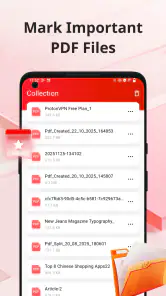
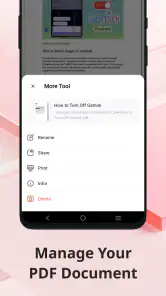
分析: Reviewed
PDFを読むだけでなく、紙の資料をその場でPDFにまとめたい人にとって、PDFViewer - Masterは気軽に試しやすいツールです。私は、書類を撮影して保存し、あとからアプリ内で確認するという流れを中心に使ってみました。操作の目的がはっきりしていて、複雑な編集環境を最初から求めない人なら、日常の小さな書類整理に向いています。
このアプリはPhoenix Nirvanaが開発した無料のツールで、写真のスキャンからPDF作成、PDFの閲覧や管理までを一つの場所で扱えます。ストアではPDFViewerという短い説明が使われていますが、実際の魅力は単なる閲覧専用ではなく、紙からデジタルファイルへ移す入口も用意されている点です。
一方で、私はこれを本格的な文書編集ソフトや、細かな注釈作業を中心に使うアプリとは考えません。役割を「紙の控えをPDFにする」「作ったファイルをすぐ確認する」「必要な文書を見失わないように扱う」と絞ると、使い勝手の良さが見えやすくなります。
撮影から閲覧までの基本動線を整える
最初は一枚の書類で流れを覚える
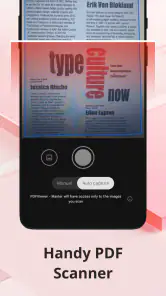
初回から大量の書類を処理するより、まず一枚だけを使って、撮影、確認、PDF化、保存、閲覧という順番を確かめるのがおすすめです。紙を机の上に平らに置き、四隅が画面に入るように撮影すると、あとで見返したときの読みやすさが大きく変わります。
ここで大切なのは、撮影した時点で完成したと思わないことです。PDFにしたあと、文字が切れていないか、ページの向きが自然か、影や反射で読みにくくなっていないかを確認してください。私は、保存前の確認を省くと、あとで必要なページだけ撮り直すことになり、かえって時間がかかると感じました。
レシート、申込書、学校や職場から受け取った案内など、紙のままだと紛失しやすいものを保管する用途では、作成直後に内容を確認する習慣が特に役立ちます。撮影しただけで安心せず、PDFとして最後まで開けるかを見るところまでを一つの作業にすると、失敗に気づきやすくなります。
日常の書類整理で使いやすい場面
たとえば、外出先で紙の領収書を受け取ったとします。帰宅してからまとめて処理する方法もありますが、紛失が心配なら、その場で撮影してPDFにしておくほうが安心です。私は、帰宅後に紙を分類する前提で、まずデジタルの控えを作る使い方が現実的だと思います。
ニュースデスクの記事をもっと読む






家庭では、保証書や説明書の表紙、学校からの配布物などにも使えます。すぐに内容を確認したいとき、別の閲覧アプリへファイルを移す手間を減らせるのが便利です。特に、紙を保管する場所が決まっていない人には、撮影してPDFにするという行動を習慣化しやすいでしょう。
ただし、撮影したPDFが自動的に完璧な書類になると期待するのは避けたほうがよいです。斜めから撮った写真、暗い室内で撮った画像、光沢紙の反射は、PDFに変換したあともそのまま弱点として残ります。アプリの操作より、撮影前の環境づくりのほうが結果に影響する場面もあります。
閲覧だけなら軽い使い方もできる
すでにPDFを持っている人は、スキャン機能を使わず、読むための道具として利用できます。資料を確認する、保存した書類を見直す、ページを順番に追うといった用途なら、目的が明快です。私は、PDFを読むたびに別のアプリへ切り替えるより、作成と確認を同じ場所で完結させるほうが流れを覚えやすいと感じました。
反対に、PDFの中身を大きく書き換えたい人には、最初から専用の編集アプリを選ぶほうが効率的です。閲覧と簡単な保管が中心なら本アプリ、文字の修正や高度な注釈が中心なら別の選択肢、という切り分けが重要です。
設定を確認してから使い始める
設定画面を一度確認しておくと、自分の使い方に合わないまま作業を始めるのを防げます。特に見ておきたいのは、保存したPDFをどのように確認するか、撮影後に内容をチェックする手順、そしてファイルを整理するときに迷わない操作です。設定項目をむやみに変えるのではなく、普段の作業で困りそうな部分だけを先に見ておくのがよいでしょう。
私は、設定を触るときに一度に多くを変更しないようにしています。何を変えた結果、操作感が変わったのか分からなくなるからです。まず標準状態で一枚のPDFを作り、そこで不便を感じた部分だけ調整する方法なら、必要以上に時間を使いません。
端末を家族や仕事仲間と共有する場合は、保存した書類を誰が見られる状態にするかも意識してください。アプリの便利さだけでなく、個人情報を含む書類を扱うときの端末管理も大切です。身分証明書、医療関係の書類、契約に関する紙などは、作成後に放置せず、必要な場所で管理する習慣を持つべきです。
撮影の質を上げる小さな工夫
経験のある使い方として、撮影前に紙の下へ無地の背景を置く方法があります。白い紙を白い机の上で撮るより、境目が分かりやすくなり、四隅を確認しやすくなります。照明は正面から強く当てるより、紙に自分や端末の影が落ちない位置を選ぶほうが読みやすい結果になりやすいです。
複数ページの資料では、撮影の向きを途中で変えないことも重要です。一枚目を縦、次を横という具合に混ぜると、読むときに向きを直す手間が増えます。ページを並べる順番も、撮影前に机の上で整えておくと、あとから並べ替える作業を減らせます。
このような準備は、アプリの特別な機能というより、PDF作成の成功率を上げる使い方です。私は、機能を探し続けるより、同じ姿勢と手順で撮影できる環境を作るほうが、結果のばらつきを抑えやすいと思います。
作業を速くするための繰り返し方
毎回保存先やファイル名で迷う人は、書類を作る前に命名のルールを決めておくと便利です。たとえば、内容と受け取った時期を短く組み合わせれば、あとから一覧を見たときに用途を推測しやすくなります。長い名前を入力するより、短くても同じ形式を続けることのほうが整理には役立ちます。
私は、同じ種類の書類を一度に処理する方法もおすすめします。領収書だけ、学校関連だけ、説明書だけというように対象を分けると、撮影の姿勢や確認項目が統一されます。作業のたびに違う判断をしなくて済むため、単独の書類を思いつきで処理するより疲れにくくなります。
また、PDFを作った直後に一度開いて確認することを、保存操作の一部として扱うのがコツです。閲覧を後回しにすると、どのファイルを確認したか分からなくなります。作成と確認を切り離さないことで、読み取りミスやページ抜けを早く発見できます。
ショートカット的な考え方で迷いを減らす
端末のホーム画面からすぐ起動できる位置に置く、よく使う操作を毎回同じ順番で行う、撮影用の場所を決めるといった工夫は、実質的なショートカットになります。アプリ内に特別な短縮機能があると決めつけるのではなく、自分の環境で移動や判断を減らすことがポイントです。
たとえば、帰宅後に紙を机へ置いたら、先に撮影してPDF化し、そのあと紙を保管するという順番を固定します。紙を片付けてから思い出して処理するより、作業のきっかけを失いにくくなります。こうした習慣は地味ですが、書類整理を続けるうえで効果があります。
外出先で急いでいる場合は、撮影だけを急いで終わらせるのではなく、最低限、ページ全体が入っているかを確認してください。後で高品質な再撮影ができる状況なら、仮の控えとして使う判断もできますが、提出用や長期保管用のPDFは落ち着いた場所で作り直すほうが安全です。
このアプリが向かない作業
PDFViewer - Masterを選ばないほうがよいのは、PDFの文字を直接編集したい人、複雑なフォームへ入力したい人、細かな注釈を大量に付けたい人です。こうした作業では、専用のPDF編集アプリや、仕事で使っている文書管理サービスのほうが機能と操作の両面で合う可能性があります。
大量の紙を業務として毎日処理する人も、導入前に自分の運用と合うか考えるべきです。撮影後の確認、ファイル名の統一、保管場所の整理を人が行う必要があるため、件数が増えるほどルール作りが重要になります。少量の書類を手軽にPDFへ移す用途と、組織全体の文書管理は別の問題です。
さらに、写真の見た目を細かく調整して作品のように仕上げたい人には、画像補正に強いスキャンアプリのほうが満足しやすいでしょう。本アプリは、書類を読める形で保存し、あとで確認するという実用性に価値があります。撮影品質へのこだわりが強い場合は、アプリだけでなく専用の撮影環境も必要になります。
利用状況から見える安心材料と注意点
ストア上では平均評価が3.9で、評価数はおよそ180件です。インストール数は五万件を超えており、個人が試しやすい規模のアプリとして見られています。対象年齢は3歳以上で、価格は無料です。こうした条件から、まず自分の端末で基本動作を確かめてから使い続ける判断がしやすいでしょう。
現在のバージョンは1.1.3で、Android 7.0以降に対応しています。比較的古い端末を使っている人でも候補にしやすい一方、端末ごとのカメラ性能や画面サイズによって撮影のしやすさは変わります。インストール後は、重要な書類ではなく、失敗しても困らない紙で試すのが安全です。
無料で始められる点は大きな利点ですが、無料だからといって大切な書類を無確認で任せるべきではありません。作成したPDFを開き、ページ数と内容を確認し、必要なら別の場所にも保管する。この三段階を自分の習慣に組み込むことで、アプリへの依存による不安を減らせます。
私がすすめる使い分け
私は、日常の紙を素早くPDF化して、その場で読める状態にしたい人には本アプリをすすめます。特に、紙の控えを少しずつ整理したい人、PDF閲覧とスキャンを別々のアプリで行いたくない人、無料で使い始めたい人には試す価値があります。
一方、仕事で厳密なファイル共有を行う人、複数人で同じ文書を管理する人、OCRや高度な編集を中心にしたい人は、専門的なサービスと比較してください。PDFを作れることと、文書管理全体を解決できることは同じではありません。必要な作業を紙のデジタル化、閲覧、編集、共有に分けると、選択を誤りにくくなります。
私の結論は、PDFViewer - Masterは「紙をPDFにして、すぐ確認する」という基本動線を整えたい人向けの、扱いやすい無料ツールです。撮影前の準備、作成直後の確認、命名ルール、定期的な整理を組み合わせれば、単なる一時保存ではなく、続けられる書類整理の道具になります。
便利さの中心は、機能を増やすことではなく、撮影から確認までの習慣を一つにまとめられることです。その範囲を理解して使えば、領収書や案内書類の控え作りで役立ちます。反対に、PDFを本格的に加工する目的なら、より専門的な選択肢を検討したほうがよいでしょう。自分の書類の量と目的を見極めて選ぶなら、PDFViewer - Masterは日常の整理を始める入口として十分に現実的です。
PDFViewer - Master よくある質問
PDFViewer - Masterは写真からPDFを作成できますか?
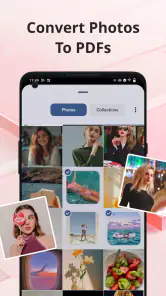
はい。写真をスキャンしてPDFファイルを作成できるアプリです。紙の書類をスマートフォンで取り込み、PDFとしてまとめたいときに役立ちます。作成したファイルは、PDFの閲覧や管理にも利用できます。撮影した画像の仕上がりや保存場所は、実際に使う端末やアプリの画面で確認しながら進めると安心です。
PDFViewer - Masterはどの端末にインストールできますか?
Android向けのアプリで、対応するOSはAndroid 7.0以降です。ダウンロード前に、端末のAndroidバージョンが条件を満たしているか確認してください。対応OSを満たしていても、端末の空き容量や設定によってインストールできない場合があります。インストール後に写真をスキャンしてPDFを作成する際は、カメラやファイルへのアクセス許可を求められることがあります。
PDFViewer - Masterとはどのようなアプリですか?
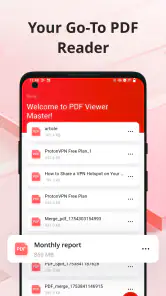
PDFViewer - Masterは、スマートフォンやタブレットでPDFファイルを開いて閲覧するためのアプリです。写真をスキャンしてPDFファイルを作成し、ファイルを簡単に閲覧・管理できます。ページの拡大・縮小、スクロール、ページ移動といった基本操作に対応しており、仕事の資料、電子書籍、請求書、学校の文書などを外出先で確認したい場合に役立ちます。利用できる機能や画面表示は、端末やアプリのバージョンによって異なる場合があります。
PDFViewer - MasterでPDFファイルを開く方法は?
通常は、端末内に保存されているPDFをアプリから選択するか、メールやブラウザ、クラウドストレージの共有メニューからPDFViewer - Masterを指定して開きます。初回利用時には、ファイルへのアクセス許可を求められることがあります。ファイルが表示されない場合は、保存場所、ファイル形式、アクセス権限、ファイル自体の破損などを確認してください。
PDFViewer - Masterは無料で利用できますか?広告や課金はありますか?
PDFViewer - Masterは無料でダウンロードできます。無料で提供されている場合でも、広告表示、追加機能の購入、サブスクリプションが含まれる可能性があります。特に広告の削除、編集、変換、共有などの機能が有料かどうかは、アプリ内の購入画面とストアの説明を確認してから利用してください。
メリット
- PDFをすばやく開け、ページ移動もスムーズに行える
- 拡大・縮小に対応し、細かい文字や図表を確認しやすい
- 複数のPDFを端末内でまとめて管理できる
- オフライン環境でも保存済みのファイルを閲覧できる
- 共有機能でPDFを他のアプリや連絡先へ送信しやすい
デメリット
- 高度な編集や注釈機能は十分でない場合がある
- 大容量PDFでは読み込みに時間がかかることがある
- 広告表示が閲覧の邪魔になる可能性がある
- ファイル整理機能が複雑で、慣れるまで時間がかかる
- 一部の特殊なPDF形式では正しく表示できないことがある
- カテゴリー
- ツール
- バージョン
- 1.1.3








