PDF Viewer – Document Viewer
- 2.00
- 3.8
- インストール数
- 100.00K
- 価格
- Free
スクリーンショット
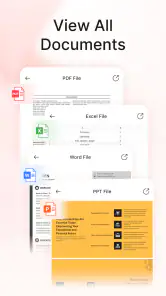
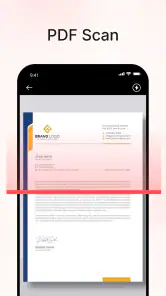
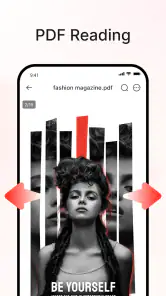
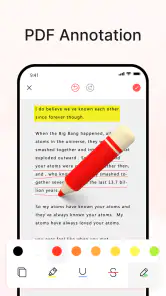
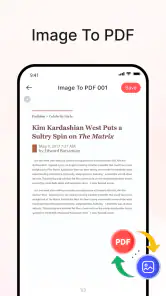
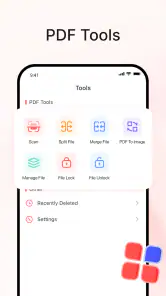
分析: Reviewed
スマートフォンでPDFを開くたびに、保存場所を探したり、別のアプリへ切り替えたりする作業が面倒に感じる人は多いと思います。私が試したPDF Viewer – Document Viewerは、ファイルやPDFへ手早くアクセスしたい人向けの、シンプルなツールアプリです。機能を盛り込みすぎた総合文書アプリというより、まずPDFを開くための入口を整えるタイプだと感じました。
開発元はStarEpochで、無料で利用できます。対象年齢は3歳以上、Androidでは11以降に対応しています。アプリの平均評価は3.8で、評価数はおよそ300件、インストール数は10万件を超えています。数字だけで完成度を断定することはできませんが、少なくとも個人用スマートフォンで試す人が見つけやすい規模には達しています。
PDF Viewer – Document Viewerを使って感じた実用性
最初に知っておきたい立ち位置
このアプリを選ぶ理由は、PDFを編集したいからではなく、必要な文書をすぐ見たいからです。仕事の資料、学校から受け取った案内、旅行の予約書類、取扱説明書など、読むことが中心のPDFなら導入目的がはっきりします。逆に、注釈、署名、ページ編集、細かな共有設定まで一つのアプリで済ませたい人には、最初から多機能な文書管理アプリのほうが合います。
「PDF Viewer」という短い説明からも分かるように、主役は閲覧です。私はこの割り切りを弱点というより、使い道を迷いにくくする特徴として受け取りました。PDFを開くたびに編集機能やクラウド機能を探す必要がないため、読むだけの用途では画面の目的が明快です。
体感速度はファイルの扱い方で変わる
軽いPDFを確認する場面では、複雑なアプリよりも短い手順で目的に届きやすい設計が向いています。たとえば、メッセージで受け取った案内をその場で確認し、あとで必要になりそうなら端末内の分かりやすい場所へ整理する、といった流れです。閲覧専用に近いアプリは、読む前の準備が少ないほど価値が出ます。
一方で、PDFのページ数や画像の多さによっては、どのビューアでも読み込みの負担が増えます。ここで大切なのは、アプリが常に高速だと決めつけないことです。文章中心の資料と、写真やスキャン画像が大量に入った資料では、開くまでの感覚もページ移動の軽さも変わります。私は、短い文書を素早く確認する道具として評価し、重い資料を連続して扱う場合は余裕を持って使うのが現実的だと思います。
日常の具体的な使い方
たとえば外出前に、メールで届いたPDFの予約確認書をスマートフォンで見直す場面を考えてみてください。必要なのは、ファイルを見つけ、開き、該当ページを確認することです。そこで編集画面や複雑なプロジェクト管理が前面に出ると、単純な確認に対して操作が重く感じられます。このアプリは、そうした一回限りの確認や、あとで読み返す資料の閲覧に向いています。
ニュースデスクの記事をもっと読む






もう一つ便利なのは、ファイルを種類ごとに扱う習慣を作りやすい点です。仕事用、学校用、生活用など、端末内の保存場所を先に分けておくと、アプリを開いた後に探す時間を減らせます。アプリだけに整理を任せるのではなく、ファイル名に内容を入れておくのがコツです。「document.pdf」のような名前のままだと、アプリが軽快でも目的の資料を見つける段階で時間を使ってしまいます。
大量の資料を扱うときの注意点
PDFを一つ読むだけなら、シンプルさがそのまま使いやすさになります。しかし、複数の資料を比較したり、長いスキャン文書を何度も行き来したりする場面では、閲覧アプリに求めるものが変わります。ページの移動、直前に見ていた位置の再確認、ファイル名の判別など、読む以外の小さな作業が積み重なるからです。
私は重い資料を扱うとき、開く前に不要なアプリを終了し、端末の空き容量も確認するようにしています。これはPDF Viewer – Document Viewerだけに限った話ではありませんが、メモリや保存領域に余裕がない端末では、読み込みの遅れや画面復帰のもたつきが起きやすくなります。アプリの性能だけでなく、端末側の状態を整えることが体感を安定させます。
特にスキャンしたPDFは、文字データではなく大きな画像の集まりになっていることがあります。その場合、ページを拡大して読む操作を繰り返すほど負荷がかかりやすくなります。紙を撮影した資料を毎日大量に読む人は、専用の文書管理環境やOCR機能を備えた別の選択肢と比べてから決めたほうがよいでしょう。
安定性と、うまく開けないときの切り分け
閲覧アプリで最も困るのは、必要な瞬間にファイルが開かないことです。私はトラブルが起きたとき、まずPDFそのものが壊れていないか、ダウンロードが途中で止まっていないか、保存場所へのアクセスが正しいかを順番に確認します。アプリをすぐ再インストールするより、この切り分けのほうが原因を見つけやすいからです。
別のアプリでは開けるのに、このアプリでは開けない場合は、ファイル形式や作成方法との相性を疑うべきです。反対に、どのアプリでも開けないなら、送信元からもう一度取得するほうが早いことがあります。PDFビューアの不具合に見えても、実際にはダウンロード途中のファイルだった、ということは珍しくありません。
アプリを更新するときは、現在のバージョンが1.1.9であることも確認しておくと安心です。古い状態のまま使い続けると、端末の環境との組み合わせで予期しない不具合が出る可能性があります。更新後に挙動が変わったと感じた場合は、同じファイルを再度開き、問題が特定の文書だけなのか、すべてのPDFで起こるのかを確認すると判断しやすくなります。
端末条件と、向いている人
Android 11以降が必要なので、かなり古い端末では利用条件に合わない場合があります。対応OSを満たしていても、低い処理性能や少ない空き容量の端末では、画像の多いPDFを快適に扱えるとは限りません。購入やインストールの前に、自分の端末が対応範囲に入っているかを確認するのは基本ですが、重い資料を読む人ほど端末の余力も見ておきたいところです。
向いているのは、PDFを読むことが中心で、無料の軽い閲覧手段を探している人です。スマートフォンに届いた資料を確認する学生、外出先で説明書を見る人、仕事の添付ファイルを急いで開きたい人には、目的が合いやすいでしょう。特に、文書の編集をパソコンで行い、スマートフォンでは確認だけする人なら、役割分担が明確になります。
反対に、PDFへ頻繁に書き込みたい人、署名を追加したい人、ページを並べ替えて新しい資料を作りたい人には、別のアプリが適しています。無料であることは魅力ですが、必要な機能が足りないまま複数のアプリを行き来すると、結果的に作業が増えます。読むだけなのか、文書を加工するのかを先に決めることが重要です。
一般的な代替手段との違い
スマートフォンには、ファイル管理機能やブラウザー経由でPDFを開く方法もあります。それらは追加インストールが不要な場合がある一方、最近使った文書を探しにくかったり、閲覧の入口が他のファイルと混ざったりすることがあります。PDF Viewer – Document Viewerを使う価値は、PDFを見るという目的に意識を集中しやすい点にあります。
クラウドストレージのPDF表示機能と比べると、オンライン上のファイルを一元管理したい人にはクラウド側が便利です。複数端末で同じ資料を使う場合や、チームで共有する場合も、共有機能に強いサービスが有利です。ただし、端末に保存したPDFを単独で確認するだけなら、そこまで大きな仕組みを使わないほうが手早いことがあります。
多機能なPDF編集アプリとの比較では、PDF Viewer – Document Viewerのほうが目的を限定しやすい反面、作業の幅は狭くなります。私は、閲覧用と編集用を分ける使い方なら好印象です。反対に、一つのアプリですべて完結させたい人には、最初から編集機能を備えた製品を選ぶほうが、途中で乗り換える手間を減らせます。
使い始める前に決めておくと便利なこと
まず、PDFをどこに保存するかを決めてください。ダウンロード、メッセージ、メール、クラウドなど複数の場所に散らばっていると、アプリを入れても探す時間は短くなりません。重要なファイルだけ専用フォルダーへ移し、ファイル名の先頭に内容や用途を付けると、後から見つけやすくなります。
次に、閲覧専用として使うのか、編集作業まで求めるのかを分けます。前者なら無料の本アプリを試す価値があります。後者なら、最初から注釈や署名が必要な場面を想定し、別の編集アプリと比較しましょう。この判断を先にしておくと、「開けるけれど作業が進まない」という不満を避けられます。
長い資料を読む日は、必要なページを先に確認し、使い終わったファイルを整理するのもおすすめです。最近開いた文書が増えすぎると、目的のPDFを見つける作業がかえって面倒になります。閲覧アプリを快適に保つには、アプリの機能だけでなく、端末内のファイルを定期的に整理することが意外に効きます。
評価と利用規模から見た印象
平均評価は3.8で、評価数はおよそ300件です。これは誰にとっても完璧なアプリだと受け取るより、用途によって満足度が分かれる可能性を示す目安として見るのがよいと思います。PDFを開いて読むだけなら満足しやすくても、編集や高度な整理まで期待すると評価が下がりやすい、というタイプの製品です。
インストール数は10万件を超えています。大規模な定番サービスと同じ安心感を数字だけで判断する段階ではありませんが、個人が無料で試す入口としては十分に現実的です。年齢区分は3歳以上なので、家庭内で案内書や教材を確認する用途にも導入しやすい設定です。
私の結論:軽い確認用なら候補に入る
PDF Viewer – Document Viewerは、PDFを読むという一点に焦点を当てたい人に向いたツールです。無料で始められ、対応OSがAndroid 11以降であることを確認できれば、まず日常のPDF閲覧に試しやすい選択肢です。文書中心の軽いファイルをその場で確認する用途では、複雑な編集アプリより気楽に使えると感じました。
ただし、速度や安定性をアプリだけに期待するのは避けたいところです。画像の多いPDF、長いスキャン文書、空き容量の少ない端末では、読み込みやページ移動に負担が出る可能性があります。大切な資料を扱うときは、元ファイルを別の場所にも保管し、開けない場合に備えて別のビューアを用意しておくと安心です。
私なら、メールやメッセージで届いたPDFをスマートフォンで確認するための専用アプリとして使います。編集、共有、署名、ページ加工を頻繁に行うなら、より専門的なアプリを選びます。つまり読むことに目的を絞れる人ほど、このアプリのシンプルさを活かしやすいというのが率直な結論です。
StarEpochのこのアプリを選ぶか迷っているなら、まず自分が普段扱うPDFを数種類思い浮かべてみてください。文章中心の資料を開いて確認することが多いなら試す価値があります。反対に、PDFを仕事の素材として加工することが多いなら、最初から編集機能を重視した選択肢のほうが、時間も操作の迷いも減らせます。
PDF Viewer – Document Viewer よくある質問
このアプリはどのOSで利用できますか?
PDF Viewer – Document Viewerは、対応するOSを搭載したスマートフォンやタブレットで利用できます。ダウンロード前に、端末のOSがアプリの要件を満たしているか確認しておきましょう。対応環境であれば、端末に保存したPDFを手軽に開いて読めます。
PDF Viewer – Document Viewerは無料でダウンロードできますか?
このアプリは無料で利用を始められるツールです。PDFを読むためのアプリをまず試してみたい人にも導入しやすいでしょう。アプリの評価は平均3.8で、利用者からの評価は323件あります。使い勝手は端末やPDFの内容によって異なるため、普段読むファイルで実際の操作感を確かめるのがおすすめです。
PDF Viewer – Document Viewerとはどのようなアプリですか?
PDF Viewer – Document Viewerは、スマートフォンやタブレットに保存したPDFファイルを開いて閲覧するためのアプリです。ページの拡大・縮小、スクロール、ページ移動など、基本的な読書機能を手軽に利用できます。仕事の資料、電子書籍、請求書、学校のプリントなどを外出先で確認したい人に向いています。
PDFファイルをどのように開いて閲覧できますか?
アプリを起動すると、端末内に保存されているPDFを一覧から選択したり、ファイル管理アプリの共有メニューからPDF Viewer – Document Viewerを指定して開いたりできます。ファイル名や保存場所が分からない場合は、端末のファイルアプリから検索すると見つけやすいでしょう。初回利用時には、ストレージやファイルへのアクセス許可を求められる場合があります。
PDFの編集、注釈、署名にも対応していますか?
このアプリは基本的にPDFを読むためのビューアーとして利用するものです。そのため、文章の書き換え、画像の差し替え、高度な注釈、電子署名、フォームへの入力など、専門的な編集機能については対応範囲が限られる可能性があります。閲覧だけでなく編集や署名を行いたい場合は、ダウンロード前にストアの説明や実際のメニューを確認することをおすすめします。
メリット
- PDFをすばやく開け、ページ移動もスムーズに行える
- 複数のPDFを端末内でまとめて管理しやすい
- ズーム操作が直感的で、小さな文字も確認しやすい
- メールやクラウドからPDFを直接開けて便利
- オフライン環境でも保存済み文書を閲覧できる
デメリット
- 広告表示が操作の邪魔になる場合がある
- 高度な編集や注釈機能は十分ではない
- 大容量PDFでは読み込みに時間がかかることがある
- ファイル整理機能がややシンプルに感じられる
- 一部の特殊なPDFではレイアウトが崩れる可能性がある
- カテゴリー
- ツール
- バージョン
- 1.1.9








