PDF ビューワー & ドキュメントリーダー
- 1.00
- 3.1
- インストール数
- 100.00K
- 価格
- Free
スクリーンショット
分析: Reviewed
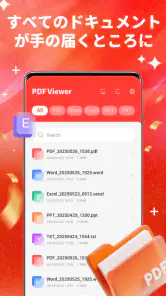
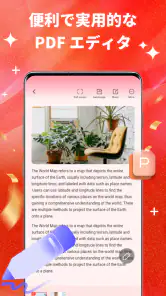
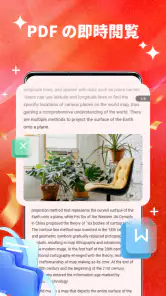
PDFや文書をスマートフォンで確認したいとき、私はまず「何を読むのか」と「読んだ後に何をしたいのか」を分けて考えます。単にPDFを開くだけなら選択肢は多い一方、Word文書をPDFに変換したい場合は、対応範囲や操作の分かりやすさが判断材料になります。PDF ビューワー & ドキュメントリーダーは、PDFとオフィスファイルの閲覧に加え、Word文書をPDF形式へ変換できるツールとして、この二つの作業を一つにまとめたい人向けのアプリです。
私が実際に使う場面を想像すると、外出先で資料を確認したり、受け取ったWordファイルを共有しやすいPDFに変えたりする用途に向いています。ただし、文書を本格的に編集するためのオフィススイートや、細かなPDF注釈を中心に使う専用アプリとは役割が違います。ここを理解して選ぶと、便利さを感じやすくなります。
選ぶ前に確認したい使い方と判断基準
読むだけか、変換まで必要か
最初に確認したいのは、PDFを読むことが目的なのか、それともファイル形式を変える作業まで必要なのかという点です。スマートフォンに届いた請求書、案内資料、授業の配布物などを読むだけなら、端末に最初から入っているビューアーやクラウドストレージの表示機能で足りることもあります。
一方で、Word文書を相手が開きやすいPDFにしたい場合は、変換機能があることに意味があります。たとえば、仕事で作った短い報告書をPDFにして送る、学校や地域の書類をレイアウトが崩れにくい形で共有する、といった流れです。アプリを何本も切り替えずに済む点は、日常利用で意外に大きな利点です。
私なら、インストール前に自分の中心作業を一つに絞ります。PDFを読む頻度が高く、たまにWordからPDFへ変換する人なら相性を見込みやすいでしょう。逆に、Word文書を毎日編集し、表計算やプレゼンテーションまで扱うなら、専用のオフィスアプリのほうが適しています。
スマートフォンでの確認作業に向くか
このアプリはツールカテゴリに属し、開発元はPT. Klik Transportasi Paymentです。無料で使い始められるため、まず自分のファイルを開いて操作感を確かめたい人にとって導入の心理的な負担は小さめです。対象年齢は3歳以上で、家庭用端末に入れて文書確認用として使う場面にも合わせやすい設計です。
ただし、スマートフォンの画面はパソコンより狭く、複雑な文書では拡大と縮小を繰り返すことになります。読むこと自体はできても、細かい表や横幅の広いページを長時間確認する作業では疲れやすくなります。私は、移動中の確認や急ぎの閲覧には使い、長い文書の編集や精密なレイアウト確認はパソコンに任せる、という分担が現実的だと感じます。
ニュースデスクの記事をもっと読む






ファイル変換で起きやすい違いを理解する
WordからPDFに変換すると、相手の環境に左右されにくい形で共有しやすくなります。しかし、元の文書に特殊なフォント、複雑な表、画像の配置、ページ区切りが含まれている場合は、変換後に見た目を確認する習慣が必要です。これはこのアプリに限らず、文書変換全般に関わる注意点です。
私のおすすめは、変換した直後に最初のページだけで判断しないことです。最後のページまでざっと送り、見出しが次のページに孤立していないか、表が途中で切れていないか、署名欄や連絡先が欠けていないかを確認します。特に提出書類では、変換後のPDFを一度閉じてから再び開くと、共有前の最終チェックになります。
評価と利用規模をどう見るか
このアプリは平均評価が3.1で、評価数は183件です。利用者の反応は一様に高いとは言いにくいため、評価だけで安心して選ぶより、自分の用途に合うかを優先したほうがよいでしょう。一方、インストール数は10万以上あり、少なくとも一定数の人がPDFや文書の確認用として試していることは分かります。
私なら、評価の数字を「使ってはいけない」という意味ではなく、「重要なファイルでいきなり本番運用しない」という合図として受け取ります。まずコピーした文書で開く、変換する、保存する、再表示するという一連の流れを試し、問題がなければ普段の作業に取り入れます。
実際の生活で役立つ場面
たとえば、外出前に自治体から届いたWord形式の案内を確認し、家族にも見せるためPDFに変換する場面を考えてみてください。パソコンを開く時間がなくても、スマートフォンで内容を確認し、共有用の形式に整えられます。ここで大切なのは、変換したファイルを送る前に、文字の欠落やページのずれを確認することです。
別の使い方として、会議前に受け取った資料をPDFで読むこともあります。編集する必要がなければ、元のWordファイルをそのまま扱うより、表示用のPDFとして確認したほうが相手の編集状態を気にせず読めます。私は、読むためのファイルと編集するためのファイルを分ける運用が、スマートフォンでは特に扱いやすいと思います。
このアプリが特に合う人
- PDFとオフィスファイルを一つのアプリで確認したい人
- Word文書をPDFにして共有する機会がある人
- 外出先で文書を確認することが多い人
- まず無料のツールで自分の用途を試したい人
反対に、文書の本文を細かく書き換える人、表計算を継続的に編集する人、PDFへ大量の注釈や署名を加える人には、別の専門アプリが向きます。このアプリを万能な文書作成環境として選ぶと、できることと期待することの差に不満を覚えやすいでしょう。
このアプリが力を発揮するところ
私が最も評価したいのは、閲覧と変換という、日常的に隣り合う作業を一つのツールで考えられる点です。PDFを見るためのアプリと、WordをPDFにするための別手段を毎回探す必要がなくなれば、短い作業の積み重ねが楽になります。特に、受信した文書を確認してから共有用に整える流れでは、アプリの目的が分かりやすいです。
また、無料で試せることも判断しやすさにつながります。普段使うファイルを数種類用意し、文字中心の文書、画像を含む文書、ページ数の多い文書を順番に確認すれば、自分の用途に適しているかを短時間で見極められます。私は、ストアの短い説明だけで決めるより、この小さなテストをしてから残すかどうかを決める方法をすすめます。
使うときに役立つ具体的な手順
- 元のWordファイルをそのまま上書きせず、共有用のコピーを用意する。
- 変換後のPDFを最初から最後まで送り、ページの区切りや表の状態を確認する。
- 必要ならファイル名を内容が分かるものに変え、送信前にもう一度開く。
- 大切な提出物は、スマートフォンだけでなく別の画面でも表示を確認する。
この手順は地味ですが、変換アプリを使う際の失敗を減らします。特に、元ファイルと変換後のファイルを同じ名前で管理すると、どちらが編集用か分からなくなりがちです。私は「編集用」と「共有用」を名前で分けるだけでも、後から探す時間が減ると感じます。
代替手段と比べたときの立ち位置
PDFを読むだけなら、スマートフォンの標準ファイル管理機能やクラウドストレージのビューアーで済む場合があります。すでに使い慣れたオフィスアプリがある人は、そこでWordからPDFへ書き出せることもあります。その場合、閲覧だけを目的に新しいアプリを追加する必要は薄くなります。
一方、標準機能ではファイル形式の変換まで一つの流れで扱いにくい人や、PDFとオフィスファイルを同じ場所で確認したい人には、このアプリのほうが分かりやすい可能性があります。私は、機能の多さではなく、必要な作業が短くつながるかどうかで比較するのがよいと思います。
本格的な編集、共同作業、複雑な書式管理を重視するなら、機能の多いオフィススイートを選ぶほうが安心です。PDFへの注釈、署名、ページ整理を中心にするなら、PDF専用ツールのほうが細かな操作に強いでしょう。このアプリはその中間で、読むこととWordからPDFへの変換を手軽に行いたい人に位置づけられます。
乗り換え前に考えたい手間
すでに別のビューアーを使っている人が移行する場合、最初に変わるのはファイルを開く方法です。受け取った文書をどのアプリで開くか、変換後のファイルをどこに保存するかを自分で決める必要があります。ここが曖昧だと、アプリの機能よりファイル探しに時間を使うことになります。
私は、乗り換えるなら普段使うフォルダーや共有方法を先に決めます。仕事用、個人用、提出用のように保存先を分け、変換後のPDFだけを共有用として扱うと、元のWord文書を誤って送るリスクを抑えられます。アプリを入れるだけで作業が自動的に整理されるわけではないため、最初の運用ルールが重要です。
バージョンは2.0.1で、対応する最低OSは8.0です。古い端末を使っている場合は、インストール前に自分の環境が対象になるか確認しておくと安心です。新しい端末であっても、重要な文書を扱うなら、いきなり本番ファイルではなく複製したファイルで一連の操作を試すのが安全です。
評価が気になる人への現実的な選び方
平均評価が3.1という点から、誰にでも同じように快適とは考えないほうがよいでしょう。PDFの表示、WordからPDFへの変換、保存後の再表示という三つの作業を、自分の端末と自分の文書で確認するのが最も確実です。特に、普段使う文書に表や画像が多い人は、文字だけのサンプルでは判断しないほうがよいです。
無料であることは試しやすさにつながりますが、無料だからといって大切なファイルの確認を省いてよいわけではありません。提出期限がある書類や、相手に見た目を正確に伝えたい資料では、変換後のページを自分で確認する時間を予定に入れてください。私は、このひと手間を惜しまない人なら、アプリの役割を活かしやすいと思います。
私なら誰にすすめるか
私が友人にすすめるなら、「スマートフォンでPDFを読むことが多く、WordをPDFに変換する作業も時々あるなら試してみて」と伝えます。無料で始められ、PDFとオフィスファイルの確認を一つの場所にまとめやすいからです。外出先で急に資料を確認したい人や、共有前にPDFへ整えたい人には、目的がはっきりしています。
ただし、毎日の文書編集を中心にする人、複雑なレイアウトを厳密に管理する人、PDFの注釈や署名を細かく使う人には、別の専門アプリをすすめます。そこでは多機能なオフィススイートやPDF専用ツールのほうが、操作の深さや作業の安定感で合う可能性があります。
結論として、PDF ビューワー & ドキュメントリーダーは、読む作業とWordからPDFへの変換を手軽につなげたい人向けの無料ツールです。利用者の評価を見て慎重に試す価値はありますが、変換結果の確認を自分で行い、専門的な編集機能を期待しすぎないことが大切です。私なら、まず複製した普段の文書で試し、表示と変換が自分の使い方に合えば、外出先の文書確認用として使い続けます。
開発元のPT. Klik Transportasi Paymentによるこのアプリは、すべての文書作業を置き換えるタイプではありません。だからこそ、用途をPDF閲覧とWord文書のPDF化に絞って選ぶと判断しやすくなります。日常の小さなファイル作業を簡単にしたい人には候補になり、編集や管理まで一つで完結させたい人には、他の選択肢を比較してから決めるのがよいでしょう。
PDF ビューワー & ドキュメントリーダー よくある質問
Word文書をPDFに変換してから読むことはできますか?
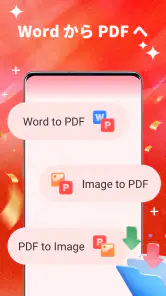
はい。PDF ビューワー & ドキュメントリーダーは、PDFやオフィスファイルの閲覧に加えて、Word文書をPDF形式に変換する機能を備えています。Wordファイルをそのまま扱いたい場合と、PDFとして保存・共有したい場合の両方に役立ちます。変換後は、文字やレイアウトが意図どおりに表示されているかを確認してから利用すると安心です。
このアプリはどの端末で利用できますか?
Android端末向けのツールアプリで、Android 8.0以降の環境が利用条件です。端末のOSバージョンが条件を満たしているか、ダウンロード前に設定画面などで確認しておきましょう。PDFやオフィスファイルを読む目的で使う場合は、端末の空き容量や画面サイズも使い勝手に関わります。インストール後は、手持ちの端末で文書が読みやすく表示されるか試すのがおすすめです。
PDF ビューワー & ドキュメントリーダーでは、どのようなファイルを閲覧できますか?
PDF ビューワー & ドキュメントリーダーは、主にPDF形式の書類をスマートフォンやタブレットで開いて読むためのアプリです。PDFのほか、オフィスファイルも閲覧できます。端末内に保存したファイルや、メール、クラウドストレージ、メッセージアプリから共有されたファイルを開ける場合もあります。文書によっては表示方法やレイアウトが異なるため、重要な資料は開いた後に内容が正しく表示されるか確認してください。
PDF ビューワー & ドキュメントリーダーで、文書への注釈や編集はできますか?
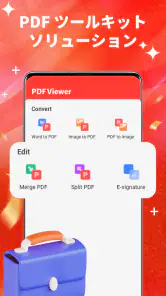
基本的な用途はPDFやドキュメントの閲覧ですが、アプリのバージョンや利用する機能によっては、検索、ズーム、ページ移動、ブックマーク、共有などに対応している場合があります。Word文書をPDF形式に変換することもできます。一方で、文字の直接編集、画像の差し替え、署名、ハイライト、コメント追加などの高度な機能は制限されている可能性があります。必要な編集機能が含まれているか、インストール前に確認することをおすすめします。
オフライン環境でもPDFを読むことはできますか?
端末にPDFファイルをあらかじめ保存しておけば、通常はインターネット接続がない場所でも閲覧できると考えられます。移動中や通信量を節約したいときにも便利ですが、クラウド上のファイルを開く場合や、オンライン経由で取得する文書では通信が必要になることがあります。また、初回のファイル読み込みや外部サービスとの連携にはインターネット接続が求められる場合があるため、外出前に必要な資料を保存しておくと安心です。
メリット
- PDFの表示が速く、ページ移動もスムーズ
- 文字検索に対応し、必要な情報をすぐ確認できる
- ズーム操作が直感的で細かい文字も読みやすい
- 複数のPDFを端末内でまとめて管理できる
- オフライン環境でも保存済み文書を閲覧できる
デメリット
- 広告表示が閲覧の邪魔になる場合がある
- 高度な編集や注釈機能は有料の場合がある
- 大容量PDFでは読み込みに時間がかかることがある
- ファイル整理機能がややシンプルに感じられる
- 一部の特殊なPDF形式では正しく表示できない場合がある
- カテゴリー
- ツール
- バージョン
- 2.0.1








