PDF Smart & PDFリーダー
- 0.00
- 3.6
- インストール数
- 100.00K
- 価格
- Free
スクリーンショット
分析: Reviewed
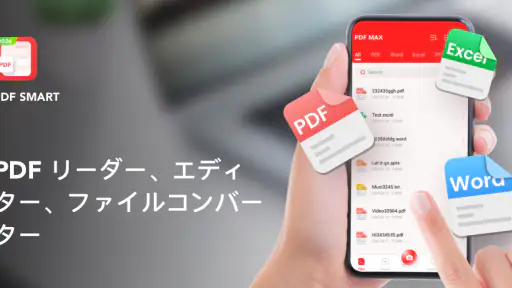
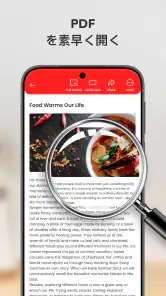
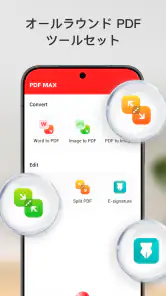
家族で同じタブレットを使っていると、学校から届いた資料、仕事の申請書、取扱説明書などが、写真アプリやダウンロードフォルダーに散らばりがちです。私がPDF Smart & PDFリーダーを試してまず便利だと感じたのは、PDFを読むだけのアプリとしてではなく、閲覧、編集、形式変換を一つの場所で扱えるツールとして使える点でした。アプリの短い紹介にある「PDF Smart」という名前どおり、PDFを開く作業を少し整理したい人に向いています。
このアプリはAndroid向けのツールで、開発元はHOSENR DEVです。無料で使い始められ、対象年齢は3歳以上。平均評価は3.6で、評価数はおよそ230件、インストール数は10万回を超えています。最新版は1.0.3で、Android 8.0以降に対応しています。数字だけで完成度を決めるのは早いものの、家庭や個人の端末で試す人が一定数いるアプリだと感じました。
家族の端末でPDFを共有するときに役立つ場面
たとえば、夕方に子どもの学校から行事予定のPDFが届き、同じ端末で保護者が勤務先の書類を確認する場面を考えてみてください。通常のファイル管理だけで対応すると、必要な文書を探すたびに保存場所を思い出す必要があります。PDF Smart & PDFリーダーをPDFの確認場所として決めておけば、まずこのアプリで開くという習慣を作りやすくなります。
私なら、家族で使う端末では「読むための場所」と「編集するための場所」を意識して分けます。子どもが見るだけの教材はそのまま閲覧し、保護者が記入する申込書や確認用の資料だけを編集対象にする方法です。これなら、原本をうっかり上書きするリスクを減らせます。編集前に複製を作る、またはファイル名に「確認用」と付けるだけでも、後から誰が何を見たのかを整理しやすくなります。
ここで大切なのは、このアプリを家族間のアカウント管理機能として考えないことです。家庭内の利用者を自動的に分けたり、子ども向けの閲覧制限を設定したりする目的ではなく、PDFを扱う作業そのものをまとめるツールとして見るのが自然です。共有端末で使う場合は、端末の利用者ルールや保存場所の決め方を別に用意する必要があります。
最初に決めたい保存と編集の境界
使い始める前に、家族で簡単なルールを決めておくと安心です。私は、配布されたばかりのPDFは原本として残し、書き込みや変換をしたファイルは別名で保存する考え方をおすすめします。特に学校や役所から届いた文書は、後で再確認することがあります。編集後のファイルだけを残すと、元の状態を見比べたいときに困るからです。
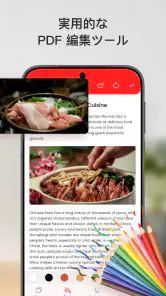
PDFの編集は便利ですが、書き込みが必要な文書と、読むだけの文書では扱いが違います。家族の予定表にメモを付ける程度なら気軽に使えますが、提出用の書類では、入力内容やレイアウトが意図どおりになっているかを最後に見直すべきです。私は編集した直後に、ページを最初から最後まで一度読み返すようにしています。変換を挟んだ場合は、文字の位置や改行も確認したほうがよいでしょう。
ニュースデスクの記事をもっと読む






もう一つ実用的なのが、ファイル名を内容中心に整える方法です。「ダウンロード」や日付だけの名前ではなく、「学校_行事予定_確認用」のように、誰が見ても用途が分かる名前にします。PDF Smart & PDFリーダーの価値は、単にファイルを開く速度だけでなく、閲覧や編集、形式変換の流れを一つの作業として考えられるところにあります。名前の整理と組み合わせると、共有端末での探し物が減ります。
家族それぞれの使い方をぶつけない工夫
家庭でありがちな問題は、同じファイルを複数人が別の目的で使うことです。保護者は提出書類として編集したいのに、子どもは内容を読むだけかもしれません。この場合、同じPDFを直接触らせるより、閲覧用のコピーを用意しておくほうが分かりやすいです。編集の必要がない人には、変換や書き込みを任せないという役割分担も有効です。
私は、共有端末での作業を三段階に分けると混乱しにくいと感じました。まず原本を開いて内容を確認し、次に必要な部分だけ編集し、最後に提出または共有する形式へ変換します。この順番を崩さないことで、読みながら勢いで原本を変更することを避けられます。特に複数ページの資料では、編集前の確認を省かないことが重要です。
PDF Smart & PDFリーダーを家族で使うなら、アプリを入れた人だけが使い方を知っている状態にしないことも大切です。保護者が一度、開く、読む、編集する、変換するという流れを説明し、子どもには閲覧だけを任せるなど、操作の範囲を明確にします。これはアプリの機能で自動管理する話ではなく、家庭内の運用で補う部分です。
学校資料と家庭書類を扱う現実的な流れ
学校から配られたPDFを例にすると、最初にページ全体を確認し、提出期限や持ち物などの重要な箇所を読むところから始めます。必要なら編集機能で自分用のメモを加えますが、配布元から受け取った原本は残します。家族に知らせるときは、メモ付きのコピーを共有し、原本と区別できるようにします。
この方法の利点は、情報の受け取りと家庭内の予定管理を分けられることです。原本は学校の文書、メモ付きのものは家庭用という役割になります。あとから内容を確認するときも、どこまでが配布元の情報で、どこからが自分の追記なのかが分かります。PDFを編集できるアプリでは、便利さと同時にこの区別が重要です。
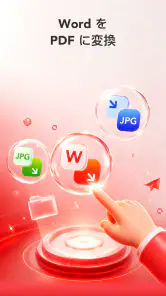
形式変換を使う場面では、相手がPDF以外の形式を求めているときに役立ちます。ただし、変換後のファイルが元の見た目を完全に保つとは限りません。私は、表、画像、複数段組みのページでは特に、変換後の表示を確認してから送るようにします。文字中心の単純な資料と、複雑なレイアウトの資料では、変換の結果を同じように扱わないほうが安全です。
子どもが触る端末での年齢と信頼の考え方
対象年齢は3歳以上なので、年齢表示だけを見ると家庭の端末にも置きやすいアプリです。ただし、年齢表示は、子どもがすべての操作を自由に任せられるという意味ではありません。PDFには住所、学校名、連絡先、勤務先の書類など、年齢とは別の観点で慎重に扱うべき情報が含まれることがあります。
小さな子どもには、読むだけの資料を開くところまでにし、編集や変換は大人が担当するのが無難です。少し大きい子どもなら、教材に自分用のメモを加える使い方を教えられますが、保存前に確認する習慣を身につけさせたいところです。編集したファイルをそのまま提出するのではなく、保護者が一度確認する流れにすると、誤操作への不安を下げられます。
一方で、端末を一人で使う大人にとっては、こうした家庭内の境界を細かく考える必要はありません。自分の資料を読む、必要な箇所に手を加える、別形式に変換するという個人作業なら、アプリの役割が分かりやすくなります。共有端末で便利さを出すには運用が必要ですが、個人端末ではその手間が少ないという違いがあります。
一般的なPDF閲覧アプリとの違い
スマートフォンにはPDFを開くだけなら標準のファイル管理機能やブラウザーで対応できる場合があります。読むことだけが目的で、編集も変換も必要ない人なら、わざわざ専用アプリを追加しない選択も合理的です。ページを確認して閉じるだけなら、普段使っている方法のほうが操作に迷いません。
それに対してPDF Smart & PDFリーダーは、閲覧を起点に編集や形式変換まで行いたい人に向いています。複数のアプリを行き来する回数を減らせる可能性があり、家庭の書類を一つの流れで処理したいときに便利です。私は、読むだけの軽い用途では標準機能、手を加えたり形式を変えたりする用途ではこのアプリ、と使い分けるのが現実的だと思います。
高機能な文書編集アプリと比べる場合は、目的を見極める必要があります。専門的なレイアウト作成、細かな注釈管理、チームでの厳密な文書運用を求める人には、より専門的な選択肢が合うでしょう。PDF Smart & PDFリーダーは、日常的なPDF処理をまとめたい人向けであり、業務用の文書管理システムの代わりとして考えるものではありません。
私が使うならこう運用する
私なら、まず個人のAndroid端末に入れて、数種類のPDFで試します。文字だけの資料、画像が多い資料、編集したい書類を順に開き、読むだけで十分か、編集が必要か、変換まで必要かを分けます。この確認をしておくと、すべての文書を同じ方法で処理して時間を使うことがありません。
共有端末では、家族用のフォルダーを作るというより、原本、作業中、共有用という三つの役割を決めることを重視します。実際のフォルダー構成は端末の使い方に合わせればよく、重要なのはファイルの状態を名前で分かるようにすることです。作業が終わったら、不要な途中ファイルを整理し、提出用と確認用を取り違えないようにします。
また、変換したファイルは必ず別のアプリや送信先で開く前提で確認します。自分の端末では問題なく見えても、相手の環境で文字や画像の配置が変わる可能性があるためです。これはPDF Smart & PDFリーダーだけの問題というより、形式変換を使うすべての場面に共通する注意点ですが、このアプリを日常的に使うなら習慣にしておきたい部分です。
向いている人と、別の方法がよい人
このアプリが特に合うのは、PDFを読むだけでなく、簡単な編集や形式変換も同じ端末で済ませたい人です。学校資料、家庭の案内、仕事で受け取った書類など、種類の違うPDFを日常的に扱う人なら、作業の入口を一つにまとめられるメリットを感じやすいでしょう。無料で始められるため、まず自分の使い方に合うか試しやすい点も魅力です。
反対に、PDFを月に一度読むだけの人、すでに使い慣れた編集環境がある人、共有端末の利用者をアカウント単位で厳密に分けたい人には、最適とは限りません。特に家族のプライバシーや子どもの操作範囲をアプリ側で細かく管理したい場合は、端末の利用者管理や別の仕組みを優先したほうがよいです。対象年齢が低めでも、個人情報を含む文書の扱いまで自動的に安全になるわけではありません。
評価は平均で3.6なので、誰にとっても不満なく使えると決めつけるべきではありません。私の印象では、基本的なPDF処理を一つに集めたい人には試す価値がありますが、重要書類を扱うときは、編集後と変換後の確認を省かないことが前提です。アプリに任せきりにせず、利用者が原本と作業ファイルを区別できるかどうかで、使いやすさが大きく変わります。
PDF Smart & PDFリーダーは、家庭の共有端末でPDFを扱う流れを整えたい人にとって、分かりやすい候補です。閲覧だけなら標準機能で足りることもありますが、編集や形式変換まで必要になると、専用ツールの存在感が出てきます。私は、家族全員に同じ操作を任せるのではなく、大人が保存と変換を管理し、子どもは閲覧や確認から始める使い方をおすすめします。
結論として、日常のPDF作業を手軽にまとめたいなら、無料で試して自分の書類との相性を確認してみる価値があります。特に、学校の資料と家庭の書類が同じ端末に集まりやすい家庭では、原本を残す、編集用コピーを作る、変換後を確認するという三つの習慣と組み合わせることで、便利さを実感しやすくなります。逆に、厳格な利用者管理や専門的な文書制作が中心なら、別の環境を選ぶほうが納得できます。
PDF Smart & PDFリーダー よくある質問
PDF Smart & PDFリーダーはどの端末で利用できますか?
PDF Smart & PDFリーダーは、対応するOSを搭載したスマートフォンやタブレットで使えるPDF関連のツールです。インストール前に、端末のOSがアプリの動作要件を満たしているか確認しましょう。端末の空き容量やOSの状態も、アプリを快適に利用するうえで確認しておきたいポイントです。
PDF Smart & PDFリーダーとは、どのようなアプリですか?
PDF Smart & PDFリーダーは、スマートフォンやタブレットでPDFファイルを開いて閲覧するためのアプリです。文書のページ移動、拡大・縮小、検索、共有など、日常的に使う基本機能をまとめて利用できます。仕事の資料、電子書籍、請求書、学校のプリントなどを外出先で確認したい人に向いています。
PDF Smart & PDFリーダーでPDFを編集したり、注釈を追加したりできますか?
利用できる編集機能は、アプリのバージョンや料金プランによって異なる場合があります。一般的には、PDFへの文字入力、ハイライト、メモ、署名、ページの整理などに対応しているかを確認してから利用するのがおすすめです。高度な編集やファイル変換が必要な場合は、無料版で使える範囲と有料機能の内容を事前に確認してください。
PDF Smart & PDFリーダーは無料で使えますか?
PDF Smart & PDFリーダーは無料で利用できるアプリです。基本的なPDF閲覧に加えて、編集や形式変換に対応するツールとして紹介されています。利用を始める前には、アプリ内で使える機能や利用条件を確認し、自分が必要とする作業に合っているか見ておくとよいでしょう。
PDF Smart & PDFリーダーで保存したファイルや個人情報は安全ですか?
PDFには契約書、身分証明書、請求書など重要な情報が含まれることがあるため、利用前にプライバシーポリシーとデータ取り扱いを確認することが大切です。端末内だけで処理されるのか、クラウドへアップロードされるのか、第三者サービスと共有される可能性があるのかを確認してください。機密文書を扱う際は、パスワード保護や端末のロックも併用しましょう。
メリット
- PDFのページ移動や検索がスムーズで、長い文書も扱いやすい
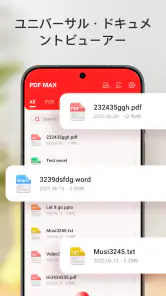
- 複数のPDFを一つのアプリで管理でき、閲覧場所を探しやすい
- 文字サイズや表示方法を調整でき、端末に合わせて読みやすくできる
- メールやクラウドからPDFを開く操作がわかりやすい
- 外出先でも書類をすぐ確認でき、紙の資料を減らせる
デメリット
- 高度な編集やレイアウト変更には別の専門アプリが必要になる場合がある
- 大容量PDFでは読み込みやページ切り替えに時間がかかることがある
- 一部の便利な機能は広告表示や課金の対象になる可能性がある
- スキャンしたPDFは文字検索できない場合があり、OCR性能に左右される
- ファイル整理機能は、文書数が多いユーザーには物足りない可能性がある
- カテゴリー
- ツール
- バージョン
- 1.0.3








