PDF Scanner - Reader
- 4.00
- 3.0
- インストール数
- 500.00K
- 価格
- Free
スクリーンショット
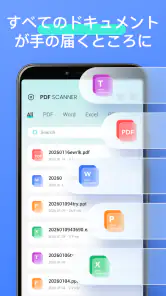
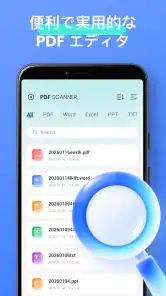
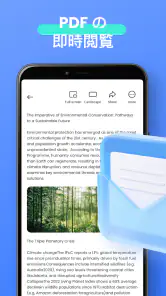
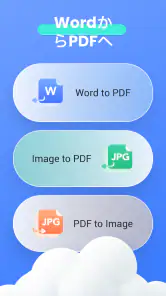
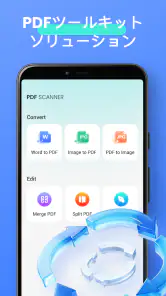
分析: Reviewed
PDFや表計算ファイル、文書ファイルをスマートフォンで確認したいとき、私はまず操作の軽さを重視します。機能が多すぎるアプリは便利な反面、開くだけなのに画面が複雑だったり、編集機能を探しているうちに本来の目的を忘れたりするからです。PDF Scanner - Readerは、そうした場面で試しやすい、無料のツール系アプリです。
Al Fayrouzが開発したこのアプリは、PDF・Excel・Docxを中心に、ファイルを読むための入口をシンプルにまとめています。ストア上ではPDF Scannerという短い説明が使われていますが、私が実際に使う感覚では、スキャン専用アプリというより、スマートフォン内の書類をすばやく確認するためのビューアとして考えるほうが近いです。ここを最初に理解しておくと、期待外れになりにくいでしょう。
軽さを優先した書類ビューアとしての立ち位置
このアプリの良さは、仕事用の大規模な文書管理環境を置き換えようとせず、必要なファイルをその場で読む用途に絞りやすい点です。たとえば、メールやメッセージで受け取ったPDFを確認する、共有されたExcelの内容をざっと見る、Docxの文章を外出先で読み返す、といった使い方なら、専用の編集ソフトを開くより気軽です。
無料で使えるため、たまに書類を閲覧する人が導入を検討しやすいのも特徴です。年齢区分は3歳以上で、対応する最低OSはAndroid 8.0です。古い端末を使っている場合でも候補に入りやすい一方、OSの条件を満たしていても、ファイルの大きさや内容によって読み込みや表示の快適さは変わります。
公開されている平均評価は3.0で、評価数はおよそ800件です。利用者が多いアプリだから安心、と単純に判断するより、評価が割れている可能性を含めて、自分の目的に合うかを見極めるのが大切です。インストール数は50万以上に達していますが、普及度と自分の端末での使いやすさは別の話です。
最初に確認したいファイルの扱い
私なら、いきなり重要書類を開くのではなく、まず個人情報の少ないPDFで動作を確認します。ページ移動、拡大縮小、横向き表示、別のアプリから開く操作など、日常的に使う流れを先に試しておくと安心です。ビューアは、対応形式が書かれていても、複雑なレイアウトや埋め込み要素まで同じように再現できるとは限りません。
特にExcelは、単純な表なら読みやすくても、複数シート、数式、グラフ、固定表示、細かな書式が重なると、パソコン版と同じ確認結果を期待しにくくなります。私は数字の最終確認や編集をこのアプリだけに任せず、重要な資料では元の作成環境と照らし合わせる使い方を勧めます。
ニュースデスクの記事をもっと読む





Docxについても同様です。文章を読むだけなら便利でも、コメント、変更履歴、複雑な段組み、特殊なフォントなどが含まれる文書では表示の違いが出ることがあります。読むための補助としては役立ちますが、レイアウトを完全に検証する校正環境とは役割が違います。
日常で役立つ具体的な使い方
現実的な場面として、外出先で取引先からPDFの見積書が届いたケースを考えてみます。私はまずファイルを端末に保存し、PDF Scanner - Readerで金額、納期、ページ数を確認します。返信前に必要な箇所だけを見たいなら、重い編集アプリを起動するより手早く済みます。
もう一つ便利なのは、移動中に会議資料を読み返す使い方です。事前にファイルを端末へ置いておけば、通信状態に左右されにくい形で内容を確認できます。ただし、ファイルをどこから開くか、アプリ内で最近使った書類がどう扱われるかは、実際の画面で確認しておくべきです。重要な資料を扱うなら、閲覧後に端末へ残す必要があるかも意識したいところです。
学校や家庭では、配布されたプリントのPDF、表計算の予定表、文章形式の課題を一つのアプリで見る場面にも向いています。子どもが使う可能性を考えると、年齢区分が低めなのは導入時の心理的な負担を減らします。ただし、年齢区分は安全性やプライバシーを全面的に保証するものではないので、端末の共有設定や通知の表示には別途注意が必要です。
信頼性を見るときに確認したいこと
書類ビューアでは、何を開けるかだけでなく、どんな場面で情報が見える可能性があるかを考える必要があります。私はインストール後、ファイルを選ぶ画面、共有メニュー、通知、最近使った項目の表示を順番に確認します。書類名に氏名や顧客名が含まれている場合、周囲の人に画面を見られるだけでも情報が伝わるからです。
このアプリを使う際は、端末上のファイル選択画面で、必要な書類だけを明示的に選ぶ運用が現実的です。まとめて保存したフォルダーを何となく開くより、対象を限定して扱うほうが、自分で管理しやすくなります。私は個人情報を含む資料を扱う前に、ファイル名を簡潔にする、不要なコピーを残さない、閲覧後に保存場所を確認するという手順を取ります。
アカウント登録を前提にしたサービスと比べると、アカウント管理の手間を避けたい人には、単体のビューアという考え方が合います。一方で、複数端末間の同期、チーム共有、アクセス権の細かな設定、閲覧履歴の一元管理が必要なら、クラウドストレージや業務向け文書サービスのほうが適しています。ここは優劣ではなく、管理の単位が違います。
私は、アプリが無料であることだけを理由に、機密書類を無条件で開くことは勧めません。無料かどうかと、データの扱い、端末上での表示、共有時の操作は別々に確認すべきです。アプリ内で表示される選択肢や説明を読み、許可を求められたときは、目的に対して本当に必要かを考えてから進めるのが安全です。
操作で迷いやすい人への実用的な手順
初回は、次のような順番で使うと余計な混乱を減らせます。
- まず重要度の低いPDFを一つ用意し、開くまでの流れを確認する。
- ページの移動と拡大縮小を試し、文字が読める大きさを決める。
- Excelでは、表全体だけでなく、横方向や複数シートの見え方を確認する。
- Docxでは、見出し、改行、画像、箇条書きが意図どおり表示されるかを見る。
- 閲覧後にファイルがどこに残っているかを確認し、不要な複製を整理する。
この手順のポイントは、対応形式の確認だけで終わらせないことです。実際に困るのは、開けない場合だけではありません。開けても文字が小さい、表の一部が画面外に出る、重要な情報が別ページにある、共有操作を誤るといった小さな摩擦が、急いでいるときに大きなストレスになります。
ほかの選択肢と比べたときの判断
PDFだけを読むなら、OSに最初から入っているビューアや、PDF専用アプリのほうが注釈、検索、署名、ページ整理に強い場合があります。逆に、WordやExcelの編集まで必要なら、各形式に特化した公式アプリのほうが再現性と編集機能で有利です。
PDF Scanner - Readerを選ぶ理由は、PDF、Excel、Docxを一つの軽い入口で確認したいことです。複数形式を読むためにアプリを切り替えたくない人には、実用的なまとまりがあります。ただし、書き込み、共同編集、変更履歴、細かなファイル管理を重視する人には、最初から専門アプリを選んだほうが遠回りになりません。
ファイルを頻繁に受け取り、閲覧だけを短時間で済ませる人には向いています。反対に、資料を分類して長期保存したい人、部署単位で権限を管理したい人、複数端末で同じ状態を保ちたい人は、ビューア単体では物足りないでしょう。私はこのアプリを「書類作業の中心」ではなく、「確認のための軽い窓口」として評価しています。
バージョンと評価から見える注意点
現在のバージョンは1.1.2です。比較的新しい段階のアプリとして試すなら、更新後に操作や表示が変わっていないかを確認する習慣を持ちたいところです。特に、日常業務で使う場合は、重要なファイルを一つのアプリだけに依存せず、別の方法でも開ける状態を残しておくと安心です。
平均評価が3.0という数字は、誰にでも快適とは言い切れないことを示す目安になります。私はこの評価を見て、導入を避けるというより、用途を限定して試す判断をします。軽いPDFや単純な表を読む目的なら候補になりますが、複雑な書類を安定して扱う必要があるなら、事前テストを省かないほうがよいでしょう。
評価数が多くないから判断できない、という見方に寄りすぎる必要もありません。実際の端末、ファイル、操作習慣によって体験が変わる種類のアプリなので、短時間の試用で自分の条件を確かめるのが最も合理的です。無料であることは、その確認を始めやすくする利点です。
私が勧める人、慎重に選んでほしい人
私は、スマートフォンで受け取ったPDFを読むことが多く、ExcelやDocxもたまに確認する人に勧めます。特に、編集はパソコンで行い、外出中は内容の確認だけできれば十分という人なら、機能の多さより起動の気軽さを優先できます。
一方で、契約書への署名、請求書の最終確認、複雑な計算表の検証、共同作業をスマートフォンだけで完結させたい人には慎重になってほしいです。表示できることと、業務上の正確性を保証できることは同じではありません。重要な判断に使う場合は、作成元のアプリや別の公式ビューアでも確認してください。
プライバシーを特に重視する人は、インストール後に表示される許可やファイル選択の挙動を自分で確認し、必要以上に書類を集めない使い方が向いています。私は、個人情報の多いファイルを開く前に、アプリの画面上でどの操作を選んでいるかを意識することが、最も現実的な防御だと思います。
試してから決める価値はあるか
PDF Scanner - Readerは、派手な機能を期待するアプリではありません。私の印象では、複数の文書形式を一つの場所で手早く見るという目的に、価値があります。無料で始められ、Android 8.0以降の端末で候補にしやすい点も、軽い用途では魅力です。
ただし、評価が3.0にとどまっていることを考えると、最初から万能な書類管理ツールとして扱うのは避けたいです。まず安全性を意識しながら低機密のファイルで試し、文字の見やすさ、表の扱いやすさ、書類を閉じた後の管理を確認してください。そこで不満が出なければ、日常の閲覧用として役立つ可能性があります。
結論として、これは「読むこと」に焦点を当てて使うなら試す価値のある無料ツールです。一方で、編集、同期、共有権限、厳密なレイアウト確認まで求めるなら、専門アプリを選ぶほうが安心です。私は、手元の書類を必要なときだけ確認する人には勧めますが、機密資料を大量に扱う仕事の中心へ置く前に、端末とファイルを使った小さな検証を必ず行います。
PDF Scanner - Reader よくある質問
PDF Scanner - Readerは、どの端末で利用できますか?
PDF Scanner - Readerは、AndroidとiOS向けのツールアプリです。Android版はOS 8.0以上が動作環境の目安となるため、ダウンロード前に端末の設定でOSのバージョンを確認しておくと安心です。スマートフォンの機種やOSの状態によって使い勝手は変わることがあるので、インストール後はカメラやファイルへのアクセス設定も確認しながら利用しましょう。
PDF Scanner - Readerとは、どのようなアプリですか?
PDF Scanner - Readerは、スマートフォンのカメラで書類やレシート、名刺、ノートなどを撮影し、PDF形式で保存・管理できるスキャナーアプリです。撮影した画像のトリミングや傾き補正、画質調整などを行えるため、紙の資料をデジタル化したい人に向いています。外出先で書類を確認したり、スキャンしたファイルを共有したりする用途にも便利です。
スキャンした書類の読み取り精度や画質は十分ですか?
読み取り結果は、撮影時の明るさ、書類の状態、カメラの性能によって大きく変わります。明るい場所で書類を平らに置き、影が入らないように撮影すると、文字や図表を比較的きれいに保存できます。アプリ内の自動補正やコントラスト調整を使えば見やすくできますが、細かい文字や手書き文字は、保存前に拡大して確認することをおすすめします。
PDF Scanner - Readerで作成したPDFは、どのように共有できますか?
作成したPDFは、端末に保存して後から閲覧できるほか、メールやメッセージ、クラウドストレージなどを通じて共有できます。仕事の書類を送ったり、学校の資料を提出したりする際にも役立ちます。ただし、共有方法や表示されるメニューは、利用しているAndroidまたはiOSのバージョン、端末にインストールされている他のアプリによって異なる場合があります。
このアプリは無料で利用できますか?課金は必要ですか?
基本的なスキャンやPDF閲覧機能を無料で使える場合がありますが、広告の削除、追加の編集機能、クラウド保存、ファイル数の制限解除などが有料になっている可能性があります。インストール前後に、アプリストアの商品ページとアプリ内の料金案内を確認してください。無料体験が用意されている場合は、終了後に自動更新されるかどうかも、登録前に確認しておくと安心です。
メリット
- 書類の端を自動検出し、撮影時のズレを補正できる
- 複数ページをまとめて1つのPDFに保存できる
- OCR機能で画像内の文字を検索・コピーしやすい
- スキャン画像の明るさやコントラストを調整できる
- メールやクラウド経由でPDFを簡単に共有できる
デメリット
- 無料版では広告表示や機能制限が気になる場合がある
- OCRの精度は照明や文字の状態によって変わる
- 高画質で保存すると端末の容量を消費しやすい
- 大量の書類を処理すると動作が遅くなることがある
- 一部の高度な編集・書き出し機能が有料の場合がある
- カテゴリー
- ツール
- バージョン
- 1.1.2