PDFリーダー - 全PDFをスキャン
- 0.00
- 0.0
- インストール数
- 10.00K
- 価格
- Free
スクリーンショット
分析: Reviewed
PDFを読む、書き込む、紙の資料を取り込むという作業を、ひとつのスマホ画面にまとめたい人向けのツールが「PDFリーダー - 全PDFをスキャン」です。私は実際に使うなら、外出先で資料を確認したり、受け取った紙をPDFとして残したりする場面に向いた、役割の分かりやすいアプリだと感じます。
ただし、PDF関連のアプリは「開ける」だけで満足できる人と、細かな整理、共有、編集、クラウド連携まで求める人で評価が大きく変わります。このアプリも、単純な閲覧専用アプリとして見るのか、スマホ上の簡易的な書類作業環境として見るのかで印象が違います。今回は、特に読みやすさや操作のしやすさ、場所を選ばず使えるかという観点から、日常での使い道を考えてみました。
読むための画面と移動のしやすさ
最初に確認したいのは、PDFを読むという基本動作です。PDFは文書ごとに文字の大きさやページ構成が違うため、スマホでは画面の狭さがそのまま負担になりがちです。大きな資料をそのまま縮小すると文字が読みにくくなり、拡大すれば今度は左右の移動が増えます。このアプリを使うときも、単にファイルを開くだけでなく、どの倍率なら自分が無理なく読めるかを先に決めるのが大切です。
私は、文章を最初から最後まで読む用途なら、スマホを片手で持ったまま急いで読むより、机や膝の上に置いて画面を安定させる使い方を勧めます。画面の揺れが減るだけで、拡大・縮小の操作に気を取られにくくなります。反対に、ページをざっと確認する用途なら、画面全体を見渡せる倍率でページを送り、必要な箇所だけ拡大するほうが効率的です。
PDFの閲覧では、ページをめくる方向に慣れているかどうかも意外に重要です。紙の資料に近い感覚で読みたい人は、連続して下へ進むより、ページ単位で区切って確認するほうが落ち着くことがあります。契約書や申込書のように見落としを避けたい文書では、ページを飛ばさず、見出しや記入欄を順番に確認する使い方が安全です。
一方、長い資料の中から特定の部分だけを探す場合は、読む速度よりも移動の負担が問題になります。文書を開いた直後に全体を読み始めるのではなく、必要なページを先に把握し、該当部分だけ拡大する流れにすると、スマホでも作業量を抑えられます。これは、画面を何度もピンチ操作するよりも、目と指の疲れを減らしやすい実用的な工夫です。
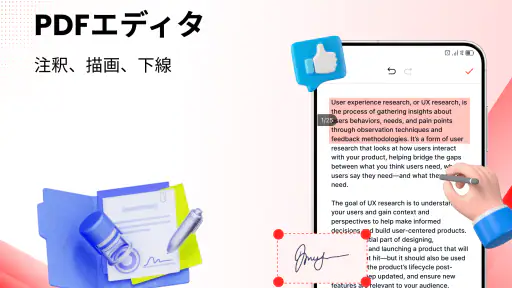
注釈を追加できる点は、ただ読むだけのPDFリーダーとの差が出る部分です。私は、重要な文章を後から探したいときに、ページを撮影したり別のメモアプリへ文章を写したりするより、PDFの該当箇所に直接印を残せるほうが自然だと思います。読書メモ、授業資料、会議用の確認事項など、元の文書との結び付きを保ちたい場面で役立ちます。
ニュースデスクの記事をもっと読む






注釈を読む人にも伝わる形で残す
注釈は自分だけが分かればよいとは限りません。後で見返す自分が疲れているときや、別の人に資料を渡すときには、目立たせすぎる印や細かすぎる書き込みがかえって邪魔になります。私は、重要箇所を一度にたくさん装飾するより、確認が必要な部分だけに絞り、短い言葉で目的を残す使い方を勧めます。
たとえば、会議資料なら「確認」「修正」「次回」といった短い目印に分けると、後から見たときに何をすべきか判断しやすくなります。長い文章を注釈として詰め込むと、元のPDFを読む面積が減り、スマホではかえって視認性が下がります。注釈は情報を増やす機能ではなく、次の行動を迷わないための目印として使うのが、このアプリを活かすコツです。
文書を読む人の視力や集中力に差がある場合も、注釈の量は重要です。色や記号を多用すると、色の違いを見分けにくい人には意味が伝わらないことがあります。色だけに頼らず、短い文字や位置も組み合わせると、画面の見え方が変わっても内容を推測しやすくなります。
指での操作と感覚の違いに配慮できるか
PDFアプリの使いやすさは、機能の多さだけでは決まりません。小さなボタンを正確に押せるか、画面を何度も触らずに目的のページへ進めるか、拡大した状態で迷子にならないかが、実際の負担を左右します。手が疲れやすい人、細かなタップが苦手な人、片手しか使えない状況の人にとっては、操作回数そのものが大きなハードルになります。
このアプリを片手で使うなら、スマホを持つ手と操作する指を固定しすぎないことが大切です。片手で端まで届かない場合は、無理に指を伸ばすより、いったん両手で持ち直してから拡大や注釈を行うほうが安全です。読みながら書き込む作業を続けると手首に力が入りやすいので、ページ確認と注釈作業を分けるだけでも疲れ方が変わります。
視覚的な負担を抑えたい人には、PDF自体の作りも影響します。文字が小さい資料、背景と文字の差が弱い資料、画像として保存された資料は、どのリーダーで開いても読みづらさが残ります。アプリを入れればすべての文書が読みやすくなるわけではありません。まず表示倍率を調整し、それでも難しい資料は、紙の原本や別形式の文書を用意できるか考える必要があります。
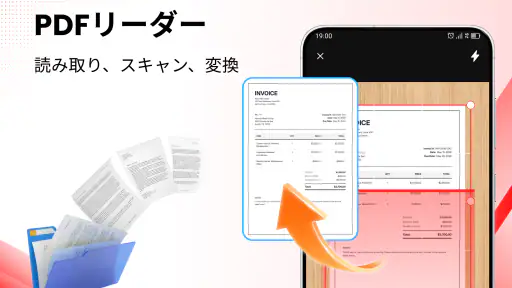
スキャン機能は、紙の情報をデジタル化したい人にとって便利な入口です。レシート、配布資料、手書きのメモなどをスマホで取り込み、PDFとしてまとめたいときに使えます。ここでの重要なポイントは、撮影した時点で完成品だと思わないことです。斜めに置かれた紙、影のある机、折れた角のある書類は、取り込み後に読みづらくなる可能性があります。
私はスキャン前に、紙を平らな場所へ置き、周囲に余計な物を入れないようにします。照明が強すぎると反射が出るため、光源を真正面から当てるより、紙の表面に光が均等に届く位置を選ぶほうが結果を確認しやすくなります。これはアプリの特別な機能というより、取り込む側の準備ですが、スキャンの実用性を大きく左右します。
音や周囲の状況に左右されにくい使い方
PDFを読む作業は、音声や動画のように周囲の音へ直接影響されるものではありません。そのため、静かな場所を確保できないときでも、文章確認や注釈作業を進めやすいのが利点です。待ち時間に資料を読む、移動前に必要なページだけ確認する、窓口で紙を受け取った直後にスキャンする、といった短時間の使い方に向いています。
ただし、周囲が暗い場所で読むと、画面の明るさと文字の細かさの差で目が疲れやすくなります。明るさを上げれば必ず見やすくなるわけではなく、背景がまぶしく感じる場合もあります。私は暗い場所では長文を読むより、必要なページだけ確認し、続きは明るい場所で読むようにします。スマホの画面を長く見続けること自体が負担になる人にも、この区切り方は有効です。
色の情報を頼りに注釈を整理する場合は、表示環境によって見え方が変わることにも注意が必要です。異なる画面サイズや明るさでPDFを開く可能性があるなら、色だけで重要度を表現せず、文字による補足を加えたほうが伝達ミスを減らせます。読む人が自分一人ではない資料ほど、この考え方が大切になります。
外出先、家庭、仕事での現実的な使い道
このアプリの価値が分かりやすいのは、パソコンを開けない場面です。外出先で受け取った案内を確認したいとき、紙の資料を持ち歩くのが面倒なとき、あとで探したいメモをPDFとして残したいときに、スマホだけで作業を完結しやすくなります。無料で始められるため、まず自分の書類の扱い方に合うか試しやすい点も魅力です。
具体的には、家で届いた紙の案内をスキャンし、必要な箇所へ注釈を加えてから、外出先で見返す流れが考えられます。紙をそのまま持ち歩くと折れたり紛失したりしますが、スマホ内のPDFなら確認する場所を選びません。私は、取り込んだ直後に文書の内容が分かる名前を付ける習慣を作ると、後で探す時間を減らせると思います。
仕事では、会議前に資料を開き、質問したい箇所へ短い注釈を残す使い方ができます。紙へ書き込む場合と違い、資料を持ち替えなくても確認できるため、荷物を減らしたい人には便利です。ただし、細かい表や複雑な図を長時間確認するなら、スマホよりタブレットやパソコンのほうが適しています。画面の小ささを我慢してまで一本化する必要はありません。
学習用途では、問題文や配布資料を読みながら、分からない部分に印を付ける使い方が合います。後で復習するときに、印を付けたページだけ見直せるようにしておくと、最初から全ページを読み直す負担を抑えられます。反対に、長い文章を大量に読み、複数の資料を横並びで比較する場合は、専用の読書環境や大きな画面を持つ端末のほうが快適です。
一般的なPDFアプリや紙との違い
標準のファイル閲覧機能は、すでに保存されたPDFを開くだけなら手軽です。そこから注釈やスキャンまで一つのアプリで行いたい人にとって、このアプリは作業の切り替えを減らせる可能性があります。紙だけで管理する方法と比べても、検索や持ち運びのしやすさを期待できます。
一方で、PDFを読むだけなら、端末に最初から入っているビューアーで十分な人もいます。文書の編集、細かなファイル管理、複数端末との連携、専門的な変換作業まで求める人は、より機能の多い定番アプリを選んだほうがよいでしょう。私はこのアプリを、すべてのPDF作業を置き換える万能ソフトというより、閲覧・注釈・スキャンをスマホでまとめたい人向けの実用的な道具として見るのが適切だと思います。
料金面では無料で利用を始められますが、アプリ内購入はアイテムごとに¥1,800~¥9,000です。無料で試してから、必要な機能に対して支払う価値があるか判断する使い方が安心です。特に、たまにPDFを読むだけの人は、購入前に自分が本当にスキャンや注釈を頻繁に使うかを考えたほうがよいでしょう。
残る負担と、選ぶ前に確認したいこと
使いやすいPDFアプリでも、スマホという端末の制約は残ります。長時間の読書では画面が小さく、細かな表では拡大と移動が増えます。手の震えや指の動かしにくさがある人にとっては、ピンチ操作や小さな操作部が負担になる場面もあります。私は、短時間の確認と簡単な注釈には向いていても、毎日大量の文書を処理する中心ツールとしては、端末との相性を慎重に見たいです。
また、スキャンしたPDFは、元の紙が読みやすくても、撮影条件によって結果が変わります。影、反射、傾き、背景の模様があると、読む人に余計な負担をかけます。視力に不安がある人へ渡す資料や、後から内容を正確に確認する必要がある書類では、取り込み後に必ず拡大して文字を確認してください。スキャンできたことと、誰にとっても読みやすい文書になったことは同じではありません。
注釈についても、書き込めることと、他の人が理解しやすいことは別です。自分だけの略号を多用すると、後で意味が分からなくなることがあります。共有を前提にするなら、短くても具体的な言葉を使い、元の文字を隠さない位置へ置くのが無難です。このひと手間が、読む人の年齢や視覚的な得意不得意に左右されにくい資料作りにつながります。
対応環境としては、Android八・〇以上で使えるアプリです。古い端末を使っている人は、インストール前に自分のOSを確認しておくと安心です。現在のバージョンは一・〇・〇で、これから使い勝手が変わる可能性もあります。新しいアプリを試すときは、最初から重要書類だけを任せず、不要になっても困らない資料でスキャン、注釈、保存の流れを確認するのが安全です。
開発元はMinware Labsで、ツールカテゴリーに分類されています。年齢区分は三歳以上なので、年齢面で利用を検討しやすいアプリです。ただし、実際の使いやすさは年齢だけで決まりません。子どもが使うなら、紙の個人情報を撮影する前に保存先や扱い方を一緒に決めることが大切です。高齢者が使うなら、最初に「開く」「拡大する」「戻る」「保存する」の四つの流れだけを練習すると、機能を一度に覚えずに済みます。
インストール数は一万件以上で、これから試す人にとっては、まだ自分の使い方を基準に判断したい段階のアプリです。私は、知名度だけで選ぶのではなく、手元のPDFを数種類使って、文字の確認、ページ移動、注釈、スキャン後の見直しまで実際に行うことを勧めます。特に、自分が読む資料の文字サイズやレイアウトで試すことが重要です。
使う人を選ぶが、目的が合えば便利な一台
私は「PDFリーダー - 全PDFをスキャン」を、スマホで文書を確認する時間が多く、紙の資料も同じ場所で扱いたい人に勧めます。読む、目印を付ける、紙を取り込むという流れが一つにまとまるため、複数のアプリを行き来するのが面倒な人には分かりやすい選択肢です。無料で始められるので、まず日常の資料で操作感を確かめる価値はあります。
特に向いているのは、外出先で案内や仕事資料を確認する人、紙のメモをデジタル化したい人、後で見返す箇所へ簡単な印を残したい人です。読み上げや高度な編集、膨大な文書の管理、広い画面での比較作業を最優先する人には、別の環境のほうが快適です。スマホの小さな画面で長時間作業することが負担になる人も、タブレットやパソコンとの使い分けを考えたほうがよいでしょう。
このアプリを使うなら、最初に短いPDFを開き、倍率を自分が読みやすい位置に調整し、注釈を一つ加え、紙を一枚スキャンして仕上がりを確認する順番がおすすめです。そこで指の動かしやすさ、文字の見え方、保存後の探しやすさを確認できます。合わない部分があれば、購入を急がず、端末の置き方や照明、文書の準備を変えてから再度試すと判断しやすくなります。
PDFを読む人の違いを完全に解決するアプリではありませんが、読み方と使う場所を工夫すれば、日常の紙資料をスマホへ移す実用的な入口になります。私なら、専門的なPDF編集を求める場合ではなく、必要な文書をその場で読み、少し書き込み、後から確認できる形に残したい場合に選びます。自分の目や手に無理のない操作方法を見つけられる人にとって、シンプルな目的に対して十分に試す価値のあるツールです。
PDFリーダー - 全PDFをスキャン よくある質問
アプリの対応OSやインストール条件は?
PDFリーダー - 全PDFをスキャンは、Android 8.0以上の端末で利用できます。スマートフォンでPDFを閲覧したり、注釈を追加したり、スキャンしたりできるツール系アプリです。インストール前に、端末のOSが条件を満たしているか確認しておくと安心です。対応環境を満たしていても、端末の空き容量や設定によって使い勝手が変わることがあります。
PDFリーダー - 全PDFをスキャンとは、どのようなアプリですか?
PDFリーダー - 全PDFをスキャンは、スマートフォンに保存したPDFファイルを開いて閲覧するためのアプリです。端末内の文書を探しやすく整理したり、ページをスクロールしながら内容を確認したりできます。仕事の資料、電子書籍、請求書、学校のプリントなど、さまざまなPDFを一つのアプリで管理したい人に向いています。
PDFリーダー - 全PDFをスキャンでPDFを作成できますか?
アプリ名に「スキャン」と含まれているため、紙の書類をカメラで読み取り、PDFとして保存できる機能に対応している可能性があります。ただし、利用できるスキャン方法、画像補正、複数ページの結合、文字認識(OCR)などはバージョンや端末によって異なる場合があります。ダウンロード前に、ストアの機能説明と実際の権限表示を確認することをおすすめします。
対応しているPDFファイルや、他の文書形式は何ですか?
主な用途はPDFファイルの閲覧と管理ですが、端末やアプリのバージョンによっては、画像ファイルをPDFに変換したり、共有メニューから受け取った文書を開いたりできる場合があります。複雑なレイアウト、パスワード付きPDF、埋め込みフォント、動画や音声を含む特殊なPDFは、表示が完全でない可能性があります。重要な書類は元データを別にも保存してください。
PDFリーダー - 全PDFをスキャンは無料で利用できますか?
アプリは無料でインストールできますが、アプリ内購入もあります。基本的なPDF閲覧やファイル管理は無料で使える構成が考えられますが、広告表示や一部の高度な機能に制限が設けられている場合があります。スキャン枚数、編集、変換、広告削除、クラウド連携などが有料プランやアプリ内課金の対象になることもあります。料金や無料トライアルの有無、自動更新の条件は、インストール前に公式ストアで必ず確認しましょう。
メリット
- 複数のPDFをまとめて管理しやすい
- ページ検索で目的の情報を素早く探せる
- 縦向き・横向きの表示切り替えに対応
- 最近開いたファイルへすぐアクセスできる
- 文書確認用として動作が比較的軽快
デメリット
- 広告表示が操作の妨げになる場合がある
- 高度なPDF編集機能は限られている
- 大容量ファイルでは読み込みに時間がかかることがある
- クラウド連携の選択肢が少ない場合がある
- 一部機能や設定の利用に追加料金が必要な可能性がある
- カテゴリー
- ツール
- バージョン
- 1.0.0








