PDFリーダー - PDFビューアー - PDFリーダー
- 23.00
- 3.4
- インストール数
- 500.00K
- 価格
- Free
スクリーンショット

分析: Reviewed
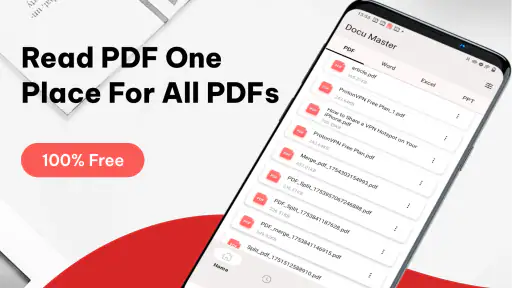
スマートフォンでPDFを開くたびに、広告や複雑なメニューに邪魔されるのが苦手な人なら、PDFリーダー - PDFビューアー - PDFリーダーは一度試す価値があります。私は資料、説明書、申込書を読む場面を想定して使いましたが、名前どおりPDFを読むことに重点を置いた、比較的わかりやすいツールだと感じました。無料で始められるため、たまにPDFを確認する人にも導入のハードルは低めです。
開発元はVOYAGER SKYで、ツール系アプリとして提供されています。対象年齢は3歳以上、Android 8.0以上に対応しており、現在のバージョンは1.1.6です。ストア上では平均3.4の評価があり、評価数はおよそ570件、インストール数は50万以上に達しています。数字だけで完成度を決めることはできませんが、個人用のPDF確認アプリとして一定の利用者に選ばれていることは伝わります。
現在の使い心地と、PDFを読むための立ち位置
最初に感じたのは、PDFリーダーとしての役割がはっきりしていることです。文書を開いて内容を読む、必要なファイルを見つける、端末内のPDFを整理するという流れに集中しやすく、文書作成ソフトのような多機能さを前面に出していません。PDFを編集したり、複雑な共同作業をしたりするより、まず中身を確認したい人に合う設計です。
たとえば、仕事先から送られてきた案内を外出中に確認したい場合、メールやメッセージアプリからファイルを開き、内容を読み終えたら閉じるという使い方が中心になります。私はこのような一時的な閲覧では、機能が多すぎるアプリより、目的まで迷わず進めるリーダーのほうが気楽だと思います。
通勤中に取扱説明書を読む、学校から配布された資料を確認する、病院や行政から届いた書類を見返すといった場面でも役立ちます。紙の書類を持ち歩かずに済む点はもちろんですが、複数のPDFをスマートフォンに置いておき、必要なときにその場で開けることが実用上の強みです。
読むことと管理することを一つの場所で済ませたい人には、シンプルさがメリットになります。特に、PDFを開くたびに別のアプリへ送る手順が面倒な人は、専用の入口を用意しておくと日常の小さなストレスを減らせます。
普段のファイル確認で便利に感じた場面
現実的な使い方としておすすめしたいのは、ダウンロードフォルダーを一度整理してから利用する方法です。スマートフォンには、同じ資料の古い版、画像から変換した文書、メールの添付ファイルなどが混ざりやすく、リーダーの性能以前に目的のファイルを探す時間が発生します。不要なPDFを削除したり、ファイル名をわかりやすくしたりしておくと、閲覧用アプリとしての快適さが大きく変わります。
ニュースデスクの記事をもっと読む






もう一つの実用的な場面は、通信環境が不安定な場所での確認です。あらかじめ端末に保存したPDFなら、移動中や建物の奥でも読み返せます。これはオンラインストレージ中心の運用とは違う利点です。一方で、保存したファイルが端末のどこにあるか分からなくなると、アプリのシンプルさがあっても探しにくくなります。ダウンロード直後にファイル名を確認する習慣をつけると安心です。
旅行前に予約確認書をまとめる使い方も向いています。必要な書類を先に端末へ保存し、出発前に一度開いておけば、現地でアカウントへ再ログインする手間を抑えられます。ただし、内容が更新される可能性のある書類は、古いファイルを残したままにしないことが重要です。閲覧アプリがファイルの最新版を自動で判断してくれるとは限らないため、更新日やファイル名を自分で確認する必要があります。
既存ユーザーが感じやすい変化
現在のバージョンは1.1.6で、リリース日は2025年9月27日です。比較的新しい段階のアプリとして見ると、今後も基本操作の調整や安定性の改善が積み重なる可能性があります。ただし、ここで将来の機能を断定することはできません。現時点では、PDFを読むという中心目的に対して、自分の端末環境で問題なく動くかを確認しながら使うのが現実的です。
すでに使っている人にとっては、大きな機能追加を待つより、日常の閲覧手順が自分に合っているかを見直すほうが有益です。ファイルを開くまでに迷わないか、文字が読みやすいか、必要な資料を再び見つけられるか。この三点を数日使って確認すれば、継続する価値を判断しやすくなります。
アプリの評価は平均3.4なので、利用者全員が同じ満足度を得ているわけではありません。PDFの表示は端末の画面サイズ、文書の作り方、フォント、画像の多さによって印象が変わります。軽い文書では快適でも、複雑なレイアウトや大きな画像を含むファイルでは操作感が変わることがあります。私は、重要な資料を使う前に一度開いて、文字の欠落や表示の崩れがないか確認することを勧めます。
他の選択肢と比べたときの判断
Androidに標準で入っているファイル管理機能や、メールアプリの内蔵ビューアでもPDFは開けます。月に一度しかPDFを見ない人なら、それだけで十分かもしれません。わざわざ専用アプリを追加する意味があるのは、複数のPDFを頻繁に読む人、ファイルを一か所で確認したい人、標準機能で開くアプリを毎回選ぶのが面倒な人です。
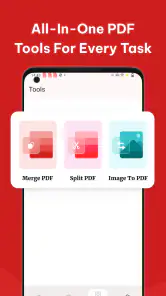
一方、注釈、署名、フォーム入力、ページの並べ替え、PDFの変換まで必要なら、編集機能に強い別のアプリのほうが適しています。このアプリを本格的な文書作成環境として選ぶと、期待とのずれが生じるでしょう。名前に「ビューアー」とある通り、中心は閲覧です。読む用途と編集用途を分けて考えることが大切です。
クラウド連携を重視する人にも、別の選択肢が向いている場合があります。複数端末で同じファイルを同期したい、チームで共有したい、変更履歴を管理したいという目的では、オンラインストレージや仕事向けの文書サービスが便利です。反対に、端末内の資料を素早く読むことが目的なら、そうした大規模な仕組みを使わないほうが操作は軽くなります。
つまり、このアプリの価値は「何でもできること」ではなく、PDF閲覧の入口を専用化できることにあります。使う頻度が高いほど便利さを感じやすく、編集や同期を中心に考えるほど物足りなさが出やすい、というのが私の判断です。
見落としやすい実用上の注意点
PDFを読むアプリでは、画面の明るさと文字の拡大率を軽視しないほうがよいです。小さな画面で資料を読むと、ページ全体を表示したままでは文字が細かくなり、拡大すると横方向の移動が増えます。私は、最初に見出しと本文の大きさを確認し、必要なページだけ拡大する読み方が効率的だと感じます。すべてのページを最大倍率で読むより、全体像をつかんでから細部を見るほうが疲れにくいです。
契約書や申請書を確認するときは、ページ数だけでなく、末尾まで本当に表示されているかを確認してください。PDFは途中に空白ページや画像ページが含まれることがあり、スクロールを急ぐと重要な注意書きを飛ばしがちです。閲覧専用のアプリを使う場合でも、読む順番と確認箇所は自分で管理する必要があります。
ファイル名の付け方も意外に重要です。「document」や「download」のような名前が増えると、後から探す時間が長くなります。私は「年月・内容・版」の順に名前をそろえる方法をおすすめします。これはアプリの特別機能に頼らず、PDF管理を安定させる小さな工夫です。
また、個人情報を含むPDFを扱う場合は、端末のロックや共有時の操作にも注意が必要です。アプリが無料だからといって、重要書類を無造作に保存してよいわけではありません。閲覧後に不要になったファイルを残さない、送信先を確認する、公共の端末では使わないといった基本的な扱いが大切です。
向いている人と、選ばないほうがよい人
このアプリは、PDFを読むことが主目的で、複雑な設定を避けたい人に向いています。スマートフォンで資料を確認する学生、仕事の添付書類を読む人、保存した説明書を必要なときだけ見返す人には試しやすいでしょう。無料で使い始められるため、まず自分の端末にあるPDFで相性を確認できる点も助かります。
反対に、PDFへ頻繁に書き込みたい人、電子署名を使う人、スキャンした書類を文字認識したい人には、最初から専用の編集アプリを選ぶほうが時間を無駄にしません。大きな文書を仕事で毎日扱う人も、検索、注釈、同期、共有などの機能を重視したほうが満足しやすいです。
評価が3.4にとどまっていることも、判断材料の一つにはなります。ただし、評価は端末や利用目的の違いをまとめた数字です。軽いPDFを読むだけなら問題なくても、特殊なレイアウトの資料を扱う人は印象が変わる可能性があります。自分がよく読むファイルを数種類試すことが、評価を見るより確実な判断方法です。
これから確認したいポイント
今後このアプリを見るとき、私はまず閲覧の安定性とファイル管理のわかりやすさに注目します。新しい機能が増えること自体より、普段使うPDFをすぐ開けるか、ページ移動で迷わないか、端末上の文書を整理しやすいかが重要です。PDFリーダーは毎日目立つアプリではありませんが、必要な瞬間に確実に動くことが価値になります。
既存ユーザーは、アップデート後に自分の重要な資料を一度確認すると安心です。特に申込書、仕事の手順書、旅行書類などは、必要になってから表示を確認するのでは遅い場合があります。普段使うファイルをあらかじめ開き、ページの表示や文字の読みやすさを見ておくと、実際の場面で慌てずに済みます。
新しく試す人は、インストール後すぐに評価を決めるのではなく、三種類ほど性質の違うPDFで試すのがおすすめです。文字中心の資料、画像が多い資料、ページ数の多い資料を開けば、自分の用途との相性が見えます。そこで読むだけなら十分だと感じたら、余計な機能を持たないことがむしろ長所になります。
私の結論
PDFリーダー - PDFビューアー - PDFリーダーは、PDFを読むための基本的な道具を探している人に向いた無料アプリです。VOYAGER SKYが提供するツールとして、閲覧と管理を中心に使いたい人にはわかりやすく、Android 8.0以上の端末で試しやすい存在です。50万以上のインストール実績はありますが、評価は平均3.4なので、万能な定番として無条件に勧めるより、自分のファイルで相性を見るのが正直なところです。
私なら、添付資料や説明書を読む用途でまず試します。起動後に目的のPDFを見つけやすく、文字が自然に読めるなら、そのまま日常用に残します。逆に、注釈や署名、同期が必要になった時点で、編集やクラウド機能に強い別アプリへ役割を分けます。読むためのシンプルさを優先する人には有力な候補、PDFを加工する人には入口として考えるアプリというのが、私の率直な評価です。
無料で始められ、対象年齢も3歳以上と幅広いため、家族の端末で説明書や学校資料を確認する用途にも取り入れやすいでしょう。まずは手元のPDFを開き、ファイルの探しやすさ、表示の自然さ、長時間読んだときの疲れ方を確認してください。その三点が自分に合えば、余計な機能に振り回されず資料を読むための、扱いやすい相棒になってくれます。
PDFリーダー - PDFビューアー - PDFリーダー よくある質問
PDFリーダー - PDFビューアー - PDFリーダーは、初めてでも使いやすいですか?
このアプリは、PDFファイルやドキュメントを快適に閲覧・管理するためのシンプルなリーダーアプリです。複雑な編集作業よりも、スマートフォンにあるPDFを開いて読む用途に向いています。ツール系アプリを普段あまり使わない方も、まずはファイルを開いてページをめくったり、表示を拡大したりしながら、基本的な操作を試してみるとよいでしょう。
Androidのどの端末で利用できますか?
Android向けのアプリで、対応するOSの最低条件は8.0です。ダウンロード前に、端末の設定画面でAndroidのバージョンを確認しておきましょう。OSが条件を満たしていても、端末の空き容量や動作状況によって使い勝手は変わることがあります。PDFを日常的に読む予定なら、インストール後に普段使うファイルを開いて動作を確かめるのがおすすめです。
PDFリーダー - PDFビューアー - PDFリーダーでは、どのようなPDFファイルを開けますか?
一般的な文書、請求書、電子書籍、マニュアル、申込書など、スマートフォンに保存されたPDFファイルを開いて閲覧できます。文字中心のPDFは比較的スムーズに表示され、ページ移動や拡大・縮小も簡単です。ただし、複雑なレイアウト、特殊なフォント、動画や高度なインタラクティブ機能を含むPDFは、表示が完全に再現されない場合があります。
このアプリでPDFに書き込みや注釈を追加できますか?
PDFの閲覧を中心としたアプリですが、バージョンや端末によっては、ハイライト、メモ、描画などの注釈機能に対応している場合があります。仕事や勉強で使う際は、実際に利用できる編集機能を確認しておくと安心です。PDF本文を直接変更したり、レイアウトを本格的に編集したりする用途では、専用のPDF編集アプリのほうが適しています。
PDFファイルをアプリで開く方法と、保存場所を確認する方法を教えてください。
端末に保存したPDFをファイル管理アプリから選択し、「共有」または「別のアプリで開く」から本アプリを指定すると、簡単に読み込めます。メールやブラウザからダウンロードしたファイルも同様に開けます。見つからない場合は、ダウンロードフォルダ、書類フォルダ、クラウドストレージ内を確認してください。
メリット
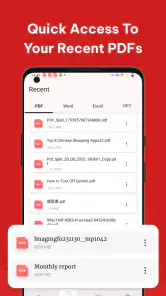
- 複数のPDFを端末内で素早く検索できる
- ページの拡大縮小が滑らかで細かい文字も読みやすい
- 最近開いたファイルへすぐ戻れる
- 縦読み・横読みを切り替えやすい
- 通信環境がなくても保存済みPDFを閲覧できる
デメリット
- 広告表示が読書中に気になる場合がある
- 大容量PDFでは読み込みに時間がかかることがある
- 高度な編集や本格的な注釈機能は限られる
- ファイル管理機能が端末やOSによって異なる
- 一部のPDFではフォントやレイアウトが崩れる可能性がある
- カテゴリー
- ツール
- バージョン
- 1.1.6








