PDF Pilot: Edit File
- 0.00
- 0.0
- インストール数
- 50.00K
- 価格
- Free
スクリーンショット
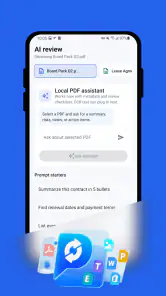
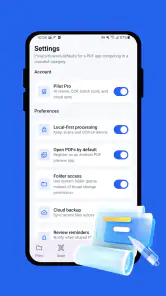
分析: Reviewed
スマートフォンに届いたPDFを「読むだけ」で終わらせず、必要な場面ですぐ扱いたい人に向けたツールとして、PDF Pilot: Edit Fileを試しました。仕事の資料、申込書、購入明細、学校や行政から受け取った書類など、PDFは日常のあちこちにありますが、確認してから保存したり、編集したり、誰かへ渡したりする流れは意外と面倒です。このアプリは、その最初の入口を軽くするタイプのPDFアプリです。
開発元はHUANFEN NETで、無料で使えるツールとして公開されています。対象年齢は3歳以上、Android 7.1以降に対応し、現在のバージョンは1.0.3です。公開日は2026年7月16日で、インストール数は5万以上。まだ誰もが知る定番という段階ではありませんが、PDFを扱うためだけに重いオフィスアプリを入れたくない人には、確認しておきたい選択肢だと感じました。
受け取ったPDFをどう処理するかで使いやすさが決まる
私が最初に重視したのは、アプリそのものの機能数より、PDFを受け取ってから目的を終えるまでの流れです。たとえば、メールやメッセージで書類が届いたとき、まず内容を確認し、必要なら手を加え、最後に別の人や別のアプリへ渡します。ここでアプリの切り替えが何度も必要になると、無料かどうかに関係なく使う気が失せます。
PDF Pilotは、PDFを中心に作業したい人が、ファイルを開いて内容を確認するところから始めやすい設計です。ストア上の短い説明は「PDF Pilot」と簡潔ですが、実際に向いているのは、文書を一時的に閲覧するだけでなく、手元のファイルを整理しながら次の作業へ進めたい場面です。
ここで注意したいのは、PDFという名前だけで、パソコン向けの本格的な編集ソフトと同じものを想像しないことです。スマートフォンでのPDF作業は、画面サイズや入力方法の制約があります。長い契約書を細かく整えたり、複雑なレイアウトを作り直したりする用途より、外出先で文書を確認し、必要な処理を済ませるための補助役として見ると、評価しやすくなります。
最初の一歩は「どこからPDFを持ってくるか」
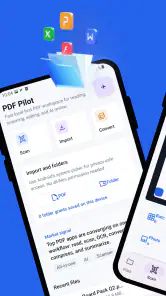
現実の利用では、PDFはアプリ内に最初から並んでいるとは限りません。メールの添付、ブラウザーから保存した資料、メッセージアプリで受け取った書類、端末内のダウンロードフォルダーなど、入口はばらばらです。私なら、まずファイルを端末に保存し、その後にPDF Pilotで開くという順番にします。こうすると、受け取った直後の一時ファイルと、あとで使うファイルを分けて考えられます。
この分け方は小さなことに見えますが、書類を何度も探す人には重要です。ファイル名が似ている請求書や申請書を、受信元のアプリだけで管理すると、後から見つけにくくなります。PDFを開いた時点で、何の書類なのか、誰に渡すものなのかを意識しておくと、次の共有や保管で迷いにくくなります。
ニュースデスクの記事をもっと読む






もう一つの実用的なコツは、作業前に元ファイルを残しておくことです。編集や保存を伴う作業では、元のPDFをそのまま保管し、作業用のコピーを使う方が安心です。書類の内容を比較したい場合や、相手から再送を求められた場合にも、最初の状態が残っていれば対応しやすくなります。これはアプリの特別機能というより、PDF Pilotを安全に使うための運用上の工夫です。
開いて確認する段階で見るべきポイント
PDFを開いたら、いきなり編集や共有へ進まず、まずページ数と内容の順序を確認するのがおすすめです。スマートフォンでは、表示が小さいまま読んだつもりになりやすく、末尾の注意事項や添付ページを見落としがちです。私は、最初に全体をざっと確認し、その後で必要なページだけ拡大して読むようにしています。
特に、受け取った書類を誰かへ渡す場合は、個人情報が含まれていないかを確認したいところです。PDFは一つのファイルに複数ページがまとまっていることが多く、必要なページだけ送るつもりが、別の明細や内部向けのページまで含めてしまうことがあります。共有前にページ構成を見直す習慣をつけるだけで、こうした事故を減らせます。
文字が細かい書類では、画面を拡大して読むことになります。ここでの使い勝手は、文書の作り方や端末の画面にも左右されます。画像として保存されたPDFは、文字を選択するタイプの文書より扱いにくいことがあります。PDF Pilotを使えばどんなPDFでも同じように処理できる、と考えるより、まず文書の形式を見て、読み取りや編集の難しさを判断する方が現実的です。
編集したいときの現実的な進め方
PDF編集で大切なのは、何を変えたいのかを先に決めることです。単に内容を確認したいだけなら、編集作業を増やす必要はありません。一方、提出前の書類に情報を足す、確認済みの箇所を分かりやすくする、相手に見せるための状態に整えるといった目的なら、編集の意味が出てきます。
私は、まず必要な箇所を絞ってから操作する方法を勧めます。ページ全体を何度も触るより、対象ページを決め、入力や修正が必要な場所を確認してから進める方が、誤操作を抑えられます。スマートフォンでは指での操作になるため、細い欄や密集した表では、入力位置がずれることがあります。保存前に拡大して見直すのは、地味ですが効果のある手順です。
たとえば、外出先で勤務先から届いた申請用PDFを確認し、必要な箇所を整えて、帰宅前に担当者へ渡す場面を考えてみてください。最初にメッセージアプリからファイルを保存し、PDF Pilotで開きます。次に、記入対象のページだけを確認し、入力内容を見直してから保存します。その後、元ファイルと作業後のファイルを区別し、共有先を選びます。この順番なら、編集したつもりのファイルではなく、元のファイルを送ってしまうミスを避けやすくなります。
ここでのポイントは、編集そのものより入力、確認、保存、共有を分けて考えることです。PDFアプリは、操作が一続きに見えるほど便利に感じますが、重要書類では確認の段階を飛ばさない方がよいです。PDF Pilotを使うなら、速さだけを求めるより、短いチェックを挟むワークフローに組み込むのが向いています。
次のアプリや相手へ渡すときの手間
PDFの作業は、アプリ内で終わらないことが多いものです。編集後にメールで送る、クラウドへ保管する、メッセージで担当者へ渡す、別のアプリで印刷や署名を進めるなど、必ず次の受け渡しが発生します。ここで重要なのは、ファイルを共有する前に、どの状態のPDFを渡すのかを確認することです。
私なら、共有前にファイル名を見直します。「ダウンロード」や似た名前のままだと、受け取った側が内容を判断しにくくなります。日付や書類の種類を含めた名前にしておけば、後の検索も楽になります。ただし、ファイル名に個人情報を入れすぎるのは避けたいので、相手が必要とする範囲にとどめます。
また、共有先を間違えないために、PDFを開いたまま送信操作を急がないことも大切です。個人用のメッセージ、仕事用のメール、家族との共有先など、スマートフォンには複数の送り先があります。書類を扱うアプリとして便利でも、誤送信を完全に防いでくれるわけではありません。送信前に宛先と添付ファイルを確認する習慣は、利用者側に残る責任です。
受け取る側の環境も考える必要があります。相手がPDFを閲覧できるアプリを持っている場合でも、編集済みの状態が意図した通りに見えるとは限りません。重要な提出物なら、送信後に相手が開けたか、ページが欠けていないかを確認できる手段を用意しておくと安心です。PDF Pilotだけで完結させるのではなく、受け渡し後まで含めて考えると、実用性が見えてきます。
作業後に得られるものと、向いている人
このアプリの良さは、PDFを扱うために複数の大きなアプリを行き来する回数を減らしやすい点です。文書を確認し、必要な作業を進め、次の場所へ渡すという一連の流れを、スマートフォン中心で考えられます。パソコンを開くほどではない用事を処理したい人には、この軽さが助けになります。
特に相性がよいのは、書類をたまに扱う人です。毎日大量のPDFを処理する専門職向けというより、月に何度か申請書や明細を確認する人、外出中に資料を見たい人、受け取ったファイルをそのまま放置したくない人に向いています。無料で始められるため、PDF作業のためだけに費用をかけたくない人も試しやすい立ち位置です。
Android 7.1以降の端末で使えるので、比較的古い端末を使っている人も候補にできます。ただし、対応OSだけで動作の快適さが決まるわけではありません。PDFのページ数、画像の多さ、端末の空き容量、画面の大きさによって体感は変わります。大きな資料を頻繁に扱うなら、スマートフォンよりパソコンの方が確認しやすい場面もあります。
逆に、複雑なレイアウト編集、細かなデザイン調整、複数人での校正、厳密な文書管理を中心に考えている人は、専用のオフィスソフトやパソコン向けのPDF環境を選んだ方がよいでしょう。PDF Pilotは、すべての文書業務を置き換える道具ではありません。日常の小さなPDF作業を、スマートフォンで済ませるための現実的な選択肢です。
通常の閲覧アプリやクラウドとの違い
普段使っているファイル管理アプリやブラウザーでも、PDFを見るだけなら十分なことがあります。単純な閲覧だけなら、わざわざ専用アプリを追加しなくても困らない人は多いでしょう。PDF Pilotを選ぶ意味が出るのは、見るだけで終わらず、ファイルを次の処理へ進めたいときです。
クラウドストレージは、複数の端末から同じファイルへアクセスしたい場合に強い一方、保存場所を決めることやアカウント管理が必要です。PDF Pilotは、まずスマートフォン上で文書に向き合うという使い方に寄っています。パソコンとスマートフォンで常に同じ状態を保ちたい人にはクラウド中心の運用が便利ですが、端末に届いたPDFをその場で確認して渡したい人には、専用の入口がある方が分かりやすいことがあります。
本格的なPDF編集アプリと比べる場合も、機能の多さだけで判断しない方がよいです。高度なツールは、細かな設定や多様な形式に対応できる反面、たまに使う人には画面が複雑に感じられます。PDF Pilotは、必要な作業へ早く入りたい人にとって、機能を覚える負担が少ない可能性があります。ただし、業務上の厳密な処理を求めるなら、使い慣れた専門環境を残しておくべきです。
途中で流れが止まりやすい場面
実際のワークフローで最も注意したいのは、PDFの種類によって扱いやすさが変わることです。文字情報を持つ文書と、紙を撮影しただけの画像PDFでは、できることや操作のしやすさが違います。スキャンした書類の文字を自由に直したい、表の一部を正確に組み替えたい、といった要求では、スマートフォン向けの簡易的な作業だけでは足りない可能性があります。
ページが多い資料も、スマートフォンでは負担になります。必要なページを探すために何度もスクロールしたり、拡大と縮小を繰り返したりすると、確認漏れが起きやすくなります。長文の契約書を読む場合は、先にパソコンや大きな画面で全体を確認し、外出先では特定のページだけを見るという分担が現実的です。
もう一つの摩擦は、ファイルの状態を自分で管理しなければならないことです。編集前と編集後の区別が曖昧だと、どちらを送るべきか分からなくなります。私は、重要な書類では元ファイルを別に保管し、作業後のPDFを共有前に一度閉じてから開き直す方法を取ります。再確認のひと手間はありますが、保存されていない変更や、意図しないファイルを送るリスクを下げられます。
さらに、機密性の高い書類を扱う場合は、無料アプリだから安全、あるいは専用アプリだから安全と決めつけないことが大切です。個人番号、医療情報、金融情報、仕事上の機密などを含むPDFでは、利用者自身が保存先や共有先を慎重に選ぶ必要があります。便利さを優先して、誰でも見られる場所へ置いたり、不要な相手へ送ったりしないようにしたいところです。
私ならこう使い分ける
短い資料を受け取り、スマートフォンで内容を確認して、必要な処理を済ませてから送るなら、PDF Pilotを使います。特に、パソコンを開くほどではないが、ブラウザーの一時表示だけでは心配な場面で便利です。保存するファイルと一時的に見るファイルを分け、編集前の原本を残す運用にすれば、日常の書類処理が安定します。
一方、長い文書を精読する、複雑な表を直す、複数の人からコメントを集める、仕事の文書を体系的に管理する、といった場面では別の環境を選びます。PDF Pilotを無理に中心へ置くより、パソコン向けの編集環境やクラウドストレージと役割を分けた方が効率的です。
この使い分けを決める目安は、「PDFをどれくらい細かく作り替えるか」です。確認と軽い処理が中心ならスマートフォン向けアプリで足ります。文書の構造そのものを変更するなら、画面の広さと入力精度を優先すべきです。ここを見誤らなければ、PDF Pilotの立ち位置に不満を感じにくいでしょう。
使い始める前に決めておきたいこと
インストール後すぐに大量のファイルを移すより、まず一つの重要度が低いPDFで流れを試すのがおすすめです。開く、確認する、必要な操作をする、保存する、共有するという順番を実際に体験しておけば、本番の書類で迷いにくくなります。特に、保存後のファイル名や共有方法は、先に自分のルールを決めておくと便利です。
また、端末の空き容量やファイルの置き場所を意識してください。PDFは文字中心なら軽くても、画像を多く含むと扱いが重くなります。不要になった一時ファイルを整理し、重要な書類だけを残す運用にすると、後から探す手間も減ります。これはPDF Pilotを長く使ううえで、アプリの操作以上に効いてくる部分です。
年齢制限は3歳以上なので、対象年齢の面では幅広い人が利用できます。ただし、契約書や個人情報を含む文書を扱うなら、年齢に関係なく、共有や保存について大人が確認する必要があります。家族で端末を共有している場合は、誰がどのファイルを開ける状態なのかも見直しておきたいところです。
日常のPDF処理を軽くしたい人への結論
私の印象では、PDF Pilotは「PDFなら何でも高度に編集できる万能ソフト」ではなく、スマートフォンに届いた文書を確認し、必要な作業を進め、次の相手やアプリへ渡すための実用的なツールです。無料で始められ、Android 7.1以降で動かせるため、まず試して自分の書類の流れに合うか確認しやすい点は魅力です。
特に、メールやメッセージで届くPDFを放置しがちな人、外出先で書類を確認したい人、閲覧だけのアプリから一歩進んだ扱い方をしたい人には、試す価値があります。反対に、複雑な編集や大規模な文書管理が必要なら、専門的な環境の方が満足しやすいでしょう。
結局のところ、使いやすさを決めるのはアプリ単体ではなく、受け取りから共有までの手順を自分で整えられるかどうかです。PDF Pilotを使うなら、原本を残す、編集後に見直す、送信先を確認するという三つの習慣を組み合わせてください。そうすれば、日常の小さなPDF作業を、必要以上に大げさにせず片づけるための相棒として活用できます。
PDF Pilot: Edit File よくある質問
PDF Pilot: Edit Fileはどのようなアプリですか?
PDF Pilot: Edit Fileは、PDF文書を扱うためのツールアプリです。アプリ名のとおり、PDFを開いて内容を確認したり、編集したりする用途に向いています。HUANFEN NETが開発しており、ストアでの短い説明は「PDF Pilot」、紹介文は「あなたのドキュメントは、もっとスムーズに扱われるべきです。」です。書類の閲覧や簡単な修正をスマートフォンで行いたい人にとって、候補のひとつになります。
PDF Pilot: Edit Fileは、どの端末で利用できますか?
利用前に、使いたい端末のOSがアプリの動作条件を満たしているか確認しましょう。対応する最低OSは7.1です。アプリのバージョンは1.0.3で、年齢区分は3歳以上となっています。インストール前には、端末の空き容量やOSの状態もあわせて確認しておくと、ダウンロード後にスムーズに使い始められます。
PDF Pilot: Edit Fileでは、PDFをどのように編集できますか?
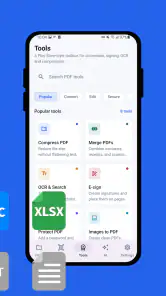
PDF Pilot: Edit Fileでは、PDFファイルの閲覧だけでなく、テキストの追加や修正、注釈、ハイライト、下線、図形、署名の挿入など、基本的な編集機能を利用できます。実際に試したところ、簡単な書類の修正やコメント追加には便利でした。ただし、複雑なレイアウトの再構成や高度な画像編集など、専門的なPDF編集ソフトと同じ機能を期待する場合は、事前に対応範囲を確認しておくと安心です。
PDF Pilot: Edit Fileは無料で利用できますか?
アプリは無料でダウンロードできる場合がありますが、すべての機能を無制限に使えるとは限りません。編集、ファイル変換、署名、広告の削除、クラウド関連機能などの一部が、アプリ内課金やサブスクリプションの対象になる可能性があります。インストール後は、料金プラン、無料トライアルの期間、自動更新の条件を確認してから利用を始めることをおすすめします。
PDF Pilot: Edit Fileでファイルを読み込む方法と対応形式は?
端末内に保存されたPDFを開くほか、ファイル管理アプリやメール、メッセージ、クラウドストレージから共有メニューを使って読み込める設計になっています。PDFの表示や編集は比較的スムーズですが、パスワードで保護された文書、容量の大きいファイル、特殊なフォントや複雑なフォームを含むPDFでは、正常に表示または編集できない場合があります。重要な書類は編集前にバックアップを保存してください。
メリット
- PDFの文字や画像をスマホ上で手軽に編集できる
- ページの並べ替えや削除など、文書整理の操作が分かりやすい
- 外出先でもPDFの内容をすぐ確認・修正できる
- 複数のPDF関連機能を一つのアプリで利用できる
- 紙の書類を減らし、デジタルで管理しやすい
デメリット
- 複雑なレイアウトのPDFでは編集結果が崩れる場合がある
- 一部の高度な機能は有料プランへの登録が必要になる
- 大容量ファイルの読み込みや処理に時間がかかることがある
- 編集後のファイルサイズが大きくなる場合がある
- 機密性の高い書類を扱う際は権限や保存先の確認が必要
- カテゴリー
- ツール
- バージョン
- 1.0.3








