PDF Office: AI Reader & Editor
- 12.00
- 3.0
- インストール数
- 100.00K
- 価格
- Free
スクリーンショット
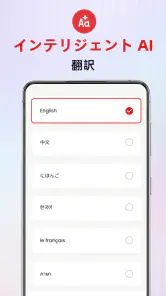
分析: Reviewed
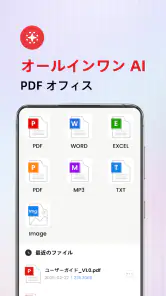
PDF Office: AI Reader & Editorは、スマートフォンでPDFやWord文書を扱いたい人向けのツールアプリです。私は、外出先で書類を確認したり、受け取った文書を整理したりする用途を中心に試しました。単にPDFを開くだけでなく、AIを使った閲覧や編集、文書管理をまとめて行う位置づけなので、複数の書類をスマートフォンで扱う人には気になる存在です。
一方で、文書アプリは便利さだけで選びにくいジャンルでもあります。仕事の契約書、学校の提出物、個人情報を含む申請書などを開く場面では、どの操作を自分で確認できるか、アカウントやデータの扱いを自分で管理できるかが重要です。私はこのアプリを、機能の多さだけで判断するのではなく、日常の書類作業にどこまで安心して組み込めるかという視点で見ました。
PDF Officeを実際の書類作業で使って感じたこと
最初に知っておきたい立ち位置
このアプリは、AysarGhnimatが開発する無料の文書ツールです。ツールカテゴリーに分類され、年齢区分は3歳以上。Androidでは7.0以降が必要なので、比較的古い端末でも条件を満たしやすい部類です。公開日は2026年3月29日で、現在のバージョンは3.5.0です。
ストア上では「PDF Office」という短い説明が使われていますが、実際に期待したいのは、PDFとWordを別々のアプリに分けずに扱えることです。私は、メールやメッセージで届いた文書を開き、内容を確認してから必要な編集や整理へ進む流れを想定しました。書類を見るためだけに専用アプリを切り替える手間を減らせる点は、スマートフォン中心の人にとって分かりやすい魅力です。
ただし、パソコン向けの本格的なオフィスソフトと同じ感覚で考えると、期待値を上げすぎる可能性があります。スマートフォンでは画面が狭く、表の細かな調整や長い文書の構成変更はどうしても負担になります。私なら、急ぎの確認、短い修正、ファイルの整理を中心に使い、複雑なレイアウト作業は大きな画面の環境に任せます。
普段のPDFビューアーとの違い
一般的なPDFビューアーは、読む、検索する、共有するといった閲覧中心の作りです。それに対してPDF Officeは、AIによる文書の扱いと編集、管理までを一つの流れにまとめようとしています。書類を読むだけなら軽量なビューアーの方が迷いにくい場合もありますが、確認後に手を加える可能性があるなら、最初から編集機能へ移りやすい構成の方が便利です。
Wordアプリとの比較では、文書形式をまたいで作業したいかどうかが分かれ目です。Word文書だけを日常的に作る人なら、使い慣れた専用アプリの方が編集の細部まで把握しやすいでしょう。PDF Officeは、PDFとWordを同じ端末で頻繁に受け取る人、そしてファイルの所在を一か所で確認したい人に向いています。
ニュースデスクの記事をもっと読む






私が特に重視したのは、AI機能を使うかどうかを利用者が判断できる場面です。文書の内容をAIに扱わせる操作は、単なる表示やページ移動とは意味が違います。要約や内容整理が便利そうでも、個人情報や社外秘の記載がある文書では、まず文書の性質を確認してから使うべきです。便利な自動処理ほど、実行前に自分で選べることが大切だと感じました。
現実的な使い方と、役立つ小さな工夫
例えば、外出先で申込書のPDFを受け取った場面を考えてみてください。私はまずファイル名と文書の内容を確認し、必要なページだけを探してから、編集が必要かどうかを判断します。いきなり書き込みを始めるのではなく、原本を残した状態で作業用のコピーを用意する習慣を持つと、誤編集による混乱を減らせます。これはアプリの機能に頼るというより、文書管理機能を安全に使うための実用的な手順です。
二つ目の工夫は、読む作業と編集作業を分けることです。AIを使って内容を整理したいときも、先に自分で文書の種類と重要箇所を確認します。請求書、契約書、本人確認書類のような資料は、AIの出力だけを見て判断せず、必ず元のページへ戻って照合するのがよいでしょう。AIは確認を助ける道具として使い、最終判断を任せきりにしない方が安心です。
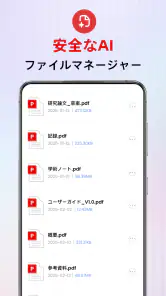
三つ目は、管理対象を広げすぎないことです。スマートフォン内の書類を何でも一つに集めると便利な反面、不要な古いファイルまで残りやすくなります。私は、作業中の文書、共有済みの文書、保管が必要な文書を意識的に分け、用済みのコピーを放置しない使い方を勧めます。文書管理アプリでは、整理のしやすさと同じくらい、残すファイルを自分で選べることが重要です。
信頼性を考えるときに確認したいポイント
PDF Officeは無料で利用でき、インストール数は10万以上です。平均評価は3.0で、評価件数はおよそ90件、レビュー数は12件です。私はこの数字を、人気の大きさだけでなく、判断材料の厚みにも関係するものとして見ています。文書アプリは端末やファイル形式によって体験が変わるため、評価が中間的な場合は、自分の用途に近い口コミや実際の操作感を確認してから重要書類を任せるのが無難です。
特に確認したいのは、ファイルを開く前後にどの選択肢が表示されるかです。AI処理、編集、共有など、目的の違う操作を急いで押すと、意図しない処理へ進むことがあります。私は、初回は重要度の低い文書で、開く、編集する、保存する、共有するという流れを順番に試す方法をおすすめします。自分がどの画面で判断を求められるのかを知っておくと、後から迷いにくくなります。
また、アカウントを作る場面や、ログイン状態を維持する場面では、自分に必要な範囲だけを選ぶことが大切です。アカウントが必要な操作と、端末上だけで完結する操作を区別できるなら、文書の内容に応じた使い分けがしやすくなります。私は、仕事用と私用の文書を同じ場所で扱う場合、保存先や共有先を操作のたびに確認するようにします。
個人情報を含む文書での使い方
データに敏感な文書では、AI機能を使う前に一度立ち止まるべきです。氏名、住所、連絡先、口座情報、社内資料などが含まれる場合、便利そうだからという理由だけで自動処理へ進むのは避けたいところです。まず不要なページを外し、必要な範囲だけを扱えるかを考えます。範囲を小さくするだけでも、誤操作や共有ミスの影響を抑えやすくなります。
共有するときも、文書全体を送る必要があるのか、特定ページだけで足りるのかを確認します。編集後のファイル名に「最終版」などの表記を加えるだけでも、原本との取り違えを防ぎやすくなります。私は、送信前にページ数、宛先、添付ファイル名を見直すことを習慣にしたいです。アプリが文書を扱いやすくしてくれても、最後の送信判断は利用者の責任だからです。
端末を家族や同僚と共有している人は、アプリを閉じた後の表示にも注意してください。最近開いた文書や一覧画面に、他人に見られたくないファイル名が残ることがあります。必要なら作業後に一覧を整理し、端末自体のロックも有効にしておくと安心です。これはPDF Officeに限らず、スマートフォンで機密文書を扱う際の基本ですが、このアプリを管理用に使う人ほど意識したい部分です。
利用者が自分で決められる範囲
私がこのアプリを評価するとき、編集機能の数よりも、利用者が操作の節目で選べるかを重視しました。元ファイルを残すか、AI処理を使うか、編集結果をどこへ保存するか、共有するか。これらを一つずつ自分で決められる使い方なら、無料の統合ツールとして価値が出ます。
反対に、文書を開いたらすぐ自動処理へ進みたい人や、表示された結果を細かく確認せずに使いたい人には向きません。AIは文章の理解を助けても、見落としや解釈違いを完全に防ぐものではありません。契約条件や金額、提出期限のような重要事項は、必ず元文書と照らし合わせてください。
編集作業についても、最初から完成度の高いレイアウトを求める人は慎重に選ぶべきです。スマートフォンでの修正は、短い文言の変更や注記の追加には便利ですが、長文の段落調整、複雑な表、細かな書式統一ではパソコンの方が効率的です。私はPDF Officeを「パソコンの完全な代替」ではなく、「外出中の確認と軽い処理を支える道具」として位置づけます。
どんな人に合い、どんな人は別の選択がよいか
このアプリが合うのは、PDFとWordをスマートフォンで受け取る機会が多く、閲覧だけでなく軽い編集や整理も一つの場所で済ませたい人です。無料で試せるため、まず自分の端末でファイルを開き、必要な操作が無理なくできるかを確かめやすい点もよいところです。複数のアプリを行き来することに疲れている人なら、作業の入口をまとめられるだけでも助けになります。
学生なら、配布資料を読む、必要箇所を確認する、提出用ファイルを整えるといった場面で使いやすいでしょう。ただし、長いレポートの本格的な執筆や複雑な表計算までスマートフォンだけで完結させたい場合は、専用のオフィスアプリやパソコンを選ぶ方が快適です。
仕事で使う人は、重要書類をいきなり本番環境で処理せず、まず内容に問題のないテスト用文書で保存や共有の流れを確認してください。会社の規定で外部処理が制限されている場合や、AI利用に承認が必要な場合は、個人の判断で使わない方がよいです。機密性が高いほど、便利さより管理ルールを優先するという考え方が、このアプリには特に合います。
逆に、PDFを読むだけで編集をほとんどしない人は、より単純なビューアーの方が画面を理解しやすいかもしれません。高度な文書制作を毎日行う人、細かな書式や共同編集を重視する人も、使い慣れた専門アプリを優先した方が時間を節約できます。PDF Officeは幅広い入口を持つ一方、すべての文書作業を最高水準で置き換えるタイプではありません。
使い始める前に決めておくと迷わないこと
私なら、最初に扱うファイルを低リスクの資料に限定します。次に、読み取り、編集、保存、共有の各段階で、どの操作が自動で進み、どの操作で確認を求められるかを見ます。特にAI機能は、便利さを確認するより先に、対象文書を選ぶ習慣を作ることが重要です。
保存後は、元ファイルと編集後のファイルを開き比べ、ページ抜けや内容の変化がないかチェックします。WordからPDFへ、あるいはPDFを編集した後のように形式が変わる場面では、文字の位置や改行が意図どおりかを確認してください。スマートフォンの小さな画面では見落としやすいので、提出や送信の前に別の画面でも見ると安全です。
評価を見て迷う人には、数字だけで決めないことをおすすめします。平均評価は3.0ですが、評価の数はおよそ90件にとどまります。自分が使う端末、文書形式、必要な編集内容が合っているかを試す方が、他人の短い評価より判断しやすいでしょう。無料アプリだからこそ、重要書類を移す前に小さく試す余地があります。
私の結論
PDF Office: AI Reader & Editorは、PDFとWordをスマートフォンで確認し、必要に応じて編集や整理へ進みたい人にとって、試す価値のある無料ツールです。AIを含む機能を一つの流れで使える点は魅力ですが、私は自動処理を無条件に信頼する使い方は勧めません。原本を残し、対象範囲を絞り、結果を元文書と照合する。この三つを守るだけで、実用性と安全性のバランスを取りやすくなります。
アプリの開発元はAysarGhnimatで、現在のバージョンは3.5.0です。無料で始められるため、まずは重要度の低いPDFやWord文書で操作感を確かめるのがよいでしょう。外出先の書類確認、短い修正、ファイルの整理が中心なら、普段の作業を少し楽にしてくれます。
ただし、機密文書を頻繁に扱う人、厳格な会社ルールの下でAI処理を使う人、複雑なレイアウトを毎日編集する人には、専用ソフトや組織で承認された環境の方が適しています。私の最終的な印象は、自分で確認しながら使う人に向いた、スマートフォン向けの実用的な文書入口です。何でも任せるアプリとしてではなく、利用者が保存、編集、AI処理、共有の判断を握ったまま使う道具として選ぶなら、納得しやすい一本です。
PDF Office: AI Reader & Editor よくある質問
PDF Office: AI Reader & Editorは無料でダウンロードできますか?
はい、PDF Office: AI Reader & Editorは無料でダウンロードできるツール系アプリです。ただし、無料で入手できることと、すべての機能を追加料金なしで使えることは別です。AI機能や編集機能を使い始める前に、アプリ内に表示される利用条件や課金内容を確認し、自分の使い方に合うか判断すると安心です。
このアプリは、どの端末やOSで利用できますか?
利用を検討する際は、インストール先の端末がアプリの動作条件を満たしているか、ダウンロード画面で確認してください。対応するOSの条件に合っていても、実際に使える機能や操作感は端末やアプリのバージョンによって異なる場合があります。PDFを読むだけでなく編集にも使いたい人は、導入後に必要な機能が端末上で利用できるか試してみるとよいでしょう。
PDF Office: AI Reader & Editorとは、どのようなアプリですか?
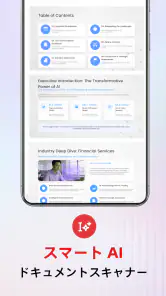
PDF Office: AI Reader & Editorは、PDFファイルの閲覧や整理に加えて、AIを活用した文書の要約、内容の検索、質問への回答などを行えるオフィス系アプリです。長い資料を短時間で確認したい人に便利ですが、利用できるAI機能や編集機能は、端末、アプリのバージョン、契約プランによって異なる場合があります。
PDFの編集や注釈、署名には対応していますか?
基本的なPDF編集、テキストの追加、ハイライト、コメント、図形の挿入、ページ管理などに対応している可能性があります。また、書類への署名やフォーム入力を目的に利用するユーザーにも向いています。ただし、すべての高度な編集機能が無料で使えるとは限らず、保存形式や編集範囲に制限が設けられている場合があるため、重要な書類で使う前に確認してください。
AI機能を使うには料金がかかりますか?
PDF Office: AI Reader & Editorは、無料で利用できる基本機能と、サブスクリプションまたはアプリ内課金が必要なプレミアム機能を組み合わせて提供していることがあります。AIによる要約、文書への質問、高度な変換、広告削除などが有料対象になる場合があるため、ダウンロード後は料金、無料トライアルの期間、自動更新の条件を必ず確認することをおすすめします。
メリット
- PDFのページ並べ替えや分割、結合をスマホで手軽に行える
- 文書内検索が速く、長いPDFから必要な情報を見つけやすい
- 複数のクラウドサービスからファイルを読み込める
- 署名や注釈を追加でき、書類の返送までスマホで完結する
- ダークモードに対応し、暗い場所でも画面を見やすい
デメリット
- 一部の高度な編集機能は有料プランへの登録が必要
- AI機能の利用回数や処理内容に制限が設けられる場合がある
- 大容量PDFでは読み込みやページ移動に時間がかかることがある
- 広告や有料機能の案内が操作中に表示される場合がある
- 機密文書を扱う際は、アップロード先やデータ処理方針の確認が必要
- カテゴリー
- ツール
- バージョン
- 3.5.0








