PDF File Reader
- 3.00
- 3.2
- インストール数
- 100.00K
- 価格
- Free
スクリーンショット
分析: Reviewed
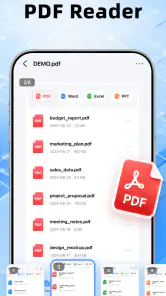
PDFを読む、あるいは紙の書類をスマートフォンに取り込むための道具を探しているなら、PDF File Readerはかなり分かりやすい立ち位置のアプリです。私はこのアプリを、複雑な文書管理サービスというより、必要なPDFをすぐ開きたいときに使う軽快なツールとして見ました。画面の役割が読み取りとスキャンに絞られているため、仕事用の資料、学校の配布物、説明書、申請書の控えなどをスマートフォンで確認したい人には試しやすい選択肢です。
一方で、PDFアプリなら何でも同じように使えると思っていると、期待との違いを感じるかもしれません。私はこのアプリを、編集、共同作業、クラウド整理、細かな注釈を中心に使う人よりも、ファイルを開いて内容を確認する作業と、紙をデジタル化する作業を手早く済ませたい人に向いていると感じました。通信環境が変わる場面での使い勝手も含めて、どんな人に合うのかを詳しく見ていきます。
読み取りとスキャンを素早く済ませたい人向けの設計
最初に感じるのは機能の絞り込み
PDF File Readerを起動してまず意識するのは、PDFを読むための入口が分かりやすいことです。PDFを開くアプリには、電子署名、フォーム入力、ページ編集、共有設定などを一度に詰め込んだものもあります。それらは便利な反面、単に資料を確認したいだけのときには操作の候補が多くなりがちです。このアプリは、道具としての目的が見えやすく、初めて使う人でも迷いにくい方向を目指しています。
ストア上ではPDFリーダーとPDFスキャナーを備えたツールとして案内されており、アプリの種類もツールに分類されています。開発元はSimple and practical toolsです。名前の通り、派手な機能を前面に出すより、日常の小さな書類作業を簡単にすることに重点を置いた印象があります。
無料で使い始められる点も、試すまでの心理的な負担を下げています。年齢区分は3歳以上で、対応する最低OSは8.0です。古い端末を含めて幅広く確認しやすい条件ですが、実際の快適さは端末の性能や、開くPDFの大きさにも左右されます。特に画像が多い資料を扱う場合は、アプリだけでなく端末の空き容量や処理性能も意識したいところです。
毎日の具体的な使い方
例えば、外出先で取引先から送られてきた資料を確認する場面を考えてみてください。パソコンを開けない移動中でも、スマートフォンでPDFを開ければ、集合場所、持ち物、手順などをすぐ確認できます。私はこのような「数分だけ内容を見たい」用途で、専用のPDFアプリがある安心感は大きいと思います。ブラウザーで毎回ファイルを探すより、読むための場所を決めておけるからです。
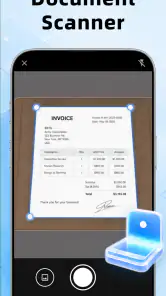
紙の書類を扱う場合は、会議後に配られた資料や、家電の保証書、学校からの案内をスキャンしておく使い方が考えられます。ここで役立つのは、紙をそのまま保管する代わりに、スマートフォンで見返せる形へ切り替える発想です。ただし、スキャン後の画像がどれほど読みやすいかは、照明、紙の折れ、カメラの位置に大きく影響されます。アプリに任せきりにせず、撮影前に机を片付け、影が入らない角度を作るだけでも結果は変わります。
ニュースデスクの記事をもっと読む






スキャンは撮影した瞬間に完了したと思わず、保存前に文字の端とページ全体を確認するのが私のおすすめです。端が切れている書類は、後から見返したときに重要な日付や番号が欠けていることがあります。読み取り作業を急ぐほど、この確認を省きたくなりますが、再撮影の手間を考えると最初に確認する方が効率的です。
通信が関わる場面での考え方
PDFを読むアプリでも、ファイルを入手する段階では通信が関係します。メール、メッセージ、オンラインストレージ、ウェブページなどから資料を開く場合、ネットワークが不安定だと、そもそもファイルを端末へ用意できません。PDF File Readerを選んだからといって、通信を必要とする入手経路まで変わるわけではないため、外出前に必要な資料をあらかじめ端末へ用意しておくのが安全です。
私は、駅のホームや建物の奥のように接続が変わりやすい場所で、必要な資料をその場で探す使い方は避けたいと思いました。読む操作そのものだけでなく、ファイルの取得、読み込み、共有など複数の工程が絡むからです。出発前に資料を開いておけば、通信が不安定になったときも、少なくとも準備不足による焦りは減らせます。
反対に、紙の書類をその場でスキャンする作業は、ネットワークの状態に左右されにくい場面を作りやすい使い方です。例えば、旅行先で受け取った案内を記録しておきたいときや、家で届いた書類を整理したいときに、撮影を先に済ませておくという流れです。ただし、保存や共有の段階で通信が関わる場合もあるため、作成したファイルが目的の場所に届いたかは確認した方がよいでしょう。
スマートフォンで読むときの実用的な工夫
スマートフォンの画面は、短い文章や要点の確認には向いていますが、表が多い資料や細かい図面を長時間読むには負担があります。PDF File Readerを使うときも、すべての資料をスマートフォンだけで完結させようとしない方が快適です。まず全体を確認し、重要なページだけを拡大して読む。細部の比較や長文の精読は、可能なら大きな画面に切り替える。この使い分けが現実的です。
外出中に読む資料は、ページの先頭だけで判断せず、最後まで必要な情報があるかを確認することも大切です。特に申込書や利用条件は、後半に注意事項がまとまっていることがあります。スマートフォンではスクロールが速く、見たつもりになりやすいので、ページ数を意識しながら読み進めると抜けが減ります。
通知が多い時間帯に重要な書類を読むなら、短時間でも集中できる環境を作る方がよいでしょう。アプリの機能とは別の話に見えますが、PDFリーダーの価値は「開けること」だけではなく、必要な情報を間違いなく確認できることにもあります。私は、急いでいるときほど、駅の移動中に全資料を読もうとせず、要点の確認と詳細の確認を分けるようにしています。
読み込みに失敗したときの切り分け
PDFが開かないとき、すぐにアプリの不具合だと決めつけるのは早いです。まずファイル自体が完全に取得できているか、別のアプリや送信元では開けるかを確認します。通信が途中で途切れた場合、見た目にはファイルが存在していても、内容が欠けていることがあります。もう一度取得し直すだけで解決するケースもあります。
次に、同時に多くのアプリを開いている場合は、不要なものを閉じてから再度試します。大きなPDFや画像中心の資料では、読み込みに時間がかかることがあります。連続してタップし続けるより、少し待ってから画面を確認する方が、同じ処理を重ねずに済みます。
スキャンで期待した結果にならないときは、撮影条件を見直すのが先です。紙を平らに置き、四隅が画面に入る距離を取り、照明の反射を避けます。斜めから撮影すると、文字が読めても後で見返しにくい形になりやすいです。書類を複数ページ扱う場合は、ページ順をその場で確認しておくと、後から並べ替える負担を減らせます。
それでも扱いにくいPDFがあるなら、別のリーダーを併用する判断も必要です。特に複雑なフォーム、特殊な文字、細かい注釈、厳密な印刷設定が必要な文書では、専門機能を備えたアプリやパソコンの方が適しています。PDF File Readerをすべての文書作業の中心にするのではなく、日常の確認と簡単なスキャンに役割を限定すると、弱点が目立ちにくくなります。
通信量とファイル整理を意識した使い方
PDFは文章中心なら比較的扱いやすい一方、写真やスキャン画像が多いとファイルサイズが大きくなります。モバイル通信中に何度も取得すると、読み込み時間だけでなくデータ使用量も気になります。外出先で必要な資料を頻繁に見る人は、同じファイルを繰り返し探すのではなく、出発前に一度開いておく習慣を作ると安心です。
スキャンした書類も、何でも保存すればよいわけではありません。不要な撮影データを残すと、後で目的のファイルを探しにくくなります。私は、保存した直後に書類の内容が分かる名前を付け、同じ種類の資料をまとめる運用をおすすめします。ファイル名に日付や書類の種類を入れるだけでも、検索時の手間がかなり変わります。
共有するときは、送信前に宛先とファイル内容を確認してください。スキャンしたPDFには、住所、連絡先、契約情報などが含まれることがあります。通信量を節約するために圧縮したい場面でも、文字が読めるかを優先するべきです。小さくしすぎて判読できなくなれば、再送信になり、かえって手間が増えます。
ここでの現実的なコツは、読むためのファイルと保管するためのファイルを同じ感覚で扱わないことです。すぐ確認するだけの資料は長く残さず、保管が必要な書類は名前と場所を決めて管理する。アプリがシンプルだからこそ、整理方法を利用者側で決めると、日常的な使いやすさが安定します。
どんな人に合い、誰には物足りないか
このアプリが特に合うのは、PDFを読むまでの操作を簡単にしたい人、紙の書類をスマートフォンで扱える形にしたい人、外出先で資料を確認する機会が多い人です。無料で試せるので、まず自分の端末で普段使うPDFを開き、文字の見やすさや読み込みの感覚を確かめるのがよいでしょう。アプリの説明だけで判断するより、自分の書類との相性を確認する方が確実です。
逆に、PDF内の文字を細かく編集したい人、複数人でコメントを交換したい人、署名やフォーム入力を頻繁に行う人には、より専門的なアプリが向いています。大量の文書を仕事で分類する人も、検索や同期、権限管理を重視したサービスの方が効率的でしょう。PDF File Readerは、機能が少ないことが欠点になる場面と、機能が絞られていることが長所になる場面がはっきりしています。
平均評価は3.2で、評価数はおよそ220件です。利用者の反応が一様に高いタイプのアプリとは言い切れないため、重要な業務をすぐ全面的に置き換えるより、まず補助的なリーダーとして試すのが安全です。インストール数は10万回を超えており、一定の利用者に届いているアプリですが、数字だけで自分に合うと判断せず、実際のPDFとスキャン作業で確かめたいところです。
バージョンと導入時に見るポイント
現在のバージョンは1.0.2です。比較的新しい段階のアプリとして見ると、基本機能を試すときは、普段使う資料をいくつか用意しておくのがよいでしょう。文字中心のPDF、画像が多いPDF、複数ページの書類をそれぞれ確認すれば、単純な閲覧だけでは分からない使い勝手を把握できます。
導入後は、最初にPDFを開く手順と、スキャンした書類を保存する手順を一度ずつ実行しておくことをおすすめします。必要になったときに初めて操作すると、通信が不安定な場所や急いでいる状況で迷いやすいからです。特に仕事や学校で使うなら、重要書類をいきなり本番でスキャンせず、不要な紙で撮影の距離や角度を試しておくと安心です。
また、OSの対応条件を満たしていても、端末の空き容量が少ない場合はスキャン保存や大きなPDFの扱いで不便を感じる可能性があります。不要なファイルを整理し、重要な書類は保存後に別の保管先でも確認できる状態にしておくと、端末の故障や紛失に備えられます。これはアプリの機能を増やす話ではなく、文書を扱ううえでの基本的な安全策です。
接続環境を含めた結論
PDF File Readerは、PDFを開くことと紙の書類を取り込むことを、スマートフォン上で分かりやすく行いたい人に向いた無料アプリです。私の印象では、複雑な文書管理を一つにまとめる製品ではなく、必要な資料を確認するための身近な道具です。外出前にファイルを準備し、スキャン後に端の切れやページ順を確認し、保存先を整理する。この三つを意識すれば、シンプルさをかなり活かせます。
通信が安定しない場所で急にファイルを探す用途には向きませんが、それはPDFリーダーだけで解決できる問題ではありません。必要な資料を先に用意し、外出中は確認に集中する使い方なら、ネットワークに左右される場面を減らせます。反対に、編集、署名、共同作業、細かな文書管理まで一つのアプリで済ませたいなら、別の専門アプリを選ぶ方が満足しやすいでしょう。
私は、スマートフォンでPDFを読む頻度が高く、余計な機能よりも分かりやすさを重視する人には、まず試してみる価値があると思います。評価は3.2と控えめなので、最初から万能さを期待するのではなく、自分の資料を使って読み込み、表示、スキャン、保存の流れを確認してください。その結果、日常の確認作業が軽くなるなら、PDF File Readerは必要な仕事を静かに片付ける実用的な選択肢になります。
PDF File Reader よくある質問
PDF File Readerは、スマートフォンの容量や動作に大きく影響しますか?
PDF File Readerは、スマートフォンやタブレットでPDFを扱うためのツールアプリです。アプリ本体の容量や動作の軽さは端末によって感じ方が異なりますが、PDFファイルのサイズやページ数によって、開く速度や操作の滑らかさが変わることがあります。端末の空き容量を確保し、必要なPDFだけを保存しておくと、管理しやすくなります。
PDF File Readerは、どの端末で使えますか?
PDF File Readerの現行バージョンは1.0.2で、Android 8.0以降の端末が対象です。ダウンロード前に、お使いの端末のOSが対応条件を満たしているか確認してください。アプリは3歳以上を対象とする区分で、無料で提供されています。開発元はSimple and practical toolsです。
PDF File Readerとは、どのようなアプリですか?
PDF File Readerは、スマートフォンやタブレットに保存したPDFファイルを開いて閲覧するためのアプリです。文書、電子書籍、請求書、マニュアルなどを外出先でも確認できます。ページの拡大・縮小、スクロール、ファイル検索といった基本機能に対応しているため、複雑な操作が苦手な方でも比較的使いやすい印象です。ストアでは、シンプルで高速なPDFリーダーおよびPDFスキャナーアプリとして紹介されています。
PDF File ReaderでPDFに書き込みや注釈を追加できますか?
アプリのバージョンや設定によって利用できる機能は異なりますが、一般的にはテキストのハイライト、下線、コメント、手書きメモなどの注釈機能を備えている場合があります。ただし、PDF本文を直接編集したり、画像や文字を自由に変更したりする機能は制限されることがあります。仕事や学習で使う場合は、必要な編集機能が含まれているか事前に確認してください。
PDF File Readerはオフラインでも利用できますか?
端末に保存済みのPDFを閲覧するだけであれば、通常はインターネット接続なしでも利用できます。通信環境が不安定な場所や、移動中、海外旅行中でも文書を確認できる点は便利です。ただし、オンラインストレージとの同期、ファイルのダウンロード、広告の読み込み、共有機能などには通信が必要になる場合があります。重要なPDFは事前に端末へ保存しておくと安心です。
メリット
- ページ表示が速く、大きなPDFでも比較的スムーズに閲覧できる
- 文字検索やページ移動が簡単で、必要な情報を見つけやすい
- ブックマーク機能で重要なページをすぐに開ける
- 縦・横画面の切り替えに対応し、端末に合わせて読める
- 複数のPDFをまとめて管理でき、資料の整理に便利
デメリット
- 広告表示が気になる場合があり、読書中に集中を妨げることがある
- 高度な編集や注釈機能は限られ、専門用途には物足りない
- ファイル数が多いと目的のPDFを探しにくくなることがある
- 一部の複雑なレイアウトでは文字や画像の表示が崩れる場合がある
- クラウド連携や共有機能の利用には追加設定が必要になることがある
- カテゴリー
- ツール
- バージョン
- 1.0.2








