PDF Element - PDFリーダー
- 0.00
- 0.0
- インストール数
- 10.00K
- 価格
- Free
スクリーンショット
分析: Reviewed
PDF Element - PDFリーダーを実際に使ってみて、いちばん印象に残ったのは、PDFを「読むだけのファイル」から、必要な場面で手を入れられる資料へ変えやすい点です。PDFの閲覧、編集、変換をひとつのアプリで扱うことを目指したツールで、書類を確認して終わりではなく、内容を整えて次の作業へ渡したい人に向いています。私は、スマートフォンでPDFを開くたびに別のアプリへ切り替えるのが面倒に感じるので、この方向性にはかなり実用性があると思いました。
ただし、名前だけを見てパソコン向けの本格的なPDF制作ソフトと同じものを期待するのはおすすめしません。スマートフォンでの確認や軽い修正、形式を変える作業を手早く済ませるための道具として見ると、役割がはっきりします。無料で使えるツールカテゴリーのアプリなので、まず試して自分の書類の流れに合うか確かめやすいのも良いところです。
PDFを読むだけで終わらせない使い方
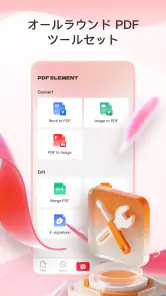
中心になるのは、閲覧から編集・変換へ進める流れ
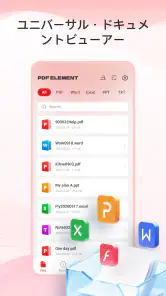
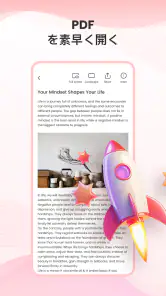
PDF Element - PDFリーダーの核は、PDFを開いたあと、そのまま編集や変換へ進めることです。通常のPDFビューアは読むことに特化しているため、内容を確認したあとに別の編集アプリを探し、さらに変換用の手段を用意することがあります。この切り替えが少なくなるだけでも、短い作業では意外に大きな差になります。
私が便利だと感じるのは、作業の目的が途中で変わってもアプリを閉じなくてよい点です。最初は文章を読むつもりで開いた資料でも、あとから一部を直したい、別の形式で扱いたいということがあります。ひとつの場所で続けられるため、ファイルを探し直す回数や、どのアプリで処理したかを思い出す負担を減らせます。
ここで大切なのは、編集や変換を使う前に、元のPDFを残しておくことです。変更後のファイルを上書きするより、原本と作業用を分けておくほうが安全です。特に申込書、請求関連の書類、学校や仕事で受け取った資料では、元の状態を保つ習慣が役に立ちます。一つのアプリで作業が完結しやすいことと、原本の管理まで自動で解決することは別なので、ここは利用者側で意識したい部分です。
読むための画面として考えたときの良さ
PDFを読む用途では、まず必要なページへ移動し、文章を確認し、作業に戻れることが重要です。長い資料を最初から最後まで読む場合だけでなく、メールやメッセージで届いた書類を数分だけ確認する場面でも、閲覧機能が入口になります。私は、変換や編集を使わない日でも、PDFを開くための候補として置いておける点に意味があると感じます。
一方で、読むだけなら専用のPDFビューアや、端末に最初から入っているファイル閲覧機能で足りる人もいます。文章を読むことだけが目的で、編集も変換もほとんどしないなら、機能を絞ったアプリのほうが画面を迷いにくい場合があります。このアプリの価値は、閲覧単体の性能だけではなく、そこから次の処理へ移れるところにあります。
ニュースデスクの記事をもっと読む






編集と変換を同じ作業の中で使う意味
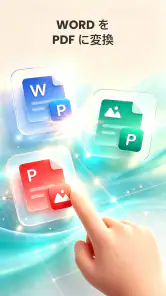
PDFは、見た目を保ったまま配布しやすい反面、内容を再利用するときに扱いにくいことがあります。文章を別の資料へ持っていきたい、内容を編集しやすい形にしたい、提出先に合わせて形式を変えたいというとき、変換が必要になります。PDF Element - PDFリーダーは、こうした「確認したあとに加工する」流れを意識したアプリです。
私なら、まずPDF全体を確認し、必要なページや文章だけを見極めてから変換します。いきなり形式を変えると、レイアウトが崩れた場合にどこが問題なのか判断しにくくなるからです。先に元の見た目を確認しておけば、変換後に修正すべき箇所を見つけやすくなります。この順序は、アプリの機能を増やすものではありませんが、実際の失敗を減らす使い方です。
日常の書類で役立つ具体的な場面
たとえば、外出先で仕事関係のPDFが届いたとします。私はまずアプリで内容を読み、数字や名前など間違えたくない部分を確認します。そのあと、必要な修正を加えたり、相手が扱いやすい形式へ変換したりして、作業を続けます。帰宅してパソコンを開くまで保留にするより、その場で確認と下準備を済ませられるほうが、返信や提出を忘れにくくなります。
学校の配布資料でも同じです。授業や予定の情報をPDFで受け取ったとき、読むだけならビューアで十分ですが、必要な部分を抜き出して自分用に整理したい場合は編集や変換が役立ちます。家族に送る資料を見やすい形に整えたいときにも、閲覧から加工へ移れる設計は便利です。
もう一つの使い方は、紙の書類をデジタルで確認する場面です。PDF化された資料を開き、内容を確認してから、必要な箇所だけ編集用の作業に回すという流れです。ここでのコツは、最初から全ページを加工しようとしないことです。必要なページを先に特定すると、作業量を抑えやすく、変換後の確認も楽になります。
スマートフォンでのPDF作業に向く人
このアプリは、スマートフォンを一時的な作業場所として使いたい人に合います。移動中や外出先で書類を確認し、帰宅後の作業を減らしたい人、複数のアプリを行き来するのが苦手な人、PDFを読むだけでなく再利用することが多い人には、導入する理由があります。
反対に、細かなレイアウト調整を頻繁に行う人や、大量の書類を決まった手順で処理する人は、パソコン向けの専門ソフトのほうが適している可能性があります。スマートフォンの画面では、細かい位置合わせや長文の編集に集中しにくいからです。私は、外出先での確認と軽い処理はこのアプリ、最終的な仕上げは大きな画面という分担が現実的だと思います。
使い始める前に知っておきたい操作上の考え方
最初に試すなら、重要ではないPDFを一つ選び、閲覧、編集、変換の順に少しずつ確認するのがおすすめです。大切な書類でいきなり全機能を使うより、どの操作が自分の目的に合うかを把握できます。特に変換では、元のレイアウトが保たれるか、文字や画像の扱いが自分の用途に十分かを、実際のファイルで確かめるのが安全です。
また、ファイル名を作業前後で分けておくと、後から迷いません。たとえば原本、確認用、編集後のように用途が分かる名前にすると、似たPDFを開き間違えるリスクを下げられます。これは地味ですが、スマートフォンで複数の書類を扱うときに効く工夫です。
PDFを変換したあとに、そのまま完成だと思わないことも重要です。変換は内容を再利用しやすくする一方で、文字の位置、改行、画像の見え方が変わることがあります。私は、変換後のファイルを一度開き直し、先頭、中ほど、最後のページを確認するようにしています。全ページを細かく見る時間がないときでも、複数の場所を確認すれば、目立つ崩れを早めに見つけやすくなります。
便利さと引き換えになる部分
閲覧、編集、変換を一つにまとめると、アプリを探す手間は減ります。その一方で、ひとつのアプリに多くを任せるほど、操作画面で選択肢が増えやすくなります。読むだけのつもりで開いた人には、編集や変換の入口が少し多く感じられるかもしれません。私は、最初に自分の主目的を決めてから使うと、画面に振り回されにくいと思います。
さらに、スマートフォンでの編集は、長い文章や複雑な配置を扱うほど負担が増します。指で細かい場所を選ぶ作業は、短い修正なら問題なくても、ページ全体を整える作業では時間がかかります。ここはアプリの欠点というより、モバイル環境でPDFを扱う際の現実的なトレードオフです。軽い修正には向きますが、完成原稿をじっくり組み立てる用途では別の環境が安心です。
無料で使える点は始めやすさにつながりますが、仕事や個人情報を含む書類を扱うなら、操作前に保存先や共有先を慎重に選ぶべきです。私は、必要以上にファイルを複製せず、処理が終わった作業用ファイルを整理するようにしています。アプリが便利でも、書類の取り扱い方まで任せきりにしないことが大切です。
通常のPDFビューアや専門ソフトとの違い
端末に最初からあるビューアは、PDFをすぐ読むという一点では手軽です。ファイルを開いて内容を確認するだけなら、そこから移る必要を感じない人もいるでしょう。PDF Element - PDFリーダーを選ぶ意味は、閲覧の先に編集や変換があることです。書類を確認して終わらず、次の作業まで同じ流れで進めたい人ほど違いを感じやすくなります。
一方、パソコン向けの専門ソフトは、画面の広さや細かな編集機能で有利です。複数ページを見比べたり、配置を細かく整えたり、まとまった量を処理したりする場合は、専門ソフトを選ぶほうが効率的です。このアプリはそれらを完全に置き換えるというより、外出先の確認、急な修正、変換前後のチェックを担う道具として考えると納得しやすいです。
他のスマートフォン向けPDFアプリと比べるときは、単なる読みやすさだけでなく、自分がどれくらい「読んだあとに処理するか」で判断したいところです。毎回閲覧だけなら軽いビューア、編集や変換が時々必要なら本アプリ、細かい制作を繰り返すなら専門ソフトという分け方が、私には分かりやすいです。
安心して試すための基本的な流れ
私なら、まずバックアップを取ったPDFを開きます。次に、文章の確認だけを行い、ファイルの扱いに慣れてから編集を試します。その後、コピーしたファイルを変換し、元のPDFと見比べます。この三段階に分けると、閲覧中の操作ミスと、変換による変化を切り分けやすくなります。
提出や共有が目的なら、最後にファイル名と内容を確認します。似た資料が複数あると、編集前のファイルを送ってしまうことがあります。私は、作業が終わったら不要な複製を整理し、送信するファイルを一度開いてから共有するようにしています。アプリの機能を活かすには、こうした小さな確認が欠かせません。
対応環境とアプリの位置づけ
このアプリは、devssss 00003が開発する無料のツールで、対象年齢は3歳以上です。Androidでは8.0以上が必要なので、古い端末で使う場合は、先に自分の端末環境を確認しておくと安心です。公開日は2026年8月4日で、現在のバージョンは1.0.1です。まだ新しい部類のアプリとして、私は基本的なPDF作業を試しながら、自分の使い方に合うかを見るのが良いと思います。
インストール数は1万件を超えており、無料で始められることもあって、PDF処理用の候補を探している人が試しやすい位置づけです。ただ、インストール数だけで自分に合うと決めるのではなく、普段使うPDFを一つ用意して、閲覧から変換までの流れを実際に確認するのがいちばん確実です。
このアプリで得られる実用的なメリット
私が最も評価したいのは、PDFを受け取った直後の行動を止めにくいことです。読む、直す、形式を変えるという作業が別々になっていると、どこかで後回しにしがちです。ひとつのアプリで次の作業へ移れると、少なくとも「あとで別のアプリを探す」という理由で放置することが減ります。
特に、外出先での確認と帰宅後の作業をつなげたい人には便利です。PDFを見て、必要な箇所を把握し、編集や変換の準備まで進めておけば、後の作業時間を短くできます。これは派手な機能ではありませんが、書類を扱う回数が多い人ほど効いてくる強みです。
また、PDFを読むだけの人にも、将来編集や変換が必要になったときの選択肢を一つにまとめられる利点があります。アプリを増やしすぎたくない人には、閲覧を入口にして必要なときだけ加工へ進む考え方が合います。
どんな人なら満足しやすいか
私は、次のような人なら試す価値が高いと思います。スマートフォンでPDFを受け取ることが多い人、確認後に軽い修正をしたい人、PDFを別の形式で再利用することがある人、複数のアプリを切り替える作業を減らしたい人です。無料なので、まず普段の書類で使い勝手を確かめられます。
逆に、PDFの閲覧だけを高速かつシンプルに行いたい人は、専用ビューアのほうが快適かもしれません。細かなデザイン調整、大量処理、複雑な文書制作を中心にする人も、パソコン向けの専門環境を選んだほうが安心です。このアプリの強みは、スマートフォンでPDF作業の入口から次の処理までつなぐことであり、すべての編集環境を一つで置き換えることではありません。
使ってみた結論
PDF Element - PDFリーダーは、PDFを読むだけでなく、確認後の編集や変換まで進めたい人にとって、目的の分かりやすいアプリです。私は、外出先で書類を確認し、必要な作業をその場で少し進めたい場面に向いていると感じました。無料で始められ、Android 8.0以上の端末で試せるため、PDF作業を一つにまとめたい人は候補に入れてよいでしょう。
ただし、重要な書類では原本を残し、変換後のレイアウトを確認することをおすすめします。軽い編集や形式変更なら便利ですが、複雑な仕上げや大量の処理には、より専門的な環境が適しています。読む、少し直す、別の形で使うという流れが日常にあるなら、このアプリの価値を実感しやすいです。反対に、読むだけならシンプルなビューアを選ぶほうが、迷いの少ない体験になると思います。
PDF Element - PDFリーダー よくある質問
PDF Element - PDFリーダーはどの端末で使えますか?
端末のOSが8.0以上であれば利用できるアプリです。スマートフォンやタブレットでPDFを扱いたいときに選択肢になります。ダウンロード前に、お使いの端末のOSバージョンを設定画面などで確認しておくと安心です。アプリの基本情報として、バージョンは1.0.1です。
PDF Element - PDFリーダーはどのような人に向いていますか?
PDFファイルを読むだけでなく、編集や変換も簡単に行いたい人に向いています。ツール系のアプリとして、外出先で資料を確認したい場合や、スマートフォンでPDFを扱いたい場合に役立ちます。無料で利用を始められるため、まずPDFの閲覧や操作を試したい人にも検討しやすいアプリです。
PDF Element - PDFリーダーとは、どのようなアプリですか?
PDF Element - PDFリーダーは、スマートフォンやタブレットでPDFファイルを閲覧、管理、編集するためのアプリです。文書の表示だけでなく、ページの整理、注釈の追加、テキストの編集、フォームへの入力などに対応している場合があります。外出先で資料を確認したい人や、パソコンを使わずにPDFを扱いたい人に便利なアプリです。
PDFファイルの閲覧や基本機能は無料で利用できますか?
PDFの閲覧や簡単なファイル管理など、基本的な機能は無料で使えることが多い一方、高度な編集、PDFの変換、OCR、電子署名、クラウド連携などは有料プランやアプリ内購入が必要になる場合があります。インストール前に料金ページやサブスクリプション条件を確認し、無料体験終了後の自動更新にも注意してください。
PDF Element - PDFリーダーでは、PDFを編集したり注釈を付けたりできますか?
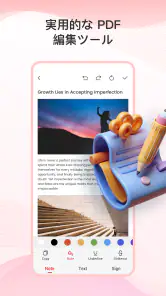
対応しているバージョンでは、PDF内のテキストや画像の編集、ハイライト、下線、コメント、手書きメモなどを利用できます。資料への書き込みや校正には便利ですが、複雑なレイアウトの編集では表示が崩れる可能性もあります。重要な文書を編集する前には、必ず元ファイルをコピーしてバックアップしておくことをおすすめします。
メリット
- PDFの表示やページ移動がスムーズで、長い文書も読みやすい
- 注釈、ハイライト、手書きメモに対応している
- クラウドストレージとの連携でファイルを管理しやすい
- 文書内検索で必要なキーワードをすぐに見つけられる
- 複数のPDFをまとめて扱えるため、資料整理に便利
デメリット
- 一部の高度な編集機能は有料プランへの加入が必要
- 大容量PDFを開くと端末によっては動作が重くなる
- 無料版では広告や機能制限が気になる場合がある
- スキャンやOCRの精度は文書の画質に左右される
- 機能が多く、初めて使う人には操作に慣れが必要
- カテゴリー
- ツール
- バージョン
- 1.0.1








