PDF ビューア&スキャナー
- 32.00
- 3.4
- インストール数
- 10.00M
- 価格
- Free

スクリーンショット
分析: Reviewed
紙の書類を急いでPDFにしたい時も、届いたファイルをスマホですぐ読みたい時も、道具をいくつも行き来するのは面倒です。私がこのPDF ビューア&スキャナーに期待するのは、そうした小さな作業をひとつの場所にまとめられること。Broad Wangが提供する無料のツールアプリで、評価は平均3.4、評価件数は約2万6千件、インストール数は1,000万回以上です。数字だけで使い心地が決まるわけではありませんが、幅広い人が試しているアプリだとは言えます。
通信が関わる場面を見分ける
PDFを読む、紙を撮って書類にする、注釈を残すといった操作が中心なら、まずは目の前の作業をアプリ内で済ませる使い方が合います。一方、別の端末から同じファイルを開きたい、あるいは人に渡したい時は、保存先や共有方法が体験を左右します。ネット接続が必要な場面を一律に決めつけず、ファイルが今どこにあり、次にどこで使うのかを意識しておくと迷いにくいです。
移動中の書類仕事には向くか
通勤中に資料を確認したり、外出先で紙の申請書を取り込んだりする人には、スマホで閲覧とスキャンを扱える点が便利です。たとえば、提出前に紙の控えをPDFにして、帰宅後に内容を見直すような流れなら、紙とファイルを別々に扱う手間を減らせます。ただし、細かなレイアウト調整や長文の編集をスマホだけで済ませるのは疲れやすいもの。そうした作業が多いなら、パソコン向けのPDFソフトも併用するのが現実的です。
つまずいた時に備える使い方
スキャンは撮影環境に左右されます。影や斜めの写り込みがあると、切り抜きがうまく見えても文字の読みやすさは落ちることがあります。私は撮影前に書類を平らに置き、照明の反射を避けてから、保存したPDFを一度開き直して端や文字を確認する流れを勧めます。共有や保存で思った通りにならない時も、元の紙や画像をすぐ消さず、完成したファイルが開けることを確かめてから片付けると安心です。
データを意識した整理のコツ
出先で扱う書類は、後から探せる名前にしておくことが大切です。日付や内容をファイル名に含め、用途ごとに分ける運用なら、同じようなスキャンが増えても見つけやすくなります。機密性の高い書類は、共有先を選ぶ前に宛先とファイルの中身を確認してください。紙の束を一度に撮影するより、提出先や案件ごとに分けて保存するほうが、誤送信や取り違えを防ぎやすいというのも、日常で役立つ小さな工夫です。
便利なPDFファイル管理
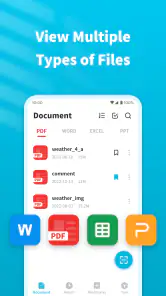
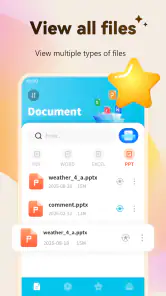
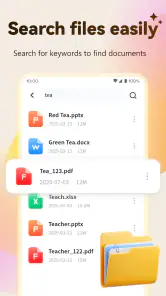
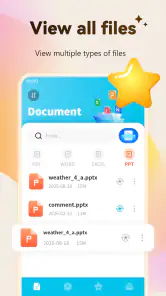
まず第一に、このPDF ビューア&スキャナーは、PDFファイルを簡単に管理できる点が素晴らしいです。普段からPDFを多用する私にとって、ファイルをすばやく検索したり、閲覧したりできるのは非常に助かります。アプリ内でフォルダを作成し、ドキュメントを整理することもできるので、もうファイルを探すのに時間を浪費することはありません。
ただ、アプリ内での整理だけに頼るのではなく、定期的に必要な書類を開けるか確かめ、用途が分かる名前で保管する習慣も大切です。スキャンを積み重ねるほど、似た名前のファイルや古い控えが紛れやすくなります。アプリを普段の保管場所として使うなら、残すものと整理するものを決めておくと、検索の便利さを活かしやすいでしょう。
ニュースデスクの記事をもっと読む






スキャン機能の使い勝手
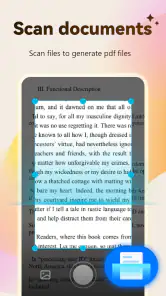
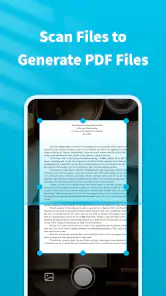
次に、スキャン機能についてお話しします。このアプリのスキャン機能は、驚くほど簡単に使えるのです!スマホのカメラで書類を撮影するだけで、自動的にPDF化してくれます。しかも、画像の切り抜きや調整も自動で行ってくれるので、プロのような仕上がりになります。これには本当に驚きました。
この手軽さは、レシートや配布資料など、紙をすぐデータにしたい場面で特に役立ちます。複数ページをまとめる時は、ページの向きや順番をその場で見直してから確定すると、後で作り直す手間を抑えられます。自動調整は便利でも、細い文字や薄い印字まで常にきれいに残せるとは限りません。読み取りづらい原稿なら、明るい場所に置き、仕上がりを拡大して確認するのが無難です。
注釈と編集機能
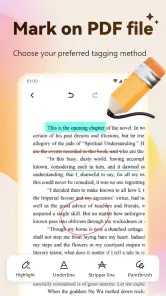
さらに、このアプリではPDFファイルに直接注釈を付けたり、編集したりすることも可能です。例えば、重要な部分にハイライトを入れたり、コメントを追加したりできます。これは、仕事で多くのドキュメントを扱う方には大変便利な機能だと思います。また、編集した内容はすぐに保存され、他のデバイスでもアクセスできるので、どこにいても作業を続けられます。
私は、注釈を入れる前に原本を残しておく使い方をおすすめします。確認用のマークと、提出用の最終版を分ければ、コメントが残ったまま送ってしまう失敗を減らせます。別端末から開く場合も、必要なファイルが実際に見えるか確認してから移動するのが安全です。複数人で細かな修正を重ねる仕事では、変更履歴や共同編集を中心に設計された専用サービスのほうが管理しやすいことがあります。
日々の使い勝手と選びどころ
最後に、全体の使い心地について。インターフェースはシンプルで直感的なので、初めて使う人でもすぐに慣れることができます。そして、アプリの動作も軽快で、ストレスなく使えるのが嬉しいポイントです。
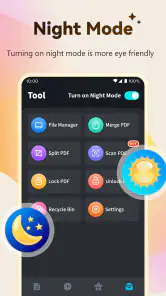
Android 6.0以上で使え、対象年齢は3歳以上です。現在のバージョンは1.3.1。普段の閲覧、ちょっとしたスキャン、確認用の注釈をまとめたい人には試しやすい構成です。反対に、複雑なページ編集や大量の書類を長期保管する用途では、デスクトップソフトや専用の文書管理サービスのほうが向く場合があります。無料で始められるので、まず自分の端末でよく使う書類を一つ開き、保存や共有までの流れが目的に合うか確かめると判断しやすいです。
接続を踏まえた結論
通信環境が安定しない場所で使うなら、必要なファイルを事前に端末へ用意し、作業後は保存結果を確認するという基本が役立ちます。特に、移動中に急いで提出する書類を扱う日は、接続だけに頼らず、ファイルの所在と共有先を落ち着いて確認したいところです。日常のPDF閲覧と簡単な紙の取り込みをスマホで済ませたい人には便利な選択肢ですが、複雑な編集や厳密な共同作業を最優先する人には、別の専用ツールも比較してほしいです。
総じて言えば、PDFの管理やスキャン、編集を一つのアプリで完結させたい方にとって、PDF ビューア&スキャナーは試す価値のあるアプリです。接続が関わる共有や端末間の受け渡しでは確認を怠らず、まずは身近な書類で自分の使い方に合うか試してみてください。
PDF ビューア&スキャナー よくある質問
このアプリはどのような用途に向いていますか?
PDF ビューア&スキャナーは、ドキュメントの閲覧やスキャンを手軽に行いたい人向けのツールです。書類をPDFとして扱ったり、保存済みのPDFをスマートフォンで確認したりする用途に役立ちます。ドキュメント処理アシスタントとして、日常的な文書の取り扱いをまとめたい場合に検討しやすいアプリです。
インストール前に、対応するAndroidの条件を確認できますか?
Androidで利用する場合は、端末のOSが対応条件を満たしているかを事前に確認しましょう。このアプリはAndroid 6.0以降に対応しており、幅広い端末で導入を検討できます。端末の空き容量やカメラの状態も、スキャン機能を使う予定ならあわせて確認しておくと、インストール後に使い始めやすくなります。
PDF ビューア&スキャナーは無料で使用できますか?
PDF ビューア&スキャナーは基本的な機能を無料で提供していますが、高度な機能や広告を除去するためのプレミアムバージョンもあります。無料版で十分な場合もありますが、より多くの機能を利用したい場合は、有料版の購入を検討する価値があります。アプリは無料でダウンロードできるため、まずは使い心地を確かめてから判断できます。
このアプリでどのような形式のドキュメントを開くことができますか?
PDF ビューア&スキャナーは、主にPDF形式のドキュメントを開くことができますが、JPEGやPNGなどの画像ファイルもサポートしています。その他のドキュメント形式については、アプリの詳細情報を確認するか、開発者に問い合わせることをお勧めします。PDFや画像を中心に扱う人には便利ですが、別形式のファイルも必要なら、普段使う書類で試してみるとよいでしょう。
アプリ内でスキャンしたPDFを編集することは可能ですか?
はい、PDF ビューア&スキャナーではスキャンしたPDFを編集する機能が備わっています。テキストの追加や注釈の挿入など、様々な編集ツールが用意されており、スキャン後の文書を簡単にカスタマイズすることができます。保存前に内容を見直し、必要な書き込みや注釈を加える用途にも向いています。
メリット
- ユーザーフレンドリーなインターフェース
- 高速なPDF表示速度
- 多様なファイル形式に対応
- オフラインでも利用可能
- 強力な検索機能
デメリット
- 広告が多い
- 無料機能が限られている
- 大容量ファイルでの動作が遅い
- 一部機能が有料
- インストールサイズが大きい
- カテゴリー
- ツール
- バージョン
- 1.3.1








