PageVault PDF
- 0.00
- 0.0
- インストール数
- 100.00K
- 価格
- Free
スクリーンショット
分析: Reviewed
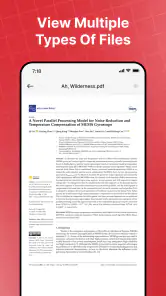
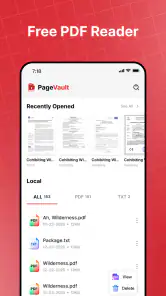
スマートフォンでPDFを扱う機会が増えると、閲覧だけでなく、必要なページを確認したり、文書を整理したりするための専用ツールが欲しくなる。私がPageVault PDFを試して最初に感じたのは、機能を盛り込みすぎた総合アプリというより、モバイル端末でPDF文書を扱う場面に焦点を合わせた道具だということだった。無料で使い始められるため、まず自分の普段の書類作業に合うかを確かめやすい。
このアプリはSTARDUST VENTURES LIMITEDが開発したツールカテゴリーのアプリで、対象年齢は3歳以上。Android 8.0以降に対応し、現在のバージョンは1.3となっている。公開日は2026年7月23日で、インストール数は10万以上に達している。数字だけで優秀さを決めることはできないが、少なくとも試してみる人が一定数いるタイプの実用アプリとして見てよいだろう。
最初の一週間で感じる使いやすさ
PDFアプリを初めて入れるとき、私はまず「手元の文書をすぐ開けるか」「読みたいページまで迷わず進めるか」「作業を終えたあとに片付けやすいか」を見る。PageVault PDFは、PDF処理という目的がはっきりしているので、ニュースやクラウドストレージのような別の要素に気を取られにくい。仕事の資料、学校から届いた文書、取扱説明書などを、スマートフォン上で確認するための入口として考えると分かりやすい。
最初の数日で便利さを感じやすいのは、パソコンを開くほどではない確認作業だ。外出前に予約内容を見直す、メールで受け取った書類を移動中に読む、紙で渡された資料をあとから確認する、といった場面では、PDFを扱う場所が一つにまとまっているだけでも負担が減る。特に、複数のアプリを行き来して文書を探す習慣がある人ほど、専用ツールを置く意味を感じやすい。
私なら最初の一週間は、いきなり重要書類を大量に移すのではなく、保存場所が分かりやすい文書を数件だけ使って流れを確認する。ファイルを開く、必要なページを探す、読み終えたものを整理するという一連の動作を試すと、自分に合うかどうかが早く分かる。PDFを読むだけの人でも、普段の標準ビューアーより作業の切り替えが自然になるなら、導入した価値はある。
一方で、最初の印象だけで「これさえあればすべての文書作業が完了する」と考えるのは避けたい。PDF処理という言葉から、編集、変換、署名、注釈、スキャンなどをすべて同じ深さで扱えると思うと、期待とのずれが生まれる可能性がある。私はこのアプリを、まずモバイルでPDFを扱うための専用環境として評価するのが適切だと感じた。
日常の小さな場面で役立つ使い方
現実的な例を一つ挙げるなら、外出先でメールに添付された案内PDFを確認し、その内容をあとで見返せる状態にしておく使い方だ。駅や店内で急いで読む場合、細かな文章を一度で覚えるのは難しい。専用アプリに文書を集めておけば、帰宅後にもう一度確認する流れを作りやすい。私は、読む時間と整理する時間を分けるだけで、書類の見落としが減ると感じた。
ニュースデスクの記事をもっと読む






もう一つ有効なのは、旅行や通院のように、必要な資料を短期間だけ持ち歩く場面だ。関連するPDFを端末内でまとめておけば、通信状態を気にしながらブラウザーを開く回数を減らせる。ただし、重要な予定や個人情報を含む文書を扱うときは、端末のロックや共有先を自分で確認しておきたい。アプリを入れたから安全管理まで自動で済む、と考えないことが大切だ。
最初に作業の型を決めておくことが、長く使うための一番のコツだと思う。たとえば、受け取ったばかりのPDFは確認用、あとで必要なものは保管用というように、自分なりの区別を作る。アプリの機能を探し続けるより、毎回同じ手順で文書を扱えるようにしたほうが、日常の摩擦は小さくなる。
一か月後に残る価値
新しいアプリは、最初の数日は新鮮さだけでも使える。しかし一か月ほど経つと、実際に繰り返す作業があるかどうかが重要になる。PageVault PDFの継続価値は、PDFを読む頻度と、文書をスマートフォンで整理したいかどうかに左右される。毎週のように資料を受け取る人なら、専用の置き場所があること自体が習慣になりやすい。
反対に、PDFを月に一度も開かない人には、専用アプリを増やす意味が薄い。端末に最初から入っているビューアーで十分なら、PageVault PDFを使い続ける理由は生まれにくい。私はこの点をかなり重視する。無料であることは始めやすさにつながるが、使わないアプリを残しておくことまで正当化するものではない。
月ごとの使い方としては、定期的に届く資料を確認する人に向いている。学校や自治体からの案内、仕事の手順書、購入後に参照する説明書など、あとで再確認する可能性があるPDFは、標準のダウンロードフォルダーに埋もれやすい。専用アプリを「読む場所」だけでなく「あとで戻る場所」として使うと、単発の閲覧より継続的な便利さが出る。
ただし、文書の数が増えたときに、名前や保存先を適当にすると、専用アプリでも探す手間は発生する。私はファイル名を受け取ったままにせず、内容が分かる名前に整える習慣をおすすめしたい。日付、用途、相手先など、自分があとで検索するときの手掛かりを少し入れるだけで、数週間後の再利用が楽になる。
維持の手間をどう見るか
長く使ううえで気になるのは、アプリそのものより、文書をため込んだあとに整理できるかどうかだ。PDFは一つひとつが軽く見えても、似た名前のファイルが増えると、必要なものを探す時間が積み重なる。私は週末などに不要な資料を見直し、保管するものと消してよいものを分ける運用が合っていると感じる。
ここで重要なのは、すべてのPDFを永久保存しないことだ。期限が過ぎた案内や、あとで再取得できる一時的な資料まで残すと、アプリを開くたびに視界が散らかる。PageVault PDFを長く使いたいなら、保存場所を倉庫にせず、今後も参照する文書を置く棚として扱うほうがよい。
また、スマートフォンを買い替える予定がある人は、文書の移行方法を早めに考えておきたい。大切なPDFを一つの端末だけに置いたままにすると、機種変更のときに確認が増える。これはアプリ固有の問題というより、モバイルで文書を管理する際の基本的な注意点だが、使い続けるほど無視できなくなる。
バージョン1.3の段階では、私は新機能を追いかけるより、現在の操作が自分の習慣に合うかを優先したい。更新があるたびに使い方が変わることを心配するより、普段の保存ルールやバックアップの考え方を整えておくほうが、アプリへの依存を減らせる。道具を長持ちさせるのは、機能の多さだけではなく、利用者側の管理のしやすさでもある。
使い続けると見えてくる疲れ
PDF処理アプリにありがちな疲れは、読むだけなのに操作が多く感じられることだ。ページを確認したいだけなのに、文書の整理や別の処理まで意識させられると、単純な閲覧には重く感じる。PageVault PDFを検討する人は、自分が求めているのが「PDFを扱う専用の場所」なのか、「高度な文書編集環境」なのかを先に分けて考えるとよい。
パソコンで細かな編集をしたい人、複雑なレイアウトを作りたい人、チームで同じ文書を管理したい人には、デスクトップ向けの専門ソフトや業務向けサービスのほうが適している場合がある。スマートフォンの画面は手軽だが、長い文書を何度も修正したり、細部を正確に調整したりする作業では、画面の大きさそのものが制約になる。
逆に、外出先で確認することが多く、パソコンほどの編集機能を必要としない人には、この割り切りが長所になる。私は、アプリにできることを増やしすぎるより、PDFを開いて確認し、必要な文書を見つけやすくする流れが安定しているほうが、毎日の利用ではありがたい。万能ではないことを理解したうえで選ぶと、失望しにくい。
もう一つの疲れは、保存した文書が増えるにつれて、整理を後回しにしたくなることだ。これはPageVault PDFを責めるというより、PDFという形式をスマートフォンで扱うときに避けにくい問題である。私は、文書を受け取った瞬間に保管するのではなく、一度内容を確認してから残すか決める運用をおすすめする。数秒の判断が、あとから探す時間を減らす。
どんな人に向いているか
このアプリを特にすすめたいのは、スマートフォンでPDFを読む機会が多く、標準のファイル管理だけでは文書が散らかると感じている人だ。仕事の資料を移動中に見たい人、家族や学校から届く書類をまとめたい人、説明書や案内をあとで見返したい人なら、導入後の使い道を作りやすい。
Android 8.0以降の端末を使っている人は、対応環境の面で検討しやすい。無料で始められるので、まず少数のPDFを使って、開くまでの手順や整理の感覚を自分で確かめられる。私は、最初からすべての文書を移すのではなく、実際に何度も見返す資料だけで試す方法が安全だと思う。
一方で、PDFをほとんど扱わない人や、すでに別の文書管理環境が完全に定着している人には、追加する必要性が低い。高機能な編集、共同作業、専門的な変換を中心に考えている人も、別の選択肢を比較したほうがよい。PageVault PDFは、毎日の書類確認を軽くしたい人に向くのであって、すべての文書業務を置き換えるためのアプリとして選ぶものではない。
ほかの選択肢と比べたときの立ち位置
普段の選択肢には、端末に付属するファイルビューアー、ブラウザーで直接開く方法、クラウドストレージの文書表示機能、パソコンのPDFソフトなどがある。単に一度読むだけなら、最初から入っている機能やブラウザーで足りることも多い。PageVault PDFを選ぶ理由は、PDFを扱う行動を一つの習慣としてまとめたい場合に生まれる。
クラウドストレージは複数端末で同じ文書を見たいときに便利だが、保存場所や同期の考え方が別に必要になる。パソコン用ソフトは細かな作業に強い一方、外出先で素早く確認する目的には大げさに感じることがある。PageVault PDFは、その中間で、モバイル中心のPDF利用に焦点を置きたい人が試す価値を持つ。
比較するときは、機能の数だけでなく、自分が毎週どの操作を繰り返すのかを見るべきだ。もし必要なのが閲覧と整理なら、複雑なサービスより専用アプリのほうが気持ちよく使える可能性がある。反対に、文書の共有や編集が中心なら、最初からその用途に強い環境を選んだほうが、あとで乗り換える手間を減らせる。
長期的に残す価値があるか
私の結論は、PageVault PDFは「PDFを読む頻度が高く、スマートフォン上の文書を整えたい人」には、長く残す価値があるアプリだというものだ。無料で試せること、Android 8.0以降で使えること、PDF処理に目的が絞られていることは、導入時のハードルを下げている。10万以上のインストールという規模も、試用を検討する際の一つの目安になる。
ただし、長期価値はインストールしただけでは生まれない。受け取った文書を適当に放り込み、整理をしないまま使えば、別のファイル管理方法と同じように探しにくくなる。私は、よく使うPDFだけを残し、定期的に不要なものを片付ける人ほど、このアプリの良さを感じやすいと思う。
逆に、PDFをたまに開くだけなら、既存のビューアーを使い続けるほうが合理的だ。高度な編集や共同作業が必要な場合も、専門的な代替手段のほうが向いている。PageVault PDFを選ぶべきか迷ったら、「来月もスマートフォンで同じ種類の文書を何度も確認するか」と自分に問いかけると判断しやすい。
私なら、日常的にPDFを受け取る人には一度試してみるようすすめる。最初の一週間で扱いやすさを確認し、一か月使っても文書確認の流れが自然なら、そのまま定番のツールにしてよい。目新しさが消えたあとにも開く理由が残るかどうか。その基準で見ると、これは派手さではなく、きちんとした文書習慣を支えるために選ぶアプリだと感じた。
PageVault PDF よくある質問
PageVault PDFはどのような人に向いていますか?
PDF文書をスマートフォンやタブレットで扱いたい人に向いたツールです。資料や申請書などをモバイル端末で確認する用途を考えている場合、PDF処理アプリとして候補になります。開発元はSTARDUST VENTURES LIMITEDで、アプリの対象年齢は3歳以上です。インストール数は10万以上となっており、利用を検討する際は、目的に必要な機能がそろっているかも確認しておきましょう。
PageVault PDFとはどのようなアプリですか?
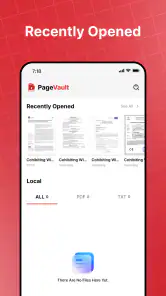
PageVault PDFは、PDFファイルの閲覧や管理を中心に利用できるアプリです。スマートフォンやタブレットで資料、電子書籍、請求書、申請書などを確認したい場合に役立ちます。端末内に保存したファイルを整理し、必要なPDFへすばやくアクセスしたい人に向いています。利用できる編集機能や対応形式は、インストール前に公式ストアの説明で確認してください。
PageVault PDFでPDFを編集したり、注釈を追加したりできますか?
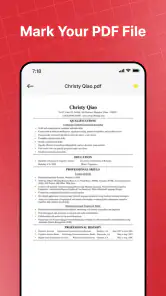
PDFの表示だけでなく、文字のハイライト、コメント、手書きメモ、ページの整理などに対応している可能性がありますが、利用できる機能はアプリのバージョンや端末によって異なる場合があります。特に、本文の直接編集、署名、PDFの結合・分割、画像からの変換などを目的にする場合は、ダウンロード前に公式の機能一覧を確認することをおすすめします。
PageVault PDFは無料で使えますか?有料機能はありますか?
PageVault PDFは無料で入手できます。基本的なPDF閲覧は無料で利用できる場合がありますが、広告の削除、高度な編集、クラウド連携、ファイル変換、保存容量の拡張などが有料機能として提供されることがあります。アプリ内課金やサブスクリプションの有無、無料トライアル終了後の料金、自動更新の条件は、AndroidまたはiOSのダウンロードページで事前に確認しておくと安心です。
PageVault PDFでファイルを安全に管理できますか?
PDFには個人情報、契約書、学校の資料、仕事上の機密情報が含まれることがあるため、安全性は重要です。PageVault PDFを利用する際は、アプリが求める権限、プライバシーポリシー、データの保存場所、クラウドへの送信有無を確認してください。パスワード保護や生体認証に対応しているかも、重要な文書を扱う前にチェックすることをおすすめします。
メリット
- PDFを端末内で整理しやすく、必要な書類をすぐ見つけられる
- ページ単位で確認でき、長いPDFでも目的の箇所へ移動しやすい
- 仕事や学習用の資料をまとめて管理するのに便利
- シンプルな画面で、PDF操作に慣れていない人でも使いやすい
- 外出先でも保存済みの書類を確認できる
デメリット
- 高度なPDF編集や注釈機能を求める人には物足りない可能性がある
- 大容量ファイルの読み込みに時間がかかる場合がある
- 保存するPDFが増えると整理方法に工夫が必要になる
- 一部の機能や利用条件が端末やプランによって異なる場合がある
- 重要書類を扱う際は、バックアップやプライバシー設定の確認が必要
- カテゴリー
- ツール
- バージョン
- 1.3








