OrbitClear
- 0.00
- 0.0
- インストール数
- 100.00K
- 価格
- Free

スクリーンショット
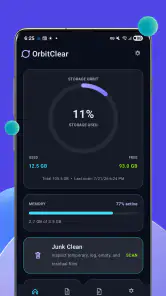
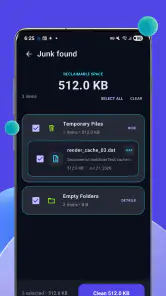
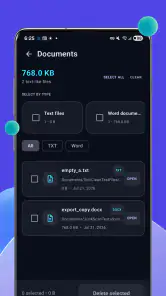
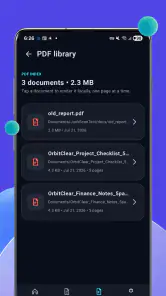
分析: Reviewed
スマホの中を少し整理して、使う場所を自分らしく整えたい人に向くツールアプリがOrbitClearです。私は実際に触ってみて、派手な機能を次々に足すタイプというより、日々のスマホ操作に新しい空間を作るという考え方が中心のアプリだと感じました。短時間で結果を出したい人にも、設定を試しながら自分の使い方を組み立てたい人にも、入り口を作りやすい一方、何でも自動で片づけてくれる万能アプリとして期待すると印象は変わります。
開発元はAxc Sourceで、ツールカテゴリーの無料アプリとして提供されています。対象年齢は3歳以上、Androidは8.0以降に対応しており、現在のバージョンは2.2.2です。すでに10万以上のインストールがあるため、個人用の小さな実験アプリというより、実際に試す人が広がっているサービスとして見やすいでしょう。なお、iPhone向けの操作感を基準に考えるより、まずAndroidでの利用を前提に判断するのが自然です。
OrbitClearを使い始めるときの基本動線
最初におすすめしたいのは、いきなり細かな調整を始めず、普段のスマホで何に困っているかを一つだけ決めることです。ホーム画面が散らかっている、目的の操作まで何度も画面を移動する、作業用と私用の切り替えが面倒、といった具合です。目的を一つに絞ると、OrbitClearの変化が分かりやすくなり、設定を増やしすぎる失敗も避けられます。
私が試すなら、まずアプリを開いて現在の状態を確認し、その後に必要な項目だけを触ります。最初から見た目を完璧にしようとすると、どの変更が便利さにつながったのか分からなくなりがちです。先に一つの作業を実際に行い、次に同じ作業を短くできるかを確かめる。この順番なら、単なる模様替えではなく、毎日の操作を見直すためのツールとして使えます。
たとえば朝、連絡を確認してから天気や予定を見て、最後に音楽を再生する人なら、その流れを一度そのまま再現してみてください。OrbitClearを使う前に何回画面を切り替えていたかを意識し、使い始めた後に迷いが減るかを比べます。数字を細かく測る必要はありません。指が止まる場所や、戻る操作が必要になる場所を覚えておくだけで、設定の良し悪しを判断できます。
便利さは、機能の数よりも自分の行動との一致で決まります。見た目が新しくなっても、毎日使う場所が分かりにくくなれば意味がありません。逆に変化が控えめでも、よく使う動線が自然になれば十分な価値があります。私はこのアプリを、インストールした瞬間に完成するものではなく、使い方を少しずつ合わせていく道具として見るのが合っていると思います。
最初の一日は変更を増やしすぎない
初日は一つの画面、一つの作業、一つの習慣に絞るのが安全です。いくつも同時に変えると、操作が速くなった理由なのか、単に慣れただけなのか区別しづらくなります。まずはよく使う場所を一つ整え、数回使ってから次の調整へ進むと、元に戻すべき設定も見つけやすくなります。
ニュースデスクの記事をもっと読む






また、家族や仕事用の端末で試す場合は、最初から大幅に変えない方が安心です。自分だけが使うスマホなら多少の試行錯誤は問題ありませんが、共有端末では別の人が戸惑う可能性があります。OrbitClearを個人の習慣に合わせるアプリとして使うのか、誰でも迷わず使える状態を保つのかで、最適な調整は変わります。
設定画面で先に確認したい考え方
設定を開いたら、まず「常に使うもの」と「試すだけのもの」を分けて考えます。毎日触る操作は、見つけやすさと安定感を優先します。一方、使用頻度の低い項目は、画面を広く使うために目立たせすぎない方が快適です。すべてを前面に出すと、必要なものまで埋もれてしまいます。
もう一つ大切なのは、見た目の好みと操作のしやすさを別々に評価することです。整った配置でも、片手で届きにくかったり、似た項目を見分けにくかったりすれば実用面では不利です。私は設定を変えるたびに、座った状態だけでなく、移動中や片手操作でも無理なく使えるかを確かめるようにしています。
端末の画面サイズや文字表示の設定によって、同じ構成でも印象は変わります。小さな画面では情報を詰め込みすぎないこと、大きな画面では空白を恐れすぎないことがポイントです。OrbitClear側の調整だけで解決しようとせず、端末本体の表示設定とのバランスを見ると、無理な配置になりにくいでしょう。
経験者が確認する設定の優先順位
慣れてきたら、設定を次の順番で見直すのがおすすめです。最初に操作の入口、次に日常的に触る項目、最後に見た目や細かな好みを調整します。入口が分かりにくいまま外観だけ整えても、毎回迷う問題は残ります。逆に操作の流れが固まってから外観を整えると、変更の効果を判断しやすくなります。
- 一日に何度も使う操作を最も見つけやすい場所に置く
- 似た目的の項目を近くにまとめ、視線の移動を減らす
- たまにしか使わない項目で、普段の画面を埋めない
- 変更後は数回の操作を実際に行い、戻しやすさも確認する
ここで注意したいのは、設定を細かくするほど良いとは限らないことです。選択肢が多いと、自分に合う形を探す楽しさは増えますが、決めるまでに時間もかかります。忙しい人なら、初期状態に近い構成を少しだけ整える方が満足しやすいはずです。逆にスマホの環境を自分で調整するのが好きな人なら、試して戻す過程そのものが魅力になります。
ショートカット感覚で使うための反復パターン
OrbitClearを速く使うコツは、毎回同じ順番で触ることです。アプリを開くたびに別の場所を探すのではなく、よく使う操作を固定した流れにします。たとえば作業開始前に必要な項目を確認し、終わったら元の状態に戻すという二段階に分けると、途中で別の操作へ流れにくくなります。
私は「開始用」と「終了用」の二つの習慣を作る考え方が実用的だと思います。開始用は集中したい作業に必要なものだけを出す、終了用は確認漏れがないか見て普段の状態へ戻す、という役割です。アプリに特別な自動化機能があると決めつけるのではなく、自分の指の動きと確認手順を固定することで、再現性を高めます。
買い物中にも使い道があります。店内で商品情報を確認するとき、普段の通知や別のアプリに気を取られると作業が途切れます。必要な情報を見るための流れを先に決め、終わったら通常の使い方へ戻すようにすると、スマホを開いたまま目的を忘れることが減ります。これは外出先で画面を何度も探す人ほど効果を感じやすい使い方です。
仕事と私用を切り替える場面では、項目を増やすより、切り替えの合図を決める方が役立ちます。仕事を終えたら一度OrbitClearの状態を確認し、私用で使うものへ移る。翌朝は逆の順番にする。このような小さな儀式を作ると、設定を毎回考え直さずに済みます。経験者ほど、便利な配置よりも「いつ、どの順番で使うか」を重視します。
速さを求めるほど見落としやすい部分
短い操作を目指すと、確認を省きすぎることがあります。特に通知や連絡を扱う場面では、見やすさだけを優先すると重要な情報を見逃す可能性があります。OrbitClearで画面の流れを整えても、最終的な確認は自分で行う必要があります。速さは目的ではなく、確認の時間を確保するための手段として考えるのが安全です。
同じ操作を繰り返すと、指が自動的に動くようになります。これは便利ですが、画面の状態が変わったときに気づきにくくなる弱点もあります。アップデート後や端末の表示を変更した後は、いつもの手順を一度ゆっくり実行してください。慣れた流れがそのまま使えるかを確認してから、再び速度を上げるのが現実的です。
高度な使い方で見える限界
OrbitClearは、スマホの空間や操作の流れを整えたい人には面白い一方、複雑な自動化をすべて任せたい人には向きません。細かな条件分岐、複数のサービスをまたぐ処理、専門的なタスク管理を主目的にするなら、専用の自動化アプリやランチャーの方が適しています。カテゴリーが同じツールでも、設計思想はかなり違います。
標準機能との比較では、端末に最初から入っている仕組みの方が、変更の少なさや安心感で有利な場合があります。普段の操作に不満がなく、見た目だけを少し変えたい人なら、標準設定で十分かもしれません。反対に、標準の配置では自分の使い方に合わない、画面を目的別に整理したいという人は、OrbitClearを試す意味があります。
高機能なランチャーと比べると、専門的なカスタマイズを求める人には物足りなさが出る可能性があります。設定項目を増やして細部まで管理したい人、複雑なジェスチャーや自動処理を中心に使いたい人は、より専門的な選択肢を検討した方がよいでしょう。OrbitClearの良さは、設定の深さを競うことではなく、新しい空間を作る発想を日常に取り入れやすい点にあります。
また、設定を変更したことで操作に迷いが生まれた場合は、無理に慣れようとしないでください。便利になるはずという期待だけで使い続けると、スマホそのものが面倒になります。変更前の状態を覚えているうちに戻し、別の範囲だけを試す方が効率的です。自分に合わない設定を見つけることも、アプリを使いこなす過程の一部です。
誰に向き、誰には合わないか
このアプリが特に合うのは、スマホを毎日同じ目的で使う人です。連絡、作業、確認、移動中の情報収集など、決まった流れがある人ほど、配置や入口を整える効果を感じやすくなります。画面の散らかりが気になる人や、標準の使い方に少し窮屈さを感じている人にも向いています。
一方、アプリを入れたら何も考えずに自動で整理してほしい人には、期待と実際の差が出るかもしれません。設定を試す時間を取りたくない人、スマホの操作を標準状態から変えたくない人、専門的な自動化だけを求める人は、別の方法の方が早く目的に届きます。無料で始められるからといって、全員に必要なアプリとは限りません。
年齢面では3歳以上が対象ですが、実際の使い方は端末を操作する本人の習熟度に左右されます。家族が使う端末に導入するなら、設定を変えた人だけが分かる状態にせず、普段使う人が迷わないかを一緒に確認してください。特に共有端末では、個人の好みよりも、誰が触っても分かる構成を優先した方がトラブルを避けられます。
導入前に考えておきたい実用面
無料で試せることは大きな利点です。費用を気にせず、自分の使い方に合うかを確認できます。ただし、無料だからといって設定に時間をかけすぎる必要はありません。最初の目的を決め、数日使っても操作が自然にならないなら、標準機能へ戻す判断も立派な選択です。
Android 8.0以降で動作するため、比較的新しい端末だけに限定されたアプリではありません。ただし、端末メーカーごとの画面構成やシステム設定によって、見え方や操作の感覚は変わり得ます。別の端末でも同じ状態を再現したい人は、設定を一度に大量に変えず、何を変えたかを自分で把握しておくと移行しやすくなります。
バージョン2.2.2を使うときも、アップデート後に以前の習慣がそのまま通用するかを確認するのがおすすめです。アプリ側だけでなく、Android本体の表示や操作環境が変わることもあります。大切な作業に使う前に、普段の流れを一度試しておけば、突然の戸惑いを減らせます。
私は、導入後すぐに評価を決めるより、同じ生活場面で何度か使ってから判断したいです。朝の準備、仕事中、外出中、夜の確認では必要な操作が違います。その中で一つでも明確に楽になる場面があれば、OrbitClearを残す理由になります。逆に、どの場面でも探す時間が増えるなら、見た目が気に入っていても無理に使う必要はありません。
使いこなしの判断
OrbitClearの魅力は、スマホを単なるアプリの集合ではなく、自分の行動に合わせて整える空間として見直せるところです。私は、まず一つの作業を基準にし、入口を整え、同じ順番で使う習慣を作り、必要なら少しずつ設定を広げる方法をすすめます。この流れなら、設定のための設定になりにくく、日常の変化も実感しやすくなります。
ただし、専門的な自動化や徹底した端末管理を求める人には、別のツールの方が適しています。標準機能で十分な人もいます。だからこそ、誰にでもおすすめするのではなく、自分のスマホ操作に決まった流れがあり、それをもう少し気持ちよく整えたい人にすすめたいアプリです。
Axc SourceのOrbitClearは、無料で始められるツールとして試しやすく、スマホの使い方を見直すきっかけになります。私なら、まず普段の画面を大きく変えずに一つの動線だけを整え、数日使ってから次の調整をします。その結果、探す回数や迷う瞬間が減るなら、その人にとって新しい空間ができたと言えるでしょう。派手さよりも、自分の習慣に合わせて育てていく感覚を楽しめる人にこそ、試してほしいアプリです。
OrbitClear よくある質問
OrbitClearはどのスマートフォンで利用できますか?
OrbitClearはツールカテゴリのアプリで、対応するOSの最低条件は8.0です。ダウンロード前に、お使いの端末のOSがこの条件を満たしているか確認しましょう。端末の設定画面からOSのバージョンを調べられます。インストール後も、実際に利用できる機能は端末の環境によって異なる場合があるため、まずは画面の案内を確認しながら操作するのがおすすめです。
OrbitClearとはどのようなアプリですか?
OrbitClearは、スマートフォン上の不要なデータや整理されていない情報を確認し、端末をより使いやすい状態に整えることを目的としたアプリです。実際に使ってみると、画面の案内に従ってスキャンや管理を進められるため、複雑な設定が苦手な人でも操作しやすい印象でした。ただし、具体的な機能や対応範囲はバージョンや端末によって異なる場合があります。開発元はAxc Sourceで、ストアでは「スマホに新しい空間を!」という紹介がされています。
OrbitClearは無料で利用できますか?
OrbitClearは無料でダウンロードして利用を始められます。ただし、利用できる機能や回数には制限が設けられている可能性があります。広告の表示、追加ツールの解放、定期的なスキャンなどが有料プランの対象になることもあるため、ダウンロード前にアプリ内課金の内容を確認してください。無料トライアルがある場合は、終了後に自動更新されるかどうかも必ず確認しておくと安心です。
OrbitClearを使うとスマートフォンの動作は速くなりますか?
OrbitClearで不要なファイルや整理対象のデータを確認することで、ストレージ容量を確保できる可能性はあります。ただし、アプリを使用しただけで必ず端末の動作速度が大幅に改善するとは限りません。効果は空き容量、端末の性能、バックグラウンドで動作しているアプリなどによって変わります。削除前には、写真や書類など重要なデータが含まれていないか確認してください。
OrbitClearは安全に使えますか?
安全性を重視するなら、OrbitClearが求める権限をインストール時に確認することが大切です。ストレージ、写真、通知などへのアクセスを求められる場合がありますが、目的に納得できない権限は許可しない方がよいでしょう。また、削除や整理を実行する前に内容を確認し、必要なデータはバックアップしておくことをおすすめします。公式ストアから入手し、レビューやプライバシーポリシーも確認してください。
メリット
- 画面構成がシンプルで、初めてでも操作方法を理解しやすい
- 短時間で使えるため、忙しい日常にも取り入れやすい
- 動作が軽く、対応端末ではスムーズに利用できる
- 設定項目が整理され、必要な機能へすぐアクセスできる
- 通知や表示を好みに合わせて調整しやすい
デメリット
- 一部の高度な機能は、使いこなすまでに慣れが必要
- 端末やOSの違いによって表示や動作に差が出る場合がある
- 利用には安定したインターネット接続が必要な場面がある
- 無料版では機能や利用回数に制限がある可能性がある
- 詳細なヘルプや日本語でのサポートが十分でない場合がある
- カテゴリー
- ツール
- バージョン
- 2.2.2








