音量微調整ヘルパー: 音量を下げたり上げたりできます
- 285.00
- 4.2
- インストール数
- 500.00K
- 価格
- Free

スクリーンショット
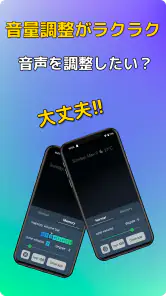
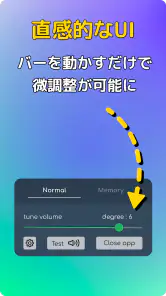
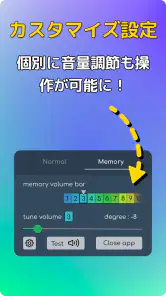
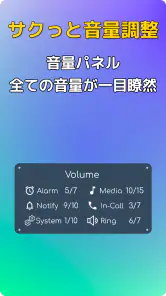
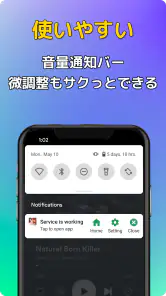
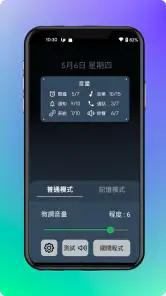
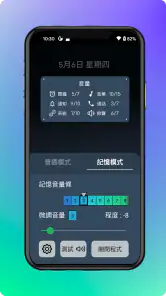

分析: Reviewed
スマートフォンで音楽や動画を聴いていると、「もう少しだけ音を下げたい」「通知音に邪魔されない程度に声を聞きたい」と感じることがあります。標準の音量ボタンは便利ですが、段階が大きく、ちょうどいい位置を通り過ぎてしまうこともあります。そこで試したのが、音楽&オーディオ分野のアプリ、音量微調整ヘルパーです。
このアプリは、端末の音量を細かく調整するための道具です。私が使ってまず感じたのは、派手な機能で楽しませるタイプではなく、日常の小さな不満を減らすことに集中していることでした。音を大きくするだけでなく、標準操作では下げにくいところまで静かにしたい場面にも向いています。
開発元はBeat Blend Labsで、無料で始められます。対象年齢は3歳以上、Androidでは5.0以上に対応し、現在のバージョンは5.1.3です。評価は平均4.2で、評価数は1万件を超えています。累計インストールは50万件を超えており、音量調整だけを目的にしたアプリとしては、試している人が少なくない印象です。
細かな音量調整を、安心して使えるか
細かな音量調整を試すとき、私はまず音楽や動画を再生した状態で操作し、どの音量が変わったのかを確かめます。音量の種類を取り違えない習慣があれば、意図しない設定変更を避けやすくなります。次は、日々の使い方に合わせて確認しておきたい設定や、無理なく続けられる調整の工夫を見ていきます。
最初に確認したいアプリの立ち位置
このアプリを音楽プレーヤーやイコライザーの代わりとして考えると、期待がずれるかもしれません。曲の低音を強くしたり、左右のバランスを変えたりするためのものではなく、端末から出る音の大きさを扱う補助ツールです。音質そのものを変えたい人より、音量の段差を細かくしたい人に合います。
私は、夜にイヤホンで動画を見るときに使いやすさを感じました。標準の音量を一段下げると小さすぎ、戻すと周囲に聞こえそうな場合があります。この間を探すために何度もボタンを押す代わりに、微調整できる操作があると、視聴を止めずに済みます。寝る前や図書館のような静かな場所では、こうした差が意外に大きく感じられます。
一方で、端末やAndroidの音量仕様によって、アプリの操作感が同じになるとは限りません。音量にはメディア、着信、通知、アラームなど複数の種類があり、いま変更している対象を見誤ると、「音が変わらない」と感じることがあります。最初は音楽や動画を再生しながら、どの音量が動いているのかを確認して使うのが安全です。
ニュースデスクの記事をもっと読む






信頼性を見るときの現実的な判断
音量を扱うアプリでは、便利さだけでなく、端末上で何を操作するのかを自分で理解できることが重要です。私がこのアプリを評価するときも、音量調整という目的から離れて、不要な操作を求められないか、画面上の選択肢が分かりやすいかを意識しました。
ただし、アプリの信頼性を評価する際に、音量が変わったという一点だけで、データの扱いまで判断することはできません。インストール前後には、表示される権限やプライバシー関連の説明を自分で確認するべきです。確認できる内容と、推測にすぎない内容を分けて考えることが、音量補助アプリを選ぶうえで大切です。
無料アプリとして使い始められる一方、アプリ内購入はアイテムごとに110円から10,900円まであります。無料で試すつもりなら、購入画面が表示されたときに内容と金額を落ち着いて確認してください。音量調整だけが目的なら、追加項目が自分に必要かどうかを見極めてから進むのがよいでしょう。
実際の生活で役立つ場面
具体的には、家族が寝ている部屋でポッドキャストを聞く場面が分かりやすいです。標準音量の一段階では話し声が大きく、次の段階では聞き取りにくいとき、細かな調整が役立ちます。私は音声コンテンツで試す場合、まず端末側の音量を低めにし、その後にアプリ側で少しずつ合わせる使い方を勧めます。
オンライン会議の録画や語学教材にも使えます。発音を聞き取るために音量を上げたいものの、突然の通知や効果音が大きく聞こえる環境では、細かい調整が安心につながります。ただし、会議アプリや動画アプリ側にも独自の音量設定がある場合は、両方を同時に動かすと原因が分かりにくくなります。最初は一つずつ変更してください。
イヤホンを使う人にも便利ですが、音量を上げれば聞きやすくなるとは限りません。長時間の視聴では、聞こえる最低限の音量にとどめるほうが耳への負担を抑えやすいです。アプリで細かく下げられることを、音量を上げる理由にしないことも大切です。
標準機能や他の方法との違い
端末の音量ボタンは、すぐに操作できることが最大の強みです。音量を大まかに変えるだけなら、わざわざ補助アプリを入れる必要はありません。クイック設定や設定画面で十分な人も多く、アプリを常駐させることに抵抗があるなら、まず標準機能を試すのが自然です。
音楽プレーヤーに搭載された音量スライダーは、そのアプリ内の再生音を調整するのに向いています。しかし、別の動画アプリや通知音まで同じように扱えるとは限りません。音量微調整ヘルパーは、特定の音楽サービスを選ぶのではなく、端末の音量調整を補助したい人に向く点が違います。
イコライザーアプリとの違いも明確です。イコライザーは音の周波数や音色を整えるものですが、こちらは音の大きさを細かく合わせるためのものです。低音不足を直したい、ボーカルを前に出したいという目的なら別の種類を選ぶべきです。反対に、音質には満足していて、音量の一段階が粗いことだけが不満なら、このアプリのほうが目的に近いです。
使い始めに迷いやすいポイント
最初のコツは、音量を変更する前に、再生しているコンテンツを決めておくことです。音楽を止めた状態では、メディア音量が動いているのか、着信音量が変わったのかを判別しにくくなります。動画や音声を再生しながら少しずつ操作すれば、結果をその場で確認できます。
二つ目は、イヤホンを抜き差しした直後に音量を確認することです。スピーカーとイヤホンでは、同じ数字でも体感が大きく異なることがあります。外出先で急にイヤホンを外す可能性があるなら、操作後にスピーカーから音が出ても問題ない状態かを考えてください。
三つ目は、通知音を消したい目的と、メディア音量を下げたい目的を混同しないことです。動画を静かにしたいのに通知設定まで変えてしまうと、必要な着信を逃す可能性があります。音量微調整ヘルパーを使うときも、変更対象を一つずつ確認する習慣が安全につながります。
個人情報を気にする人が見るべきところ
音量調整アプリは、操作が単純に見えるからこそ、インストール画面で表示される権限を確認しておきたい分野です。私なら、音量を変える目的と関係があるように見えるかを一つずつ確認し、説明を読まずに許可を進めることはしません。
また、端末にアカウントでログインする必要があるのか、購入時にどの画面が開くのか、設定を変更したあとに元へ戻せるのかも見ます。アプリを使うために必要な選択と、任意の追加設定を区別できると、意図しない操作を減らせます。自分で許可・購入・変更を選べる状態を保つことが、使いやすさと安心感の両方に関わります。
私は、アプリの説明だけで安全性を断定するより、端末の設定画面とストアの表示を自分で確認する方法を勧めます。特に、音量を調整するだけのつもりで、関係のない機能まで有効にしないことが重要です。使わなくなったら、端末の設定からアプリの動作を見直し、必要なら削除するという選択肢も忘れないでください。
無料で試す価値と購入前の注意
無料で始められるので、まず自分の端末で操作感を確かめられるのは良い点です。音量の段差に不満がある人なら、短時間の試用でも必要性を判断しやすいでしょう。いつも音量ボタンだけで困っていない人は、導入後に使う頻度が低くなる可能性があります。
アプリ内購入があるため、無料という言葉だけで全機能が無条件に使えると考えないほうがよいです。購入を検討する場合は、何が追加されるのかを画面で確認し、端末の購入認証も有効にしておくと安心です。音量調整という基本目的に対して、追加費用が見合うかは、毎日使うかどうかで判断するのが現実的です。
子どもが使う端末では、対象年齢が3歳以上でも、購入画面の扱いには注意が必要です。音量調整そのものは簡単でも、購入操作まで自由にできる状態にする必要はありません。家族で共有する端末なら、使用者ごとに購入の確認方法を設定しておくと、意図しない支払いを防ぎやすくなります。
向いている人、別の方法がよい人
このアプリが特に向いているのは、音量の一段階が大きすぎると感じる人です。夜間の動画視聴、静かな場所での音声再生、イヤホンでの語学学習など、あと少しだけ下げたい場面が多い人ほど便利さを感じやすいでしょう。端末を買い替えたくないけれど、標準の音量操作だけ改善したい人にも合います。
逆に、音質を細かく作り込みたい人には物足りません。イコライザー、ノイズ除去、立体音響、音楽ライブラリ管理などを求めるなら、専門の音楽アプリを選ぶべきです。複数の端末を一括管理したい人や、パソコンとスマートフォンの音量を連携したい人にも、別の解決策のほうが適しています。
さらに、端末の音量仕様が特殊だったり、メーカー独自のサウンド機能が強く働いたりする場合は、期待どおりに調整できないことがあります。その場合は、アプリを評価する前に、端末標準のサウンド設定や再生アプリの音量を確認してください。問題が音量の段差ではなく、スピーカーやイヤホンの音質にあるなら、アクセサリーを見直すほうが効果的です。
私が使うならこう設定する
私なら、まず無料の範囲で、普段よく使う動画とイヤホンを組み合わせて試します。最初から大きな音にせず、聞き取りに必要な最低ラインを探し、同じ場面で標準操作と比べます。差がはっきり分かれば継続し、変化が分からなければ常用する理由は薄いと判断します。
日中と夜間で適切な音量は変わるため、ひとつの設定をすべての場面に当てはめないことも大切です。外出先では周囲の音に負けないよう上げたくなりますが、帰宅後にそのままだと大きく感じます。場所が変わったら一度音量を下げ、再生を始めてから微調整する流れが扱いやすいです。
このアプリの価値は、音量を大きく変えることではなく、迷いながらボタンを何度も押す時間を減らすことにあります。だからこそ、毎回使う必要があるか、自分の端末で本当に細かな差が出るかを確認するのが重要です。便利そうだからという理由だけで追加機能を購入するのではなく、実際の生活で困っている場面を基準に判断してください。
慎重に試したい人への結論
音量微調整ヘルパーは、音楽や動画の音を自分の環境に合わせて細かく整えたい人にとって、目的が分かりやすいアプリです。Beat Blend Labsによる無料の音量調整アプリとして、Android 5.0以上で使い始められ、評価も平均4.2と一定の支持があります。現在のバージョンは5.1.3なので、対応端末で試しやすい人は、まず日常の一場面で確認するのがよいでしょう。
私の印象では、標準の音量ボタンに不満がある人にはすすめやすい一方、音質改善や多機能な音楽管理まで期待する人には合いません。無料で試せることを活かし、権限、表示される選択肢、購入画面を自分で確認しながら使うのが、このアプリとのちょうどよい付き合い方です。
結論として、夜の視聴やイヤホン利用で「あと少しだけ下げたい」と感じるなら、試す価値があります。ただし、音量を細かくできることと、端末のすべての音を完全に思いどおりに管理できることは別です。そこを理解したうえで、必要な場面だけに使うなら、音量操作の小さなストレスを減らす実用的な補助アプリだと私は感じました。
音量微調整ヘルパー: 音量を下げたり上げたりできます よくある質問
どの端末で利用できますか?
音量微調整ヘルパーはAndroid向けの音量調整アプリです。Android 5.0以上の端末が対象なので、ダウンロード前にお使いのスマートフォンやタブレットのOSバージョンを確認しておくと安心です。端末メーカー独自の音量設定やAndroidの仕様によって操作できる音量の種類が異なることがあるため、普段使う音源や端末との相性も確認しながら使うとよいでしょう。
「音量微調整ヘルパー: 音量を下げたり上げたりできます」はどのようなアプリですか?
「音量微調整ヘルパー」は、スマートフォンの音量をより細かく調整したいときに役立つ補助アプリです。通常の音量ボタンでは段階が大きすぎると感じる場合でも、画面上の操作から音量を少しずつ上げ下げできます。音楽、動画、ゲーム、通知音などを快適なレベルに合わせたい人に向いていますが、端末やAndroidのバージョンによって利用できる機能は異なる場合があります。
音楽や動画だけでなく、通知音や着信音の音量も調整できますか?
アプリで変更できる音量の種類は、端末の仕様やアプリに与えた権限によって異なります。一般的にはメディア音量を細かく調整する用途に便利ですが、着信音、通知音、アラーム音量まで個別に操作できるかは機種ごとに確認が必要です。実際に使用する際は、アプリ内の音量項目を確認し、変更後に目的の音だけが調整されているか試すことをおすすめします。
音量調整以外に、どのような特徴がありますか?
このアプリは、音をより精確に強調したり、音量を小さくしたりするための調整ツールです。音量ボタンの段階ではちょうどよい大きさに合わせにくいときに、細かな調整を試せるのがポイントです。音楽や動画を聞く場面などで、自分に合う音量を探したい人に向いています。開発元はBeat Blend Labsで、音楽とオーディオのカテゴリーに属しています。
使用するために特別な権限や設定は必要ですか?
基本的な音量調整だけで利用できる場合もありますが、端末によってはシステム設定の変更、他のアプリの上に表示する権限、アクセシビリティ関連の許可などを求められることがあります。インストール後に表示される権限の内容をよく読み、必要なものだけを許可してください。不要に感じる権限を求められた場合は、許可する前に機能との関係を確認すると安心です。
メリット
- メディアや着信音など、音量種類ごとに細かく調整できる
- 小さな音量単位で変更でき、夜間の音量調整にも便利
- シンプルな操作画面で、音量設定に迷いにくい
- 端末の物理ボタンを使わず音量を変更できる
- 音量を上げすぎる前に確認しやすく、聴覚保護に役立つ
デメリット
- 端末やAndroidバージョンによって一部機能が動作しない場合がある
- 広告表示や追加権限の有無を確認する必要がある
- アプリ終了後に設定が端末側へ反映されないことがある
- Bluetooth機器接続時は音量調整の対象が分かりにくい
- 細かく設定できる分、初回は操作方法に慣れが必要
- カテゴリー
- 音楽&オーディオ
- バージョン
- 5.1.3