OBDマルチメーター ☆ 愛車のメーターを追加できます!
- 28.00
- 2.3
- インストール数
- 10.00K
- 価格
- Free
スクリーンショット
分析者 Reviewed
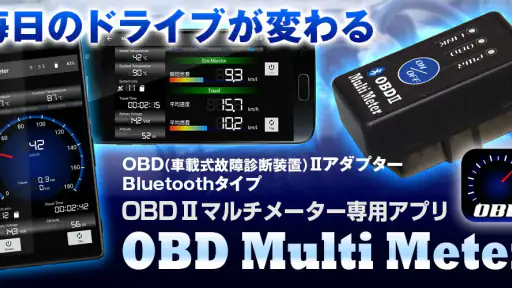
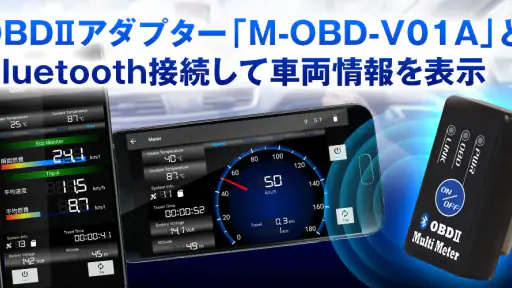
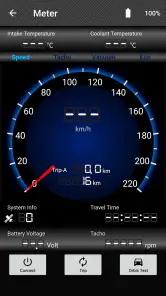
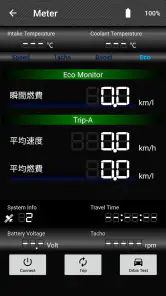
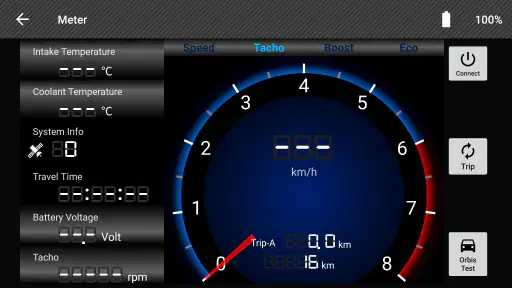
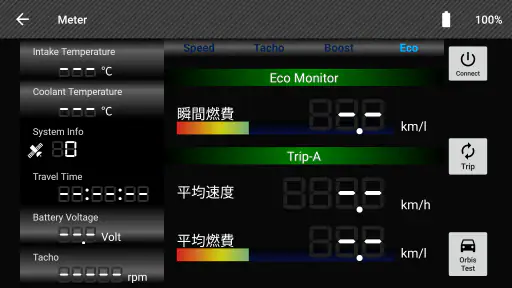
車の状態をスマートフォンで見てみたいと思い、OBDマルチメーター ☆ 愛車のメーターを追加できます!を実際に試してみました。自動車用のOBD2コネクターから情報を読み取り、速度や燃費などを画面で確認するタイプのアプリです。普段は見えない車両データを手軽に眺められる点は面白く、追加メーターに興味がある人には入り口になりやすい一方、接続まわりでつまずくと評価が大きく分かれそうだと感じました。
このアプリはMaxwinが提供する無料の自動車アプリで、年齢区分は3歳以上です。公開日は2020年10月24日、現在のバージョンは1.5.6.0で、Android 7.0以降に対応しています。利用者は一万人以上いますが、平均評価は2.3と低めです。私はこの数字を見て、機能そのものよりも、車両やOBD2機器との相性、初期設定の分かりにくさが満足度に影響しているのではないかと考えながら使いました。
最初に止まりやすい場所と、使い始める前の確認
このアプリを使うには、スマートフォンだけでは足りません。車両側にあるOBD2診断コネクターと、スマートフォンへデータを渡す対応機器が必要です。ここを確認せずにインストールだけ済ませると、アプリを開いても表示が進まず、「故障しているのでは」と思いやすくなります。まず自分の車にOBD2端子があるか、購入予定のアダプターがこのアプリで使える種類かを確認するのが先です。
端子の位置は車種によって違います。運転席の足元、ハンドル下、ヒューズボックス付近などに見つかることがありますが、見当たらないからといって無理に内装を外すのはおすすめしません。車両の取扱説明書やメーカーの案内を確認し、安全に手が届く範囲で探してください。端子を見つけても、形が似た別のコネクターと混同しないことが大切です。
次に確認したいのが、OBD2アダプターの通信方式です。スマートフォン側の接続設定とアダプター側の方式が合っていないと、アプリを入れ直しても改善しません。ここは意外に見落としやすい部分です。購入前なら、商品説明に対応する通信方式やAndroidでの利用可否が書かれているかを読み、車種との組み合わせも調べておくと無駄な出費を減らせます。
車の電源状態も重要です。アダプターを差し込んだだけで通信できる場合もありますが、車両側がデータを供給する状態になっていないと読み取りが始まらないことがあります。私は確認するとき、まず停車した状態で車の電源を入れ、アダプターのランプやスマートフォンの接続状態を順番に見ます。走行中に設定を触るのは危険なので、初回接続は必ず安全な場所で行うべきです。
接続できないときに、いきなりアプリの不具合と決めつけないことが、このアプリでは特に大切です。アダプターが通電しているか、スマートフォンが別の機器へ接続していないか、車の電源が適切な状態かを一つずつ切り分けます。複数の条件を同時に変えると、何が原因だったのか分からなくなるため、確認は一項目ずつ進めるのが安全です。
画面が空白のときに確認したい順番
画面に速度や燃費などが出てこない場合、最初に見るのはスマートフォンとOBD2機器の接続です。スマートフォンの設定画面で機器が認識されていても、アプリがその接続を使えているとは限りません。いったん接続を切り、アプリを終了し、車を停車させたまま再接続するほうが、何度も画面をタップするより原因を見つけやすいです。
それでも表示されない場合は、アダプターを抜き差しして、端子が奥まで入っているかを確認します。ただし、エンジンをかけたまま無理に抜き差しするのは避けてください。車両側の電装系に触れる作業なので、説明書に従い、電源を切ってから扱うほうが安心です。端子の向きが合っていない、差し込みが浅いといった単純な原因もあります。
もう一つの盲点は、車両が対応しているデータの範囲です。OBD2に接続できる車でも、すべての車が同じ項目を同じ方法で提供するわけではありません。速度は見えても燃費が安定しない、あるいは一部の項目だけ表示されることがあります。これはアプリが数値を作れていないというより、車両側から受け取れる情報や計算方法に限りがある可能性があります。
設定をやり直すときの現実的な手順
接続が不安定なときは、アプリを何度も削除して入れ直す前に、環境を簡単に整理します。車を安全な場所に止め、スマートフォンの不要な接続を切り、OBD2アダプターの電源状態を確認します。その後、アプリを起動して、接続先を選び直します。順番を固定すると、次に同じ症状が出たときも短時間で復旧できます。
アプリの画面で数値が表示されても、すぐに走り出して確認する必要はありません。停車中に接続が維持されるか、画面が頻繁に切り替わらないかを見てから、短い距離で試すほうが安全です。最初の走行では、速度表示が実際のメーターと大きく食い違っていないかを確認し、スマートフォンの画面を注視し続けないようにしてください。
燃費表示については、特に慎重に受け止めたいところです。燃費は走り方、道路の傾斜、渋滞、暖機状態などで変化します。短時間の数値だけを見て車の調子を判断するのではなく、同じ条件で何度か確認して傾向を見る使い方が向いています。給油記録と照らし合わせれば、アプリの表示を自分の車でどの程度参考にできるか判断しやすくなります。
この使い方には、無料アプリならではの割り切りも必要です。基本的な確認を始める費用はかかりませんが、アプリ内購入は一項目あたり550円です。追加の表示や機能に興味がある人は、いきなり購入せず、まず無料で接続と基本表示が安定するか確かめるのがよいでしょう。車両との接続自体がうまくいかない状態で追加購入しても、問題の解決にはつながりません。
途中で表示が止まったときの復旧方法
走行中やアイドリング中に数値が止まった場合、すぐにスマートフォンを操作するのは避けてください。まず安全な場所に停車し、車両側の電源状態を確認します。アプリだけを閉じる、通信を切って再接続する、アダプターの電源を入れ直すという順番で、最小限の操作から試します。毎回アダプターを抜く必要があるとは限らないため、最初から大きな操作をしないほうが安全です。
再接続後に表示が戻るなら、一時的な通信の途切れだった可能性があります。一方、毎回同じ場面で止まる場合は、スマートフォンの省電力設定や、アダプターの通信品質、車両側のデータ提供条件を疑うべきです。私はこのようなとき、走行中の表示を絶対に必要なものと考えず、停車後に確認できれば十分という使い方へ切り替えます。
スマートフォンを車内に固定する場合も注意が必要です。視界を遮る位置や、操作しないと画面が見えない場所に置くと、追加メーターとしての便利さより危険が増します。画面を見続けるためのアプリではなく、必要なときに短く確認する補助表示として使うほうが現実的です。運転中に通知や着信が割り込むこともあるため、表示だけを頼りにしないでください。
アプリ以外が原因になっているケース
OBD2接続は、アプリ、アダプター、車両、スマートフォンの四つが関係します。そのため、同じアプリでも車を変えると結果が変わることがあります。別の車で動作したアダプターが、自分の車ではうまく働かない場合もあります。逆に、アプリを疑っていたのに、実際はアダプターの電源や通信方式が原因だったということもあります。
車両の診断コネクターは、単なる電源端子ではありません。車が提供するデータの種類や更新頻度によって、表示の滑らかさや項目の有用性が変わります。速度のように比較的理解しやすい情報でも、純正メーターと完全に同じ動きをするとは限りません。燃費については、車種ごとの計算条件が違うため、参考値として扱うのが適切です。
もし警告灯が点灯している、エンジンの調子が悪い、異音や異臭があるといった状態なら、このアプリを診断の代わりにしないでください。表示された数値が正常に見えても、車両の安全が保証されるわけではありません。整備が必要な症状は、整備工場やメーカーの点検を優先するべきです。アプリは車の状態を知る補助であり、故障判定を任せる道具ではありません。
また、スマートフォンの性能だけで表示の良し悪しを判断するのも早計です。古い端末ではアプリの動作が重く感じられることがありますが、通信機器側の相性や車両側の応答が原因の場合もあります。Android 7.0以降に対応しているため、対応範囲内でも端末ごとの環境差は残ります。端末を買い替える前に、アダプターの仕様と車両の対応状況を確認したほうが優先順位としては合理的です。
一般的なメーターや他の選択肢との違い
純正メーターと比べると、このアプリの魅力は、車内に新しい機器を固定せず、スマートフォンを表示画面として使える点です。追加メーターを配線して取り付けるより手軽で、必要なときだけ使えます。車内を加工したくない人や、まずOBD2データを試したい人には向いています。
ただし、純正メーターの代わりにはなりません。純正表示は車両に合わせて設計され、運転中の視認性や信頼性も考えられています。一方、このアプリではスマートフォンの固定、充電、画面の見やすさ、通信の安定性を自分で整える必要があります。毎日確実に同じ表示を使いたい人なら、専用の追加メーターや車両に合った診断機器のほうが満足しやすいでしょう。
専門的な故障コードの確認や整備目的で使う人にとっては、専用スキャンツールが適しています。このアプリは、速度や燃費などを見ながら普段の運転を振り返る用途に向いています。つまり、整備士向けの診断機器と競うものではなく、車両データを身近に感じるための簡易的な表示手段として考えるのが自然です。
日常で役立った使い方と、向いていない人
私が現実的だと思ったのは、長距離ドライブの前に接続を確認し、走行中は必要なときだけ表示を見る使い方です。たとえば給油後に燃費の変化を記録し、帰宅してから走行条件と一緒に振り返ると、単なる数字の確認で終わりません。急加速を減らしたときや、渋滞を避けたときにどのような傾向が出るかを見る補助として使えます。
もう一つの使い道は、家族や友人の車で同じOBD2アダプターを使い回す前に、車ごとの表示傾向を比べることです。ただし、車を変えるたびに接続先や表示の安定性を確認する必要があります。自分の車で問題なく動いたからといって、別の車でも同じ結果になるとは考えないほうがよいでしょう。
反対に、接続作業そのものが苦手な人、走行中に常時安定した表示を求める人、正確な故障診断が目的の人にはおすすめしにくいです。アダプターを選び、車両との相性を確認し、表示値を参考値として扱う必要があるからです。スマートフォンを車内に置くこと自体が気になる人も、専用メーターを選んだほうがすっきりします。
評価が2.3という低めの平均になっていることも、導入前に意識しておきたい点です。私はこの数字だけでアプリを切り捨てるのではなく、接続環境を用意できる人向けの製品だと受け止めました。OBD2アダプターの選択や初期確認を自分でできるなら試す価値がありますが、インストールしただけですぐ使えるアプリを期待すると不満が出やすいと思います。
結論として、接続環境を整えられる人向けの無料ツール
このアプリは、車両のOBD2コネクターから受け取った情報をスマートフォンで見たい人にとって、気軽に始められる選択肢です。無料で試せるので、速度や燃費などの表示を自分の車で確認してみたい人には合っています。車をいじるのが好きで、数値を記録しながら運転を見直したい人なら、純正メーターとは違う楽しみ方ができます。
一方で、アプリを入れれば自動的に動くわけではありません。対応するOBD2機器、車両側のデータ、スマートフォンの通信環境がそろって初めて使いやすくなります。画面が空白でも、アプリだけが原因とは限りません。まず接続方式、端子、電源、車両の対応データを順番に確認し、走行中の操作を避けることが重要です。
追加機能に興味があっても、最初は無料範囲で接続の安定性と表示の意味を確かめるのが私のおすすめです。アプリ内購入は一項目あたり550円なので、必要な表示がはっきりしてから判断したほうが納得しやすいでしょう。手軽さと引き換えに、接続環境を自分で整える必要があるアプリというのが、私の率直な結論です。
車両データを少し身近にしたい人には試す余地がありますが、安全装備や整備用診断機器の代わりとして使うものではありません。目的を「追加メーターを気軽に試すこと」に絞れるなら、無料で始められる点は魅力です。逆に、確実性、常時表示、専門的な診断を優先するなら、車種に合った専用機器を選ぶほうがよいでしょう。
長所
- 車両の各種センサー情報をリアルタイムで確認できる
- 追加メーターの表示を好みに合わせてカスタマイズできる
- 異常値の発見に役立つ診断情報を手軽に確認できる
- 複数の表示項目を一画面でチェックできる
- 車の状態を走行中に把握しやすいインターフェース
短所
- 対応するOBD2アダプターを別途用意する必要がある
- 車種や年式によって取得できるデータが異なる
- Bluetooth接続が不安定になる場合がある
- 専門的な項目が多く初心者には分かりにくい
- 長時間の使用ではスマートフォンの電池消費が気になる
- カテゴリ
- 自動車
- バージョン
- 1.5.6.0