Mooshi: Shimeji Screen Pets
- 0.00
- 0.0
- インストール数
- 500.00K
- 価格
- Free

スクリーンショット
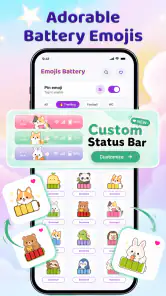
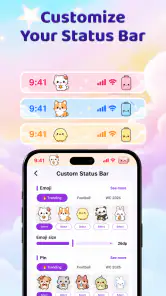
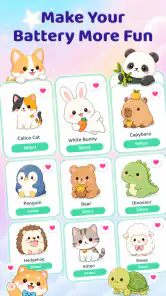

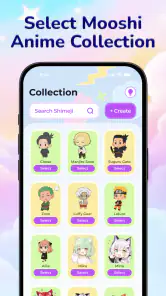
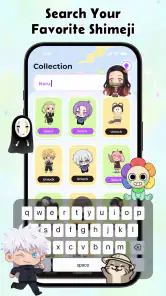
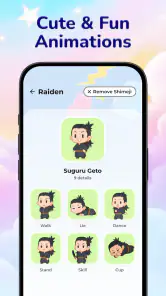
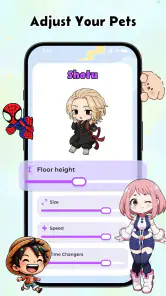
分析: Reviewed
スマートフォンを家族や同居人と共有する時間があるなら、画面の小さな変化が思った以上に会話のきっかけになります。私が試したMooshi: Shimeji Screen Petsは、ステータスバーの上に小さなキャラクターを表示し、絵文字風のバッテリー表示も楽しめるカスタマイズアプリです。通知を増やしたり、ホーム画面全体を作り替えたりするのではなく、普段は見過ごしがちな部分に遊び心を足すタイプなので、端末を開いたときの印象を軽く変えたい人に向いています。
このアプリはTinibudsが開発した無料アプリで、分類としてはカスタマイズに入ります。対象年齢は3歳以上で、Android 7.0以降に対応しています。インストール数は50万以上あり、現行バージョンは1.4.2です。基本的に無料で始められますが、アイテムごとのアプリ内購入は360円から1,060円まであります。最初から購入を前提にするより、家族の端末でまず雰囲気を試し、気に入った人だけ追加要素を検討する使い方が自然だと感じました。
家族の端末で使うときに見えてくる楽しさ
このアプリの魅力は、画面を占領しないことです。子どもが動画を見ているときや、家族が連絡を確認しているときでも、ステータスバー付近にいるキャラクターは主役になりすぎません。共有のタブレットや、リビングに置いて家族で使うスマートフォンでは、壁紙よりも控えめで、ゲームのように操作を奪わない点が扱いやすいです。
たとえば朝、家族の誰かが端末を手に取ったとき、バッテリー表示の絵文字や画面上のペットを見て、自然に「今日はこれなんだ」と話が始まります。実用情報を確認するついでに見えるため、わざわざアプリを起動して見せ合う必要がありません。私はこの距離感が、家庭で使うカスタマイズアプリとしてちょうどよいと思いました。
一方で、端末を完全に個人用として使っている人には、少しにぎやかに感じられる可能性があります。仕事用のスマートフォンでは、ステータスバーは時刻、通信状態、通知を素早く確認する場所です。そこに動きのある存在や装飾が加わると、情報の見つけやすさより見た目の楽しさが前に出ます。集中を最優先する人なら、通常のバッテリー表示や静かな壁紙のほうが合います。
最初に決めたいのは「誰の端末を飾るか」
家族で使う場合、最初に考えたいのは、アプリを入れること自体よりも、どの端末を対象にするかです。個人のスマートフォンなら好みで決められますが、共有端末では一人の趣味が全員の画面に反映されます。私なら、まず家族全員が触る端末では控えめな見た目から始め、子ども専用に近い端末では本人に選ばせます。
ここで大切なのは、端末の利用者とカスタマイズを決める人を分けて考えることです。子どもが喜ぶデザインでも、保護者が仕事の連絡を確認する端末には合わないかもしれません。逆に、大人が落ち着いた表示を好んでも、家族で使うタブレットなら少し楽しい表示のほうが愛着につながることがあります。Mooshiは利用者ごとのアカウントを切り替えて雰囲気を保存するアプリとして考えるより、端末単位で見た目を整えるものとして扱うほうが混乱しません。
ニュースデスクの記事をもっと読む






そのため、設定を始める前に「この端末は誰が主に見るのか」「表示が変わって困る人はいないか」を確認するのがおすすめです。特に、家族の誰かが通知やバッテリー残量をすぐに読み取りたい場合は、装飾が情報の邪魔にならないかを一緒に見ておくと安心です。後から不満が出て、子どもだけが楽しみにしていた表示を急に外すより、最初に使う場所を絞ったほうが納得しやすいです。
セットアップでは見た目より視認性を先に確認
私がこのタイプのアプリで重視するのは、キャラクターがかわいいかどうかだけではありません。ステータスバーの上に表示されるものは、時刻や電池残量と同じ視線の中に入ります。設定後は、明るい画面、暗い画面、文字が多い画面を順番に開き、必要な情報が読みやすいかを確認したいところです。
絵文字バッテリーは、残量を数字だけで見るより直感的に感じられる人がいる一方、正確な残量を一瞬で読みたい人には従来の表示のほうが向いています。私は、見た目を楽しむ端末と、残量を厳密に確認する端末を分ける考え方が現実的だと思います。共有端末なら、家族が外出前に使うか、充電器の近くで使うかでも適した表示は変わります。
もう一つの注意点は、画面の上に重なる表示に慣れるまで少し時間がかかることです。普段からステータスバーを頻繁に確認する人は、キャラクターの存在を意識してしまうかもしれません。逆に、端末を開くたびに同じ画面を見るのが退屈な人には、この小さな変化が効果的です。導入直後に「かわいいから成功」と決めず、家族それぞれが一日使った後の感想を聞くのがよいでしょう。
共有端末での調整は、家族の役割を決めると楽になる
家庭での利用では、誰が設定を変更するかを決めておくと、見た目の変更が頻繁になりすぎません。子どもに選択を任せる場合でも、保護者が最後に表示を確認する流れにすると、共有端末の用途を保ちやすくなります。ここで重要なのは、Mooshiに家族向けの管理機能があると決めつけることではなく、端末を使う側でルールを作ることです。
たとえば「週末に表示を選ぶ」「学校や仕事で使う時間帯は装飾を控える」「外出用の端末では電池表示を優先する」といった簡単な約束なら、アプリの楽しさを残しながら実用性も守れます。設定を触る人が一人に偏ると、ほかの家族は自分の端末なのに決定権がないと感じることがあります。選ぶ人、確認する人、戻す人をあらかじめ決めると、カスタマイズが小さな揉め事になりにくいです。
私は特に、親子で同じ端末を使うケースでは、子どもの好みを尊重しつつ、保護者が用途を説明することが大切だと思います。「かわいいから使う」だけでなく、「この端末は連絡を確認するから、文字が見える状態にする」と伝えれば、見た目と機能の違いも理解しやすくなります。これはアプリ側の機能ではなく、家庭での運用によって使いやすさを高める方法です。
年齢表示が低くても、会話なしで任せる必要はない
対象年齢は3歳以上なので、家族で検討しやすいアプリです。ただし、年齢表示だけを見て、幼い子どもに端末の設定を完全に任せる必要はありません。画面上に表示を重ねるカスタマイズは、子どもにとっては楽しくても、大人には見え方や操作の確認が必要です。私は、最初の設定は保護者と子どもが一緒に行うのがよいと思います。
また、無料で始められることと、すべての要素を無条件に使えることは別です。アプリ内購入はアイテム単位で発生し、金額は360円から1,060円までの範囲です。子どもが使う共有端末では、購入を誰が判断するのかを先に決めておきましょう。見た目の追加要素は急いでそろえる必要がないので、無料で試してから、家族が本当に長く使う表示だけを選ぶほうが納得できます。
ここは、一般的な壁紙アプリとの大きな違いでもあります。壁紙なら画像を一枚選んで終わりにしやすいですが、Mooshiはステータスバー周辺の表示を楽しむため、日常的に目に入る頻度が高くなります。その分、子どもが喜ぶかだけでなく、保護者が毎日見ても疲れないかを確認したいです。短時間の楽しさと、毎日使う表示としての落ち着きは別の基準で考えるべきです。
通常の壁紙、ウィジェット、ペット系アプリとの違い
カスタマイズ方法として比べると、通常の壁紙は端末の印象を大きく変えられますが、表示場所が固定され、操作中に変化する楽しさは控えめです。ウィジェットは天気や予定など実用情報をまとめるのに便利ですが、配置やサイズを考える必要があります。画面上を歩くタイプのペットアプリは存在感が強く、遊び心は大きい一方、集中したいときには目立ちやすいです。
Mooshiは、その中間に位置する感覚です。ステータスバーへのオーバーレイという形で、壁紙ほど大掛かりではなく、一般的なウィジェットほど場所を取りません。小さなキャラクターと絵文字風のバッテリー表示を組み合わせることで、実用表示の近くに個性を足します。この控えめな配置が強みですが、同時に、端末上部をすっきり保ちたい人には弱点になります。
私は、ホーム画面を大きく変えたい人には壁紙やランチャーのほうを勧めます。家族の予定や電池残量を重視する人にはウィジェットのほうが役立つ場合があります。一方で、共有端末を少し親しみやすくしたい、子どもが端末を大切に扱うきっかけが欲しい、でも画面全体をキャラクターだらけにしたくないという人には、このアプリの立ち位置が合っています。
実際の一日の中で気になった点
日常的な使い方では、朝の充電後、外出前、帰宅後の三つの場面で印象が変わります。朝は絵文字風の表示が目に入りやすく、子どもが充電を確認するきっかけになります。外出前は、かわいさより残量を読み取れることが重要です。帰宅後は、共有端末を家族で回すときに、表示が会話のきっかけになります。
この三場面を意識すると、常に同じ装飾を最大限楽しむ必要はないと分かります。端末の用途によって、表示を控えめにしたり、家族が集まる時間だけ楽しんだりするほうが実用的です。Mooshiを一度設定したら放置するのではなく、端末の役割に合わせて見直すという使い方が、私にはいちばん無理がありませんでした。
気になるのは、表示が好みに合わないと、便利さより違和感が先に立つことです。小さな要素でも、毎日見る場所にあるため、キャラクターの雰囲気や絵文字表示が自分の感覚と合わないと長続きしません。家族で使う場合は、最も頻繁に端末を見る人の意見を優先するのが安全です。設定を決める人ではなく、実際に見る人を基準にするのがポイントです。
どんな家庭に向き、どんな人は見送るべきか
このアプリが特に向いているのは、共有端末を無機質な道具のままにしたくない家庭です。子どもと一緒に画面の雰囲気を選びたい人、ステータスバーに小さな変化があるだけで気分転換になる人、壁紙やホーム画面を大きく変更するほどではないが、端末に個性を加えたい人には試す価値があります。
反対に、仕事の通知を見落としたくない人、画面上部の情報を最短時間で確認したい人、共有端末の表示を全員で統一したい家庭には、慎重な判断を勧めます。特に、家族の一人だけが楽しめる表示を他の人が我慢する状態になるなら、導入しないほうがよいでしょう。無料で始められるため試しやすいですが、試した結果として外すことも含めて、カスタマイズの一部だと考えると気楽です。
Android 7.0以降の端末を使っている家庭なら、対応OSの面では検討しやすい範囲です。ただし、実際の快適さは端末の画面構成や使い方によって変わります。古い端末で多くの表示を同時に確認する人は、見た目より読みやすさを優先してください。対応していることと、家族全員が快適に感じることは同じではありません。
家庭で導入するなら、この順番が失敗しにくい
私なら、まず共有端末ではなく、主な利用者がはっきりしている端末に入れます。次に、無料で使える範囲の表示を数日試し、時刻やバッテリー残量の確認がしにくくならないかを見ます。その後、家族に見せて、誰が気に入ったか、誰が気になったかを聞きます。最初から購入を考えるのではなく、日常の中で自然に受け入れられるかを確認する流れです。
購入を検討する場合も、家族で使う端末なら「誰が使うから必要なのか」をはっきりさせるとよいでしょう。子どもが一度だけ喜ぶ表示より、毎日使う人が長く気に入る表示のほうが価値があります。購入の判断を子どもだけに任せず、保護者が端末の用途と予算を確認することも忘れないでください。
また、共有端末の表示を変更した日は、家族に知らせておくと親切です。突然ステータスバーの見え方が変わると、故障や通知の異常だと思う人もいます。「見た目を変えた」と一言伝えるだけで、不要な不安を減らせます。こうした説明まで含めて運用できる家庭なら、アプリの楽しさを保ちやすいです。
家庭での最終的な判断
Mooshi: Shimeji Screen Petsは、実用性を増やすアプリというより、毎日見る表示に小さな感情を加えるアプリです。ステータスバーのオーバーレイと絵文字風のバッテリー表示によって、端末が少し身近になります。私が評価したいのは、壁紙や大きなウィジェットほど画面を変えずに、家族の会話のきっかけを作れるところです。
ただし、共有端末では「かわいい」が全員にとっての「使いやすい」になるとは限りません。子どもが喜ぶ表示でも、保護者が連絡確認に使うなら視認性を優先すべきです。無料で始められるので、まず一台、一人の主利用者から試し、家族の反応を見ながら続けるのが現実的です。購入要素も、長く使うと決めてから検討すれば十分です。
私の結論は、家庭の端末を少し楽しくしたい人にはおすすめ、情報確認の速さや画面の静けさを最優先する人には無理に勧めない、というものです。Tinibudsのこのカスタマイズアプリは、端末を家族で共有する場面で、設定を押しつけず、見る人の意見を取り入れられる家庭ほど良さが出ます。小さなペットを置く前に、誰がその画面を毎日見るのかを決める。それが、このアプリを気持ちよく使ういちばん大事な準備です。
Mooshi: Shimeji Screen Pets よくある質問
Mooshiはどの端末やOSで使えますか?
ダウンロード前に確認しておきたいのは、端末のOSがアプリの動作条件を満たしているかどうかです。Mooshi: Shimeji Screen PetsはOS 7.0以降に対応しており、対応する端末であれば画面上のペットやカスタマイズ機能を試せます。インストール前に端末の設定でOSのバージョンを確認し、空き容量なども含めて普段どおり利用できる環境か確かめておくと安心です。
Mooshi: Shimeji Screen Petsとはどのようなアプリですか?
Mooshi: Shimeji Screen Petsは、スマートフォンの画面上に小さなキャラクターを表示し、画面を歩き回ったり、ジャンプしたり、動きを見せてくれる癒やし系アプリです。ゲームを本格的にプレイするというより、普段のスマホ操作に遊び心を加え、好きなキャラクターを眺めながら楽しむタイプのアプリです。作業の合間の気分転換や、ホーム画面を個性的にしたい人に向いています。
Mooshiは他のアプリを使用中でも表示できますか?
アプリの大きな特徴は、対応する設定を有効にすることで、他のアプリを開いているときにもキャラクターを画面上に表示できる点です。ただし、端末やOSの仕様によっては、他のアプリの上に表示する権限を手動で許可する必要があります。動画視聴、ゲーム、入力操作の邪魔になる場合は、表示を一時停止したり、キャラクターを非表示にしたりできるか確認してから使うと安心です。
キャラクターの種類やカスタマイズ機能は充実していますか?
Mooshi: Shimeji Screen Petsでは、画面上で動くキャラクターを選んで楽しめることが魅力です。キャラクターによって動きや雰囲気が異なるため、好みに合うものを探す楽しさがあります。利用できるキャラクター、衣装、アクセサリー、アニメーションなどの内容は、アプリのバージョンや課金状況によって変わる可能性があります。ダウンロード前に、無料で使える範囲と追加コンテンツを確認しておくことをおすすめします。
Mooshiを使うとスマートフォンの動作やバッテリーに影響しますか?
画面上で常にキャラクターを動かすアプリのため、端末の性能や表示設定によっては、バッテリー消費やメモリ使用量が増える場合があります。特に長時間表示したままにすると、通常より電池の減りが早く感じられることがあります。動作が重い、端末が熱くなるといった場合は、キャラクターの数やアニメーションを減らし、必要なときだけ表示するなどの調整を行うとよいでしょう。
メリット
- 画面上を動くキャラクターが可愛く、スマホに個性を加えられる
- 複数のペットから選べて、気分に合わせて表示を変えられる
- 操作がシンプルで、設定後は手軽に楽しめる
- 短時間でも遊べるため、ちょっとした癒やしになる
- 対応する壁紙やテーマとの組み合わせを楽しめる
デメリット
- 画面上に常駐するため、通知やボタン操作の邪魔になることがある
- 長時間表示するとバッテリー消費が増える可能性がある
- 端末によっては動作の滑らかさに差が出る
- 広告や追加コンテンツの表示が気になる場合がある
- キャラクターの種類や機能に物足りなさを感じることがある
- カテゴリー
- カスタマイズ
- バージョン
- 1.4.2











