Mitsubishi Motors
- 89.00
- 4.2
- インストール数
- 10.00K
- 価格
- Free

スクリーンショット
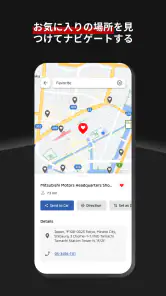
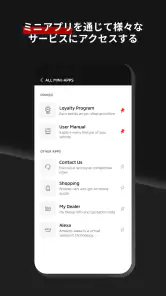
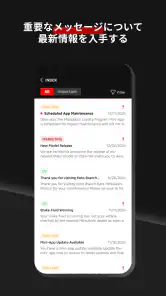
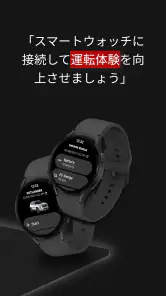
分析者 Reviewed
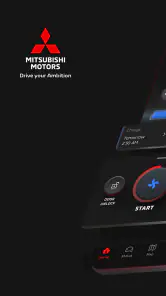
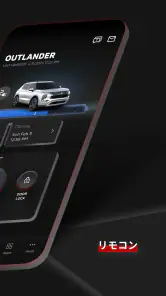
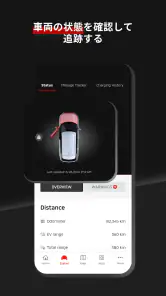
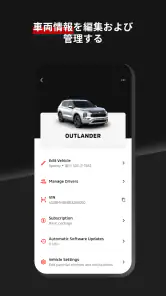
三菱自動車の車を使っていて、スマートフォンから車とのつながりを確認したい人に向けたアプリです。私が試してまず感じたのは、単独で楽しむタイプのアプリではなく、車を所有した後の日常を少し整理しやすくするための入口だということでした。ドライブの途中で新しい情報を探すというより、車との関係をスマートフォン側で扱いたい人に向いています。
アプリの種類は自動車向けで、開発元はMitsubishi Motors Corporationです。料金は無料なので、対応する車を持っているなら導入のハードルは低めです。対象年齢は3歳以上、対応する最低OSは9で、現行バージョンは3.0.0。ストアでは平均4.2、評価数はおよそ1.1K、レビュー数は89、インストール数は1万件を超えています。
最初に知っておきたい役割と、向いている人
このアプリで期待したいのは、三菱自動車のコネクティッドサービスをスマートフォンから利用することです。ここで大切なのは、インストールしただけで車が別の機器に変わるわけではないという点です。車側の対応状況や利用条件が自分の環境に合って初めて、アプリの価値が出ます。
そのため、三菱自動車を所有している人、または利用中の車でコネクティッドサービスを使う予定がある人には、試す意味があります。一方、車を持っていない人や、車種との対応関係を確認せずに一般的なカーナビアプリとして使おうとしている人には、期待した用途と違う可能性があります。
私はこのアプリを、地図、音楽、渋滞情報を一つにまとめるアプリとは考えていません。普段の運転で必要な情報をすべて置き換えるというより、車を中心にしたサービスへアクセスするための専用窓口です。一般的なナビアプリの代わりを探しているなら、そちらのほうが目的に合います。
逆に、車に関する手続きをスマートフォンで確認したい、車との接続を日常の中で使いたいという人なら、専用アプリならではの分かりやすさを感じやすいでしょう。複数の汎用アプリを組み合わせるより、三菱自動車のサービスを一つの場所から扱える点に意味があります。
インストール前に確認しておくと迷いにくいこと
最初に確認したいのは、スマートフォンのOSが対応範囲に入っているか、そして自分の車で対象サービスを利用できるかです。OSの条件を満たしていても、車との関係が整っていなければ、登録後にできることが限られる場合があります。
もう一つは、車を購入した本人だけでなく、家族や日常的に運転する人が使うかどうかです。最初から誰が主に管理するのかを決めておくと、登録や確認を何度もやり直す状況を避けやすくなります。私は、家族で共有する場合ほど、最初の利用者を曖昧にしないほうがよいと感じました。
アプリ名だけを見て、どの三菱車でも同じように使えると思い込むのは避けたいところです。車種や契約、サービスの状態によって、表示される内容や利用できる範囲が変わる可能性があります。ここを先に意識しておけば、アプリの不具合なのか、利用条件の問題なのかを切り分けやすくなります。
初回設定は急がず、車の情報を手元に置く
初回起動では、画面の案内に沿って進めることになります。私はこの段階で、車の情報や利用者に関する情報を確認できる状態にしておくことをおすすめします。手元に何もないまま始めると、途中で車の確認に戻ることになり、登録作業が中断しやすいからです。
入力画面では、表示される項目を一つずつ確認しながら進めるのが安全です。自動車関連の登録は、似た情報を取り違えると後から原因を見つけにくくなります。急いで先へ進むより、車両情報と利用者情報が一致しているかを都度確認するほうが、最初の成功までの近道です。
ログインや認証が必要になった場合は、普段使っている連絡先を使うのか、車の契約に紐づいた情報を使うのかを意識してください。ここを適当に選ぶと、アプリを開けても車との関連付けがうまく進まないことがあります。私は、自分が後で確認できる情報を使い、登録完了の画面を見届けてからアプリを閉じるようにしました。
設定中に車が表示されない場合、すぐに何度も再登録するより、まず入力内容を見直すのがよいです。車両情報の誤り、利用者の違い、サービスの対象条件など、通信以外の原因も考えられます。再試行を繰り返すだけでは状況が変わらないことがあるため、画面に表示される案内を読み直すことが重要です。
最初の成功は「車とアプリがつながった」と確認すること
初めて使う人が目標にするとよいのは、すべての機能を覚えることではありません。まずは、自分の車がアプリ内で正しく認識され、利用できるサービスの入口まで進めることです。車の情報が自分のものとして表示されるなら、第一段階の確認として十分意味があります。
私は初回設定後、画面を閉じてもう一度開き、登録状態が維持されているかを確かめる流れが実用的だと思います。登録直後だけ表示される状態ではなく、次に開いたときも同じ車を確認できるかを見ることで、日常利用に移れるか判断しやすくなります。
ここでのコツは、走行中に設定を済ませようとしないことです。停車中、できれば自宅や駐車場など落ち着いて確認できる場所で行うほうが安心です。運転中にスマートフォンを操作する必要はありませんし、車に関する設定は時間に余裕があるときのほうが入力ミスも減ります。
たとえば、朝に急いで出発する前ではなく、帰宅後に車の情報を確認しながら登録します。登録が終わったらアプリを再起動し、車の表示を確認する。次の日からは、出発前に必要な情報だけを見る。この順番なら、初回設定と実際の利用を混ぜずに済みます。
この「一度登録して、再起動後にも確認する」という手順は、私が特に役立つと感じた使い方です。登録できたと思っても、入力途中で止まっていたり、別のアカウントで進めていたりすると、次回に同じ画面へ戻れないことがあります。最初の成功を小さく区切ると、問題が起きたときも原因を見つけやすくなります。
日常で役立つ場面と、使い方の組み立て方
日常的な利用では、毎回アプリを長く操作するより、必要なときだけ開く使い方が合っています。出発前に車との連携状態を確認したいとき、車に関するサービスへアクセスしたいときなど、目的を決めてから起動すると画面を探し回らずに済みます。
私なら、納車直後に一度設定を済ませ、数日間は同じ時間帯に開いて表示のされ方を確認します。朝だけ使うのか、帰宅後に使うのかを決めると、アプリを入れたものの存在を忘れる状態を防げます。コネクティッドサービスは、必要な瞬間に迷わず開けることが大切です。
家族が運転する車で使う場合は、誰が主にアプリを管理するかを決めておくと便利です。複数人がそれぞれ別の方法で登録すると、車が見えない、ログイン状態が違う、設定が重複しているといった混乱につながりやすくなります。家族には、見るだけの人と設定を担当する人を分けて説明すると、運用が安定します。
また、機種変更やアプリの更新をした後は、普段使えると思い込まず、一度だけ車の表示とログイン状態を確認するのがおすすめです。特に、スマートフォンを買い替えた直後は、アプリ本体が入っていても以前と同じ状態で使えるとは限りません。日常の重要な予定がある前に確認しておくと安心です。
現行バージョンは3.0.0なので、以前の画面を紹介する記事や動画を見ている場合は、表示や手順が一致しないことがあります。私は、古い説明をそのまま信じるより、現在のアプリ画面に出ている案内を優先するほうがよいと思います。バージョンが変わった後は、ボタンの場所や登録の流れが変わる可能性があるためです。
分かりにくくなりやすい点と、切り分けの方法
最も混乱しやすいのは、アプリをインストールしたことと、車との連携が完了したことを同じだと考えてしまうことです。アプリは入っていても、利用者情報や車両情報の確認が終わっていなければ、目的の画面まで進めないことがあります。まず「アプリを開けるか」ではなく、「自分の車が認識されているか」を見るのがポイントです。
次に、画面に情報が表示されないときは、通信だけを疑わないことです。スマートフォンの状態を確認するのはもちろんですが、入力した情報、ログイン先、車の対象条件も順番に見直してください。私は、何度も画面を更新するより、いったん登録情報を確認してから再度開くほうが、原因を整理しやすいと感じました。
車の中で操作すれば連携が進むと思う人もいるかもしれませんが、初回設定は落ち着いた場所で行うほうが向いています。車内での操作が必要だと決めつけず、アプリの案内に従ってください。運転席でスマートフォンに集中するのは危険なので、設定が必要なときは必ず停車してから進めるべきです。
登録後に家族のスマートフォンでも使いたい場合は、最初の端末で正常に動くことを確認してから考えるのが無難です。いきなり複数端末で試すと、どの端末の設定が基準なのか分かりにくくなります。まず一台で成功させ、その後に必要な共有方法を確認するという順番が、トラブルを小さくします。
アプリをナビとして使えると思っている人にも注意が必要です。自動車向けアプリであっても、地図案内を中心にした一般的なナビアプリとは役割が異なります。道順、渋滞、店舗検索を主目的にするなら、使い慣れたナビを併用するほうがよいでしょう。このアプリには、車との接続やコネクティッドサービスを扱う専用性があります。
一般的な車アプリやナビとの違い
一般的なナビアプリは、車のメーカーを問わず、地図やルート案内をすぐ使えることが強みです。スマートフォンを変えても使い方を引き継ぎやすく、車を所有していない人でも利用できます。それに対して、このアプリは三菱自動車との関係が前提になるため、対象者は狭いものの、目的が合う人には専用窓口として分かりやすい存在です。
メーカー純正の車アプリと比べる場合は、単に機能の数で選ぶより、自分の車で必要なサービスに届くかを重視したいところです。車との関連付けを一度済ませれば、汎用アプリをいくつも探すより迷いにくいことがあります。一方で、三菱自動車以外の車もまとめて管理したい家庭には、メーカーをまたいで使えるサービスのほうが便利です。
私が感じた最大のトレードオフは、専用性と柔軟性の交換です。三菱自動車の利用者には目的が明確ですが、車種や利用条件が合わなければ、無料であっても使い道は限られます。インストール数が1万件を超え、評価もおよそ4.2であることは安心材料になりますが、数字だけで自分の車に合うと判断せず、まず対応状況を確認するべきです。
次に試すなら、使う場面を一つに絞る
初回設定が終わった後は、機能を全部探すより、自分が最も必要とする場面を一つ決めてください。出発前の確認に使うのか、車に関するサービスへの入口として使うのか、家族と車の利用を整理するのか。目的が一つなら、アプリを開く習慣が作りやすくなります。
私のおすすめは、最初の数日間だけ、アプリを開くタイミングを固定することです。たとえば帰宅後に車の状態を確認する、週末の外出前に登録情報を確認するというように、既存の行動と結び付けます。毎回新しい使い方を探す必要はなく、必要な情報へ迷わず到達できるかを確かめれば十分です。
もし数回使っても自分の車に関する目的が見つからないなら、無理に残しておく必要はありません。無料アプリでも、使わないものが増えると通知や管理の負担になります。三菱自動車のコネクティッドサービスを実際に使う予定がある人には価値がありますが、ナビや車両管理を別の方法で十分まかなえている人には優先度が低いでしょう。
反対に、車との連携をスマートフォンで済ませたい人は、早めに導入して登録だけ終えておくと便利です。必要になってから慌てて設定するより、時間のある日に車の情報を確認し、アプリを再起動しても自分の車が表示されるところまで進めておくほうが安心できます。
総合的に見ると、Mitsubishi Motorsは三菱自動車の利用者に向けた、目的のはっきりした自動車アプリです。一般的なナビの代わりではなく、車とコネクティッドサービスをスマートフォン側から扱うためのもの。私は、対応する車を持ち、車に関する情報を一つの専用アプリで確認したい人にはおすすめできます。
最初は、車の情報を準備して落ち着いて登録し、アプリを再び開いたときにも車が認識されているかを確認してください。その小さな成功まで進めれば、使い続ける価値があるか判断しやすくなります。三菱自動車の車を持っていて、専用サービスを使いたい人にとっては、無料で始められる実用的な入口だと感じました。
長所
- 車種や販売店情報をスマートフォンで手軽に確認できる
- 試乗予約や問い合わせをアプリから進められる
- メンテナンスや点検時期を把握しやすい
- キャンペーンや最新ニュースを受け取りやすい
- 公式情報を確認でき、車選びの参考にしやすい
短所
- 利用できる機能は車種や販売店によって異なる場合がある
- 一部のサービス利用には会員登録やログインが必要
- 通知が多いと感じる場合は設定の見直しが必要
- 地域によっては対応店舗や予約枠が限られる
- アプリ内で完結せず、店舗への確認が必要な手続きもある

- カテゴリ
- 自動車
- バージョン
- 3.0.0