MIDI Converter
- 12.00
- 3.3
- インストール数
- 100.00K
- 価格
- Free
スクリーンショット
分析: Reviewed
音声ファイルをMIDIへ変換したいとき、私はまず「変換できるか」だけでなく、操作の見通しが立つか、失敗したときに原因を追いやすいかを重視します。MIDI Converterは、M-Appsが提供する音楽&オーディオ系の無料アプリで、役割をかなり絞った道具です。スマートフォンだけで音声素材をMIDI化したい人にとっては試しやすい一方、音楽制作全体をこのアプリだけで完結させるタイプではありません。
私がこのアプリを評価するときに大切だと感じたのは、初心者にも入口が分かりやすいことと、変換後の結果を過信しないことです。音声からMIDIへの変換は、録音された音をそのまま楽譜へ置き換えるような単純作業ではありません。音の重なり、雑音、テンポの揺れ、楽器の種類によって結果が変わります。だからこそ、使いやすさだけでなく、どんな場面で役立ち、どんな場面では別の方法が向くのかを知っておく必要があります。
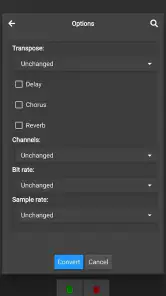
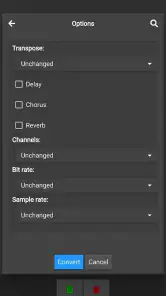
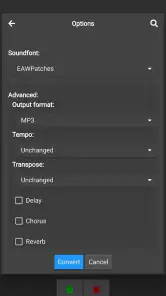
画面の読みやすさと操作の流れを確認する
最初に感じる良さは、用途が明確なことです。ストア上の短い説明もMIDI Converterという簡潔なものですが、名前から音声をMIDIへ変換する道具だと理解しやすく、音楽プレーヤーや録音アプリと間違えにくい設計思想があります。複雑な制作機能を大量に並べたアプリより、目的地が見えやすいのは大きな利点です。
私は変換系アプリでは、最初の画面で「次に何をすればいいか」が想像できることを特に重視します。音声を選び、変換を実行し、出力されたMIDIを確認する。この流れを頭の中で組み立てやすい人なら、音楽制作に慣れていなくても挑戦しやすいでしょう。逆に、細かな設定を最初から一覧で見たい人には、情報量の少なさが物足りなく感じられるかもしれません。
読みやすさの面では、画面上の文字やボタンが小さすぎると、ファイル選択や実行操作で迷いやすくなります。スマートフォンを片手で使う場合は、誤タップを避けるため、急いで操作せず一つずつ確認するのがおすすめです。特に変換元の音声を選ぶ場面では、似た名前のファイルを取り違えないよう、事前にファイル名を整理しておくと負担が減ります。
ここで役立つ小さな工夫があります。録音した素材をいきなり変換するのではなく、まず短い範囲に切り出し、分かりやすい名前を付けてから試す方法です。これは単なる整理術ではありません。変換に時間がかかったり、期待した音符にならなかったりした場合、原因を音源側と操作側に分けて考えやすくなります。長い録音を一度に処理するより、試行錯誤の回数を抑えやすい実践的な方法です。
アプリの開発元はM-Appsで、現在のバージョンは2.0.0です。対応環境はAndroid 5.0以上なので、比較的古い端末でも候補に入ります。ただし、古い端末ではファイル選択画面の表示や処理速度が、現在の端末と同じ感覚になるとは限りません。端末の空き容量や音声ファイルの長さも、実際の使い心地に影響します。
ニュースデスクの記事をもっと読む






初心者が迷いにくい使い始め方
初回は、重要な録音ではなく、短い単音の素材から試すのが安全です。例えば、鍵盤で一つずつ音を鳴らした録音なら、変換結果の確認がしやすくなります。いきなり歌声や複数の楽器が混ざった音源を使うと、MIDI化されたノートが多すぎたり、不要な音が入ったりして、アプリの問題なのか素材の問題なのか判断しづらくなります。
変換後のファイルを作曲アプリやMIDI対応のソフトで開く予定なら、保存場所とファイル名をその場で確認する習慣も大切です。スマートフォンでは、ファイルが作成されたことと、目的のアプリから読み込めることが別問題になる場合があります。私は、変換直後にファイルを別の場所へ移動するより、まず元の場所で存在を確認し、必要なら複製する流れをすすめます。
このアプリを音楽制作の入口として使うなら、変換結果を完成品ではなく下書きとして扱うのが現実的です。MIDIは音の情報を編集しやすい形式ですが、音声に含まれる表情や細かな揺れがすべて正確に再現されるとは限りません。変換後に不要なノートを消す、長さを整える、音域を確認するという後処理を前提にすると、期待外れになりにくいです。
身体的・感覚的な使いやすさを考える
このアプリを幅広い人が使えるか考えるとき、私は「特別な対応がある」と決めつけず、一般的なスマートフォン操作でどこまで負担を減らせるかを見るのが適切だと思います。音声を選ぶ、ボタンを押す、結果を確認するという流れなら、複雑な音楽理論を知らなくても触れます。これは、楽譜入力が苦手な人や、鍵盤を弾きながら手でノートを打ち込むのが難しい人にとって、試す価値のある入口です。
一方で、タッチ操作そのものが負担になる人には注意が必要です。小さな表示、連続したタップ、ファイル名の確認などが重なると、変換機能以前のところで疲れてしまいます。片手での操作を無理に続けず、端末を机に置いて両手で扱う、画面表示を拡大する、操作の合間に確認するなど、端末側の設定や姿勢を工夫した方がよいでしょう。
視覚的な確認が難しい場合は、ファイル名や変換結果を目だけで判断する作業が壁になります。音声を選んだつもりでも、別の素材を開いてしまう可能性があるため、ファイル名の付け方を工夫することが重要です。「voice_short」「piano_test」のように用途を先頭へ置けば、一覧で見たときに違いを把握しやすくなります。これはアプリの機能ではありませんが、実際の誤操作を減らす効果があります。
聴覚に頼る場面では、元の音声と変換後のMIDIを比べる方法にも限界があります。MIDIは再生する音色や設定によって印象が変わるため、同じ素材でも再生環境によって聞こえ方が違います。音だけでなく、作成されたノートの並びや数をMIDI編集アプリで確認できると、結果をより客観的に判断できます。つまり、MIDI Converter単体の確認だけで完結させず、視覚的な編集画面を持つ別の道具と組み合わせる方が安心です。
音に敏感な人にとっては、変換結果を何度も再生することが負担になる場合もあります。短い素材で確認し、必要な部分だけ再生するワークフローなら、無駄な繰り返しを減らせます。変換前の音量を極端に上げる必要もありません。大きな音で細部を聞き分けようとするより、適切な音量で素材の特徴を保ったまま確認する方が、長時間の作業には向いています。
音源の種類によって変わる期待値
このアプリを使ううえで最も重要なコツは、音声なら何でも同じようにMIDI化できると考えないことです。単音の旋律や、音の区切りがはっきりした素材は、結果を確認しやすい傾向があります。反対に、和音、ドラム、環境音、残響の多い録音、複数人の演奏が混ざった素材では、ノートの分離や音程の判定が難しくなります。
例えば、外出先で思いついたメロディを口ずさみ、あとで音符の下書きにしたい場合には便利です。ただし、歌声には子音や息の音が含まれるため、変換後に不要なノートが混ざることがあります。私は、歌声をそのまま完成した伴奏データにするのではなく、旋律の方向を思い出すためのラフな素材として使うのが合っていると感じます。
ピアノやシンセサイザーの単旋律を録音する場合は、音の重なりを減らすため、できるだけ静かな環境で短く録ると確認しやすくなります。録音の冒頭や末尾に長い無音を入れないことも、作業を整理するうえで役立ちます。こうした準備をしておくと、変換結果の編集量を抑えやすくなります。
外出先や日常の場面での実用性
私が想像しやすい使い方は、移動中に思いついたメロディを、あとで編集できる形に残す場面です。スマートフォンの録音機能で短いフレーズを保存し、落ち着いた場所でMIDI Converterを使ってMIDIへ変換します。その後、MIDI対応の作曲アプリで音域やリズムを整えれば、手入力だけで最初から打ち込むより、アイデアを形にするまでの時間を短縮できます。
ただし、電車内や人の多い場所での変換は、操作ミスが起きやすいのでおすすめしません。画面をのぞき込みながらファイルを選ぶと、別の録音を開く可能性があります。外出先では録音だけにとどめ、変換は自宅や静かな場所で行う方が、結果の確認まで含めて落ち着いて進められます。
学校やサークルで、簡単なフレーズを共有したい人にも使い道があります。音声を送るだけでは、受け取った側がテンポや音程を編集しにくいことがあります。MIDIにして渡せば、相手が別の音色で試したり、旋律を修正したりしやすくなります。ただし、相手の環境で読み込めるかは別途確認が必要です。MIDIは便利ですが、すべての音楽アプリが同じように扱うわけではありません。
この点は、通常の録音アプリや音楽プレーヤーとの大きな違いです。録音アプリは元の音をそのまま残すことに強く、音楽プレーヤーは聞くことに向いています。一方、MIDI Converterは、音声を編集可能な音楽データへ近づけるための中間工程に価値があります。音質を保存したいなら録音ファイル、音符を動かしたいならMIDIというように、目的で使い分けるのが正解です。
パソコン向けの本格的な音声解析ソフトと比べると、スマートフォンだけで試せる手軽さが魅力です。パソコン側のソフトは細かい編集や分析に向きますが、起動やファイル移動に手間がかかります。MIDI Converterは、外出先で思いつきを残し、あとで別の環境で仕上げるという役割に向いています。反対に、変換精度を細かく調整しながら完成度を高めたい人は、専用ソフトの方が効率的でしょう。
料金と導入前に考えたいこと
アプリ自体は無料で始められますが、アプリ内購入はアイテムごとに二百七十円から六千八百円までの範囲です。無料で試せることは導入のしやすさにつながりますが、継続利用を考えるなら、必要な機能や利用条件を購入前に画面で確認するのが安全です。私は、まず自分の代表的な音源を少数試し、結果が制作の役に立つと分かってから追加の支出を判断するのがよいと思います。
無料という言葉だけで、無制限に本格制作できると期待するのは避けた方がよいでしょう。音声変換は素材によって結果が変わるため、購入しても元音源の問題が解決するとは限りません。特に複雑なアレンジを一度でMIDIへ置き換えたい人は、購入前に短いテストを行い、後処理にどれだけ時間が必要かを見積もるべきです。
残る壁と、別の方法が向くケース
このアプリの最大の壁は、変換結果を人の演奏や歌の完全なコピーとして扱えないことです。MIDIは編集しやすい反面、元の音声に含まれるニュアンスをそのまま持ち込む形式ではありません。テンポの揺れや音色、強弱を残したい場合は、音声ファイルを編集する方が目的に合います。
複数の楽器を分けて扱いたい人にも、慎重な判断が必要です。バンド演奏や伴奏付きの歌を一つの音声として処理すると、どの音がどの楽器に属するかを整理する作業が増えます。各パートを別々に録音できるなら、その方が後の編集は楽です。すでに混ざった音源しかない場合は、専用の分離・採譜ツールを検討した方がよい場面があります。
また、楽譜を正確に作りたい人には、変換後の確認が欠かせません。音符の位置、長さ、休符、拍子感を目で直す必要が出ることがあります。楽譜作成が目的なら、MIDI Converterを入口にして、譜面編集に対応した別アプリへ渡す流れが現実的です。最初から手入力した方が早い短いフレーズもあるため、変換にこだわりすぎないことも大切です。
操作の負担が大きい人は、スマートフォンだけで完結させようとしない方がよいでしょう。画面の拡大、外付けキーボード、パソコン側のMIDI編集環境などを組み合わせれば、確認や修正を分担できます。MIDI Converterを「すべてを解決するアプリ」ではなく、「音声を編集可能な素材へ変える一工程」と捉えると、無理のない使い方になります。
利用者の反応は平均三・三で、評価数は六百九十三件、レビュー数は十二件です。数字だけで良し悪しを決めるより、自分の音源で試すことが重要ですが、誰にでも同じ結果が出る万能ツールではないと考える材料にはなります。私は、単純な旋律を扱う人には試す価値があり、複雑な音源を高精度で採譜したい人には慎重な比較をすすめます。
使う人を選ぶが、入口としては有力
MIDI Converterは、音声からMIDIへ変換するという一点に目的を置いた、分かりやすい音楽&オーディオアプリです。Android 5.0以上で使えるため、最新端末だけを前提にした道具ではありません。三歳以上のコンテンツ rating で、無料で導入できることも、まず試してみたい人にはうれしい条件です。
私が特にすすめたいのは、思いついた旋律をあとで編集したい人、鍵盤での打ち込みより録音の方が楽な人、MIDIの扱いをこれから覚えたい人です。短い単音素材を使い、変換後に不要なノートを直す前提なら、スマートフォンでの作業をかなり身近にできます。ファイル名を整理し、静かな場所で処理し、変換結果を別のMIDI編集環境で確認する。この三段階を守るだけでも、使い勝手は大きく変わります。
一方、元の音質や演奏表現を保存したい人、複数楽器の演奏を自動で正確に分解したい人、細かな解析設定を求める人には、別の録音・採譜・DAW環境が向いています。操作の読みやすさや身体的な負担が気になる場合も、端末設定や外部環境を組み合わせる必要があります。アプリ単体での使いやすさだけに期待しすぎないことが、満足度を保つポイントです。
結論として、私はこのアプリを「完成したMIDIを自動で作る製品」ではなく、「音声アイデアを編集のスタート地点へ運ぶための手軽な変換道具」として評価します。まず短い素材で自分の用途に合うかを確かめ、結果を下書きとして扱えるなら、無料で始められる良い選択肢です。逆に、一度の変換で正確な譜面や全パートを得たいなら、最初から専門的な環境を選んだ方が時間を無駄にしません。
気軽に試せることと、変換後の修正を受け入れられること。この二つを納得できる人にとって、MIDI Converterは日常の録音を音楽制作へつなぐ、現実的な一歩になります。
MIDI Converter よくある質問
MIDI Converterは、どの端末で使えますか?
MIDI Converterは、Android向けの音楽&オーディオアプリです。Android 5.0以降の端末が対象なので、ダウンロード前に端末のOSバージョンを確認しておくと安心です。アプリの使い勝手は画面サイズや端末の性能にも左右されるため、ファイルを扱う予定の端末で無理なく操作できるかも考えておきましょう。
MIDI Converterをダウンロードする前に、料金や年齢制限を確認できますか?
アプリは無料でダウンロードできますが、アプリ内購入があり、アイテムの価格は¥270~¥6,800です。購入が必要な機能を使う予定なら、インストール後に内容を確認してから判断するとよいでしょう。対象年齢は3歳以上です。なお、無料で入手できることと、すべての機能を追加料金なしで使えることは同じではありません。
MIDI Converterとは、どのようなアプリですか?
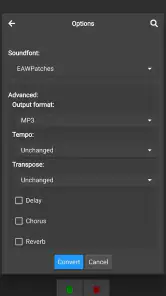
MIDI Converterは、音楽ファイルをMIDI形式へ変換したり、MIDIファイルを別の形式で扱いやすくしたりするためのアプリです。対応形式や変換方向は、端末やアプリのバージョンによって異なる場合があります。楽器の演奏データを編集したい人、着信音や作曲素材を作りたい人に便利ですが、通常の音源を完全に同じ演奏情報へ変換できるとは限りません。
MIDI Converterで変換できるファイル形式は何ですか?
変換できる形式は、インストールするMIDI Converterの種類によって異なります。一般的にはMIDIファイルを中心に、MP3、WAV、AACなどの音声ファイルを入力または出力として扱うタイプがあります。ただし、音声からMIDIへ変換する場合は、メロディーや音程を解析する処理になるため、複数の楽器が重なった曲や複雑なリズムでは誤認識が起きることがあります。
音声ファイルをMIDIに変換すると、元の曲を正確に再現できますか?
必ずしも正確に再現できるわけではありません。MIDIは音声そのものではなく、音符、音程、長さ、強弱などの演奏情報を保存する形式です。そのため、ボーカルや単音の楽器など比較的シンプルな音源は解析しやすい一方、伴奏、ドラム、エフェクトが含まれる楽曲では不要な音符や誤った音程が追加されることがあります。変換後の編集作業も想定して利用するのがおすすめです。
メリット
- MIDIファイルを手軽に別形式へ変換でき、音楽制作の下準備に便利
- 複数のMIDIデータを扱いやすく、作業時間を短縮できる
- シンプルな画面で、初心者でも操作方法を理解しやすい
- 変換後のファイルを他の音楽アプリで利用しやすい
- 外出先でもスマートフォンから変換作業を行える
デメリット
- 対応する出力形式はアプリの仕様によって限られる場合がある
- 複雑な音色編集や本格的なDAW機能は搭載されていない
- 大容量ファイルでは変換に時間がかかることがある
- 端末やファイルによっては変換結果に差が出る場合がある
- 広告表示や一部機能の制限が気になる可能性がある
- カテゴリー
- 音楽&オーディオ
- バージョン
- 2.0.0