メモリCalc専科
- 4.62K
- 4.1
- インストール数
- 5.00M
- 価格
- Free

スクリーンショット

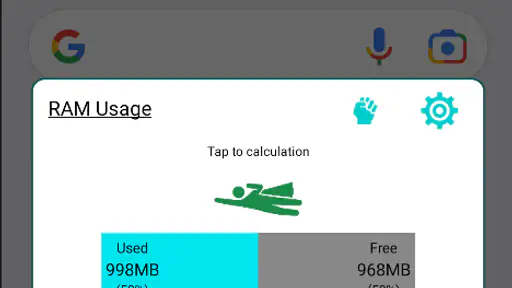
分析: Reviewed
スマートフォンの動作が重く感じたとき、まず試したいのは、複雑な設定を探し回ることではなく、メモリの状態を分かりやすく確認することです。私がメモリCalc専科を使って最初に感じたのは、派手な機能を前面に出すタイプではなく、メモリ関連の作業に絞って使う道具だということでした。端末の調子を見ながら、いま何を確認し、次に何をするかを整理したい人には向いています。
このアプリはJ Kosa Appが開発した無料のツールで、対象年齢は3歳以上です。Android 7.0以降に対応し、現在のバージョンは15.11。ストアでは平均4.1の評価を得ており、評価数はおよそ7万4千件、レビュー数は約4千6百件あります。インストール数も500万を超えているため、長く使われてきたメモリ関連アプリとして選択肢に入りやすい存在です。
まず知っておきたい使いどころ
メモリCalc専科を、端末を自動的に速くする魔法のボタンだと思って入れると、少し期待外れになるかもしれません。メモリの状態を確認し、不要な負荷を減らすためのきっかけを作るアプリとして考えると、役割がはっきりします。特に、アプリをいくつも開いたあとに切り替えがもたつく、動画やブラウザーを使ったあとに反応が鈍い、といった場面で状態を見直す用途に合います。
私なら、端末の空き容量を増やすアプリとは分けて考えます。メモリと保存領域は似た言葉で混同しやすいものの、写真や動画を削除して保存領域を空ける作業と、動作中のアプリが使うメモリを確認する作業は別です。ここを理解しておくと、効果を感じにくいときにも「このアプリが悪い」と早合点せず、問題の種類を切り分けられます。
一方で、端末の動作が遅い原因が古いバッテリー、通信環境、アプリ側の不具合、保存領域の不足などにある場合、メモリだけを見ても解決しません。だからこそ、最初から常用の最適化アプリとして頼るのではなく、調子が悪いときの確認用ツールとして使うのが現実的です。メモリの状態を見てから対処を決めたい人向け、というのが私の率直な位置づけです。
インストール後に迷わないための準備
導入前に確認したいのは、端末がAndroid 7.0以降であることです。対応条件を満たしていれば、まずは無料で試せます。アプリ内にはアイテムごとの購入要素があり、価格帯は1アイテムあたり160円から250円です。初回から購入を前提にする必要はありませんが、画面に購入案内が出た場合は、無料で使える範囲と追加要素を落ち着いて見分けることをおすすめします。
インストール直後は、いきなり結果を判断するより、普段の端末の状態を一度確認しておくと便利です。たとえば、ホーム画面からブラウザー、動画アプリ、メッセージアプリへ順番に移動し、戻ってきたときの反応を覚えておきます。そのあとメモリCalc専科で状態を確認すれば、使う前と使った後の感覚を比べやすくなります。
ニュースデスクの記事をもっと読む






ここで大切なのは、表示された数値を良し悪しの絶対的な判定だと思わないことです。端末の機種やAndroidの管理方法によって、メモリの使われ方は変わります。空きが少なく見えても、システムが効率よく管理している場合があります。反対に、空きが多くても特定のアプリだけが不安定なら、原因は別の場所にあるかもしれません。
私は初回設定で、画面を急いで進めず、表示される説明とボタンの役割を確認するようにしています。メモリ関連のアプリは、名称が似た機能を並べていることがあるため、確認、実行、購入に関係する操作を混同しないことが重要です。迷ったら、まず状態を見るだけにして、端末の変化を確認してから次の操作へ進むと安心です。
最初の成功体験を作る手順
初めて使う人におすすめしたいのは、端末が明らかに重いと感じるタイミングで、メモリの状態を確認することです。アプリを起動したら、現在の表示を見て、すぐに何度も操作を繰り返さず、画面に出ている情報を読みます。次に、不要なアプリを閉じるなど、自分で状況を整理してから、もう一度変化を確かめます。
この順番にすると、メモリCalc専科が何をしているのかを理解しやすくなります。先に操作を連打すると、改善したのか、単に画面を切り替えただけなのか分かりにくくなります。私の使い方では、確認前後で同じアプリを開き、戻る、入力する、画面を切り替えるといった普段の動作を比べるのが、最も実用的な試し方でした。
たとえば、外出先で地図を見ながらメッセージを確認し、その後にブラウザーへ戻ったとします。アプリを行き来したあと、画面の再読み込みが増えたり、切り替えに時間がかかったりした場合、メモリの状態を確認するきっかけになります。確認後も変化がなければ、通信状態やアプリそのものの問題を疑う、という具合に次の判断へ進めます。
この使い方の利点は、改善を期待しすぎないことです。動作が軽くなれば便利ですが、変化が小さい場合もあります。そのときも、メモリが原因ではなさそうだと分かるだけで収穫があります。改善しなかったときに、別の原因へ切り替えられることも、診断用の道具としての価値です。
表示や操作で混乱しやすい点
最も混乱しやすいのは、メモリの使用量と端末全体の快適さを同じものとして見ることです。メモリの数値が変わっても、アプリの起動速度が必ず同じ割合で変わるわけではありません。Androidはバックグラウンドのアプリを状況に応じて管理するため、空きを増やすことだけを目標にすると、かえって必要なアプリの再読み込みが増えることもあります。
また、一度確認しただけの結果で端末を評価しないことも大切です。起動直後、長時間使ったあと、動画を見たあとでは状態が違います。私は同じ日に何度も最適化操作を行うより、普段の使い方で重さが出た場面を記録し、そのタイミングで確認する方法をおすすめします。頻繁な操作が習慣になると、効果の確認よりボタンを押すことが目的になりがちです。
もう一つの注意点は、メモリCalc専科だけでアプリの不具合を直せるとは限らないことです。特定のアプリだけが落ちるなら、そのアプリの更新、再起動、設定確認などを優先したほうがよい場合があります。端末全体ではなく一つのアプリに問題が集中しているなら、メモリ管理を続けるより、問題のアプリを直接調べるほうが近道です。
購入画面についても、無料アプリだからすべての操作が無条件に無料だと考えないほうがよいでしょう。追加アイテムが必要かどうかは、自分の目的で判断できます。単に状態を確認したいだけなら、まず無料で使える範囲を試し、毎日使う価値を感じてから検討するのが安全です。購入を急がせるような使い方ではなく、必要性を見極める道具として扱うのが私のおすすめです。
普段の端末管理に組み込む方法
このアプリを活かすなら、毎回の起動を義務にするより、三つの場面に限定すると使いやすくなります。一つ目は、複数のアプリを長時間使ったあと。二つ目は、端末の再起動をしても動作が重いとき。三つ目は、特定のアプリを使う前後で挙動を比べたいときです。こうすれば、確認結果と実際の困りごとを結びつけられます。
さらに、端末の再起動と組み合わせると、原因の切り分けがしやすくなります。再起動で改善するなら、一時的な状態が関係していた可能性があります。再起動後も変わらないなら、保存領域、アプリの相性、OS、通信など別の要因を確認します。メモリCalc専科を単独の解決策ではなく、確認手順の一部にすると、判断が感覚任せになりません。
通常の設定画面や端末標準の管理機能と比べると、標準機能はOSに組み込まれている安心感があります。一方で、表示や操作が機種ごとに違い、初心者には情報が散らばって見えることがあります。このアプリは、メモリ関連の確認を一つの目的に寄せて見たい人にとって、入口を作りやすい点が魅力です。
反対に、端末標準機能で十分に状態を把握できる人や、細かなシステム情報を自分で分析したい人には、専用アプリを追加する必要性が低いかもしれません。高度な診断、アプリごとの詳細な監視、保存領域の整理まで一つで済ませたい場合は、別系統の管理アプリやOSの設定画面のほうが合うことがあります。
どんな人なら長く使いやすいか
初めてAndroid端末を使う人には、メモリという言葉を実際の動作と結びつける練習として役立ちます。端末が重いと感じたとき、ただ再起動するだけでなく、状態を確認してから対処する流れを作れるからです。家族の端末を見守る立場の人にも、状況を説明するための共通の画面として使いやすいでしょう。
古い端末をできるだけ長く使いたい人にも、確認用の道具として意味があります。ただし、古い端末の性能限界を超えて速くするものではありません。アプリの数を減らす、不要なデータを整理する、OSやアプリを適切に更新する、といった基本的な管理と一緒に使うことで、期待値を現実的に保てます。
逆に、端末が常に快適で、メモリについて困っていない人には、常時使う理由は薄いです。ゲームのフレームレートを細かく測りたい人、電池消費をアプリ別に分析したい人、保存領域を中心に整理したい人にも、目的がずれています。名前に「メモリ」とあっても、端末管理全般を代替するアプリではありません。
5Mを超えるインストール実績と、長く提供されてきた経歴は、試してみる際の安心材料になります。ただし、人気があることと、自分の端末で劇的な効果が出ることは別です。評価は4.1ですが、私は数字だけで決めず、実際の困りごとがメモリ確認で解決できそうかを先に考えるべきだと思います。
私がすすめる次の一歩
導入後の最初の目標は、「端末が速くなった」と無理に感じることではなく、「重いときに何を確認すればよいか分かった」と思える状態です。まず普段の操作を一度行い、メモリの状態を確認し、不要なアプリを整理したあとに同じ操作を比べます。変化があればその手順を覚え、変化がなければ別の原因を調べます。
その後は、メモリCalc専科を毎日の儀式にせず、必要なときだけ開くのがよいでしょう。端末の動作が不安定になった場面を簡単に覚えておけば、確認すべきタイミングも自然に分かってきます。購入要素については、無料での使い心地と自分の利用頻度を見てから判断できます。
私の結論は、メモリ関連の状態を手軽に確認したい初心者には試す価値がある一方、すべての遅さを解決する万能ツールではない、というものです。標準設定だけでは分かりにくいと感じる人には入口になり、原因を丁寧に切り分けたい人には補助役になります。まず確認し、次に対処し、最後に効果を比べるという使い方なら、無料で始められるこのツールの良さを無理なく引き出せます。
メモリCalc専科 よくある質問
メモリCalc専科は子どもが使っても大丈夫ですか?
メモリCalc専科の対象年齢は3歳以上で、ツールとして計算に使えるアプリです。子どもが操作する場合は、数字や演算記号の入力方法を最初に一緒に確認すると、迷わず使いやすくなります。アプリ内で購入操作をする可能性もあるため、端末の利用設定を確認し、必要に応じて保護者が見守ると安心です。
メモリCalc専科はどのようなアプリですか?
メモリCalc専科は、日常の計算を手軽に行うための電卓アプリです。通常の四則演算だけでなく、計算結果を一時的に保存したり、呼び出したりできるメモリー機能を活用できます。複数の数値を使う計算や、同じ結果を繰り返し利用する場面で便利です。ダウンロード前に、対応OSや端末の画面サイズ、最新バージョンで利用できる機能を確認しておくと安心です。
メモリCalc専科のメモリー機能はどのように使いますか?
メモリー機能は、計算途中や計算結果を一時保存し、必要なときに再び表示するために使用します。一般的には、数値をメモリーへ加算・減算したり、保存した値を呼び出したり、リセットしたりする操作が中心になります。実際に試したところ、同じ数値を何度も入力する手間を減らせる点が便利でした。ただし、ボタン名や操作方法はバージョンによって異なる可能性があるため、初回は画面表示を確認しながら使うことをおすすめします。
メモリCalc専科は無料で利用できますか?広告や課金はありますか?
メモリCalc専科は無料でインストールできますが、アプリ内課金も用意されています。購入を検討する際は、表示されるアイテム名や金額、購入条件をその都度確認し、意図しない決済を避けることが大切です。広告の表示や課金内容が気になる場合は、インストール前に配信ストアの説明を確認し、アプリを開いた後も購入画面の内容を読んでから操作してください。料金体系は更新によって変更される可能性があります。
メモリCalc専科はオフラインでも使えますか?
基本的な電卓機能は、インターネット接続がなくても利用できるタイプのアプリと考えられます。外出先や通信環境が不安定な場所でも計算できるため、通信量を気にせず使いたい人に向いています。ただし、広告の読み込み、ヘルプ情報、アップデートの確認、外部サービスとの連携などには通信が必要になる場合があります。完全なオフライン動作を重視する場合は、機内モードなどで事前に各機能を試しておくとよいでしょう。
メリット
- 計算結果をメモとして残せるため、後から内容を確認しやすい
- 複数の計算を切り替えながら使えて、作業の流れを止めにくい
- シンプルな画面で、電卓アプリに慣れていない人でも扱いやすい
- 日常の買い物や家計管理など、細かな計算にすぐ使える
- 入力内容を見直しやすく、計算ミスの発見に役立つ
デメリット
- 高度な関数計算には向かず、専門用途では機能不足を感じやすい
- メモの整理機能が少なく、記録が増えると探しにくくなる
- 端末や設定によっては文字表示が小さく感じられる
- 計算データを他のアプリへ共有する用途には不便がある
- 広告表示がある場合、入力中に画面が気になることがある
- カテゴリー
- ツール
- バージョン
- 15.11








