MagicWidgets: Themepack & Icon
- 11.00
- 3.3
- インストール数
- 5.00M
- 価格
- Free
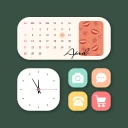
スクリーンショット
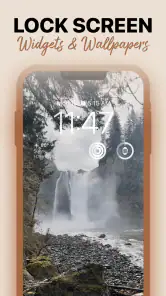
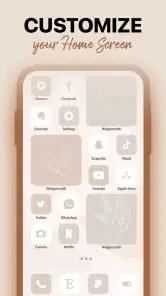
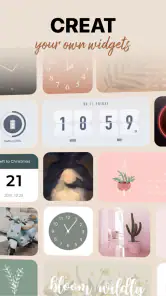
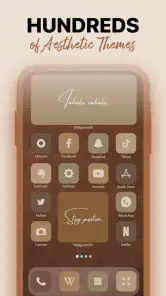
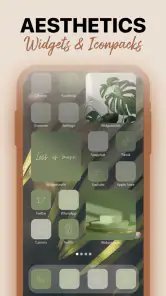
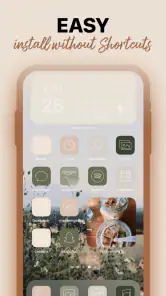
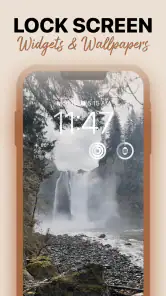
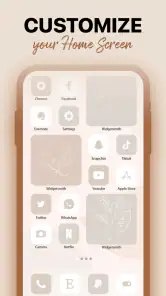
分析: Reviewed
ホーム画面の雰囲気を変えたいとき、壁紙だけを替える方法では少し物足りないことがあります。ウィジェットやアイコンまで同じ方向にそろえると、毎日見る画面の印象はかなり変わります。私が MagicWidgets: Themepack & Icon を使って感じたのは、細部まで完全に作り込む専門ツールというより、テーマを決めてホーム画面をまとめて整えたい人向けのカスタマイズアプリだということです。
このアプリは、One Office Premiumが提供するカスタマイズ分野のアプリです。無料で始められ、年齢区分は3歳以上。Android 5.0以降に対応しており、現行バージョンは1.1.4です。ホーム画面を自分らしく整えたい人を対象にしていて、ストアではMagicWidgetsという短い説明で案内されています。
実際に触ると、最初から細かい設定を一つずつ考えるより、まず好みのテーマの方向を決め、その後にウィジェットやアイコンの見え方を調整する流れが合っています。ここを逆にすると、個々のパーツは気に入っているのに、全体では色や余白がちぐはぐになることがあります。私は最初にホーム画面の主色を一つに絞り、必要なページだけを対象にすると作業が進めやすく感じました。
まずは一画面だけを整える使い方
初回からホーム画面全体を大きく変えるのは、あまりおすすめしません。普段使うアプリの場所まで変わると、見た目は新鮮でも操作に迷いやすくなるからです。まずは最もよく見るページだけを選び、ウィジェットの配置とアイコンの雰囲気を合わせるのが無難です。完成形を小さく作ってから、必要に応じて別のページへ広げる方が失敗しにくいです。
私の基本的な流れは、テーマを選ぶ、置きたいウィジェットを決める、空きスペースを確認する、最後にアイコンを合わせるという順番です。先にアイコンを大量に変更すると、あとでウィジェットの大きさを変えたときに全体のバランスを再調整したくなります。ウィジェットを先に置けば、ホーム画面の骨格が決まり、アイコンはその周囲に整理できます。
ここで意外に大切なのが、見た目よりも日常の動線です。天気や時計のように一目で確認したい情報は、指で画面を探さなくてよい場所に置きます。反対に、毎日使うアプリを装飾のために端へ追いやると、数日後には元へ戻したくなります。かわいさと操作の速さを同じ画面で両立させることが、このアプリを長く使うコツです。
例えば朝、出発前に天気を見て、連絡アプリを開き、音楽を再生する人なら、その動線を優先して配置します。テーマに合わせるためだけに、よく使うアプリを別ページへ移す必要はありません。私は装飾用のページと実用ページを分けるより、よく使うものを一画面に残し、その周囲だけを整える方法の方が使いやすいと感じました。
ニュースデスクの記事をもっと読む






ウィジェットを置くときは、同じ種類を多く並べすぎない方が見やすくなります。時計、日付、天気など似た情報を重ねると、テーマ感は出ても画面が混雑します。ひとつを主役にして、残りはアプリの起動や通知確認に使うと、装飾が実用性を邪魔しにくくなります。これは派手な画面を作りたい人にも役立つ考え方です。
また、ホーム画面の編集後には、通常の操作を実際に試すことが重要です。アイコンの位置が変わったことで、片手で届きにくくなっていないか、ウィジェットがタップの邪魔をしていないかを確認します。スクリーンショットで見ると整っていても、指で触ったときに扱いづらいレイアウトは長続きしません。
設定画面で先に確認したいこと
テーマを選ぶ前に、端末側のホーム画面の扱いを確認しておくと、作業の手戻りを減らせます。Android端末ではメーカーごとにホームアプリやアイコンの配置方法が少し違うため、アプリ内で見た印象と、実際のホーム画面での見え方が同じとは限りません。特にウィジェットのサイズや余白は、端末の画面比率によって印象が変わります。
最初に見るべきなのは、テーマを適用した後に自分で調整できる範囲です。色やデザインが気に入っても、普段使うアイコンを残したい人には、テーマの統一感より変更範囲の方が重要です。すべてを同じ見た目にしたい人と、時計だけをアクセントにしたい人では、満足しやすい使い方が異なります。
次に、無料で使える部分と追加購入の表示を落ち着いて確認します。アプリ自体は無料ですが、アプリ内購入は一項目あたり¥130から¥5,100まであります。テーマを試している途中で、必要なものと装飾目的のものを区別しないまま購入すると、思ったより費用が増える可能性があります。私はまず無料で画面の方向性を決め、数日使ってから追加要素を検討するやり方が安全だと思います。
価格表示を見るときは、ひとつのテーマが気に入ったかだけで判断しないことも大切です。複数のページを別々の雰囲気にしたい人は、追加要素を重ねて使いたくなるかもしれません。一方、単一ページを整えるだけなら、無料範囲でも目的を達成できる可能性があります。購入前に「毎日使う機能か、見た目の追加か」を分けて考えると、後悔しにくくなります。
端末の文字サイズや表示サイズを変更している人は、テーマを適用した後に文字の読みやすさも見てください。装飾が整っていても、日付や情報が小さすぎると実用面で不便です。視認性を優先したい人は、背景とのコントラストやアイコンの判別しやすさを確かめてから、細かな装飾を足す方が向いています。
通知を多く受け取る人にも注意が必要です。ホーム画面をきれいにしても、通知バッジや未読表示が増えると印象は変わります。これはアプリのテーマだけで解決する問題ではないため、必要な通知を整理し、ホーム画面に置くアプリを絞ると効果が出やすくなります。見た目の変更と通知管理を別の作業として考えるのがポイントです。
毎日続けやすい配置パターン
経験者らしく使うなら、気分で毎回作り直すのではなく、再現できる配置を一つ作るのがおすすめです。私は「情報を見る場所」「すぐ開くアプリの場所」「飾りを置く場所」を分けると、テーマを替えても操作感が崩れにくいと感じました。テーマが変わっても役割が同じなら、ホーム画面を見ずに指を動かしやすくなります。
よく使うアプリは、指が届きやすい下側に集めると便利です。上側には時計や日付など、見るだけのウィジェットを置くと、タップ操作と情報確認の役割を分けられます。大きなウィジェットを中央に置くレイアウトは見栄えがしますが、アプリを開くたびに別ページへ移動することになるなら、日常用途では不利です。
もう一つの方法は、用途ごとに色の強さを変えることです。メインのテーマカラーを背景とウィジェットに使い、アイコンは少し控えめにすると、画面全体が落ち着きます。逆にアイコンとウィジェットの両方が強い色だと、情報の優先順位が見えにくくなります。私はアクセントを一か所に限定した方が、テーマの魅力を感じやすいと思いました。
仕事用と休日用で雰囲気を変えたい場合も、アプリを毎回探し直すのではなく、ページ単位で役割を決めると切り替えやすくなります。仕事で使う連絡、予定、メモを一つのページにまとめ、個人用の音楽や写真関連は別の位置に残すと、見た目だけでなく集中しやすさにもつながります。MagicWidgetsは、こうしたホーム画面の整理を見た目から始めたい人に合います。
ただし、アイコンを変更した結果、元のアプリが分かりにくくなることがあります。デザインが似たアイコンを並べると、慣れるまで視線で探す時間が増えます。重要なアプリは位置を固定し、装飾性の高いものは使用頻度の低いアプリに使うと、操作の負担を抑えられます。すべてを同じデザインにすることが、必ずしも最良ではありません。
ホーム画面を撮影して記録しておくのも実用的です。配置を変更する前に現在の状態を残しておけば、使いにくかったときに戻しやすくなります。特に複数のウィジェットを試す場合、どの配置が見やすかったかを忘れがちです。スクリーンショットを比較しながら調整すれば、感覚だけで迷走しにくくなります。
できることと割り切るべき限界
このアプリを、端末全体を完全に作り替えるランチャーだと考えると、期待がずれるかもしれません。ホーム画面の見た目を整える用途には向いていますが、端末の操作体系そのものを大きく変えたい人には、専用ランチャーや端末標準の設定の方が適する場合があります。アプリの役割を「テーマとウィジェットを使った外観の整理」と捉えると、使い道がはっきりします。
細かなアイコン配置、ジェスチャー、アプリ一覧の動作まで統一したい人は、カスタマイズ性の高いランチャーを選んだ方が満足しやすいでしょう。反対に、難しい設定を覚えず、雰囲気を手早く変えたい人には、このアプリの方が取り組みやすいです。私は、専門的な調整を始める前の入口として使うなら、十分に価値があると感じました。
評価は平均3.3で、評価数は約8,400件、インストール数は500万以上に達しています。多くの人に試されている一方、全員が同じように満足するタイプではありません。端末のホーム画面や好みのデザインによって、便利さの感じ方が変わりやすいからです。評価だけで決めず、自分が求めるのが手軽な着せ替えなのか、細部まで制御できる環境なのかを考えるべきです。
年齢区分が3歳以上なので、家族の端末で見た目を変える用途にも検討できます。ただし、購入要素があるため、子どもが使う端末では購入確認の扱いを大人が把握しておく方が安心です。これはアプリのデザインとは別の、実際に家庭で使うときの注意点です。
また、テーマを適用した後に元のホーム画面へ戻したくなることもあります。大きく変更する前に、現在の配置を記録し、必要なアプリの場所を覚えておくと復元が楽です。見た目を試すアプリでは、変更そのものより、戻しやすい状態を作っておくことが使いやすさにつながります。
無料アプリとして始められる点は魅力ですが、追加購入を積極的に使うかどうかで印象は変わります。無料の範囲で十分な人には気軽な選択肢ですが、複数のテーマや細かな素材を次々に試したい人は、購入前に自分の利用頻度を考えた方がよいです。毎週テーマを替える人と、一度整えたら長く使う人では、費用に対する納得感が違います。
私がすすめたい人、すすめにくい人
すすめたいのは、ホーム画面を見るたびに少し気分を変えたい人、ウィジェットとアイコンを同じ雰囲気にそろえたい人、難しいデザイン作業を一から始めたくない人です。特に、壁紙だけでは物足りないものの、ランチャーの細かな設定までは必要ない人には、ちょうどよい立ち位置だと思います。
反対に、アプリ一覧の動作やジェスチャーまで自分で設計したい人、標準アイコンを一つずつ自由に作り込みたい人には、別のカスタマイズ手段が向いています。仕事で端末を使い、見た目よりも操作の一貫性や管理のしやすさを優先する場合も、導入前に普段の運用を崩さないか確認した方がよいでしょう。
写真やイラストを主役にしたい人は、壁紙編集アプリだけで十分なこともあります。MagicWidgetsを選ぶ意味が出るのは、背景単体ではなく、ホーム画面上の複数の要素を一つのテーマとして見せたいときです。ここを理解しておくと、似たカテゴリーのアプリと比較するときにも判断しやすくなります。
私なら、最初の設定に時間をかけすぎず、ひとつのページで数日使い、操作の不便さがないかを確認します。見た目が気に入っても、毎日使うアプリにすぐ届かないなら配置を戻します。逆に、必要な情報が自然に目に入り、アイコンを迷わず押せるなら、そのテーマを基準に別ページを整えていきます。
使い込んだ後の判断
MagicWidgetsは、ホーム画面を「飾る」だけでなく、見る情報と触るアプリの位置を整理するきっかけになるアプリです。私の印象では、最も良い使い方は、テーマを選んで終わりにせず、普段の行動に合わせてウィジェットの数、アイコンの位置、色の強さを調整することです。そこまで行うと、単なる着せ替えよりも実用的な変化になります。
一方で、すべての端末で同じように見えるとは限らず、細部まで完全に管理したい人には物足りなさが残る可能性があります。追加購入もあるため、無料で試せる範囲を先に使い、自分のホーム画面に本当に必要なものだけを選ぶ姿勢が大切です。見た目のために操作性を犠牲にしないことも忘れないでください。
私の最終的な評価は、気軽にテーマ性のあるホーム画面を作りたい人にはすすめやすい一方、端末全体を設計し直したい上級者には比較対象を広げてほしい、というものです。One Office Premiumのこのアプリは、無料で始められる手軽さと、ウィジェットやアイコンをまとめて整える楽しさが強みです。まず一画面だけを試し、日常の操作が楽になるかを確かめる使い方なら、導入する価値を判断しやすいでしょう。
MagicWidgets: Themepack & Icon よくある質問
ホーム画面のデザインはどのように変更できますか?
MagicWidgets: Themepack & Iconでは、壁紙、ウィジェット、アプリアイコンを組み合わせて、ホーム画面を好みに合わせてカスタマイズできます。時計やカレンダー、天気、写真などの表示を選べるため、画面全体の雰囲気をそろえたいときにも便利です。ホーム画面を好きなように整え、見た目を自分らしく変えたい人に向いています。
MagicWidgets: Themepack & Iconとはどのようなアプリですか?
MagicWidgets: Themepack & Iconは、スマートフォンのホーム画面をまとめてカスタマイズできるアプリです。時計、カレンダー、天気、写真などのウィジェットに加え、壁紙やアプリアイコンも変更できます。個別にデザインを探す手間を減らし、同じテーマで画面全体を統一したい人に向いています。
ウィジェットやアイコンの設定は初心者でも簡単にできますか?
基本的な設定は、アプリ内で好みのテーマやウィジェットを選び、画面の案内に従って追加するだけなので、カスタマイズに慣れていない人でも始めやすい設計です。ただし、端末やOSによってホーム画面への追加方法、アイコン変更の手順、必要な権限が異なる場合があります。表示される説明を確認しながら進めることをおすすめします。
MagicWidgets: Themepack & Iconは無料で使えますか?
アプリは無料で利用を始められます。無料で使えるテーマやウィジェットが用意されている一方、デザインの種類を増やしたり、広告を非表示にしたりするために、アプリ内課金やサブスクリプションが設定されている場合があります。アプリ内課金はアイテムごとに料金が異なるため、購入前に料金ページを確認し、自動更新や解約方法も把握しておくと安心です。
iPhoneとAndroidの両方で利用できますか?
対応状況や利用できる機能は、iPhoneとAndroidで異なる可能性があります。特にウィジェットの配置方法、カスタムアイコンの適用、ショートカット経由での起動、ロック画面対応などはOSの仕様に左右されます。インストール前に、使用している端末のOSバージョンとストア上の対応条件を確認することが大切です。
メリット
- 豊富なテーマやアイコンでホーム画面を手軽に統一できる
- ウィジェットのサイズや配置を調整しやすい
- 季節や気分に合わせてデザインを変更できる
- 対応する壁紙もまとめて探せて設定が簡単
- 初心者でも使いやすいシンプルな編集画面
デメリット
- 一部のテーマや素材は有料購入が必要
- 広告表示が設定作業の妨げになる場合がある
- 端末やランチャーによって一部機能が制限される
- アイコンの自動適用に追加の権限が必要なことがある
- バッテリー消費が標準ウィジェットより増える可能性がある
- カテゴリー
- カスタマイズ
- バージョン
- 1.1.4











