Linkex — セキュアなクラウドストレージ
- 4.00
- 3.8
- インストール数
- 50.00K
- 価格
- Free

スクリーンショット
分析: Reviewed
スマートフォンの容量が気になり始めたとき、私はまず「とにかく保存できればいい」と考えがちでした。ただ、写真や仕事のファイルを移す段階になると、操作の分かりやすさ、端末をまたいだ受け渡し、安全に扱えるかどうかが重要になります。Linkexは、そうした日常の保存作業をシンプルにまとめたい人向けのクラウドストレージアプリです。私は実際に、スマートフォン内のファイルを整理し、別の端末で確認する流れを想定して使い勝手を見ました。
最初に感じたのは、機能を探し回るタイプのアプリではなく、保存先を一つにまとめるための道具として考えたほうが理解しやすいことです。写真、書類、動画などを端末だけに置かず、必要なときに取り出せる場所へ移す。その基本に集中した設計なので、複雑な編集機能や共同作業を最優先する人より、まずファイル管理を整えたい人に向いています。
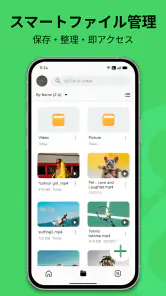
端末の中で散らばったファイルを、保存から受け渡しまで整理する
使い始める前に決めておきたい保存ルール
クラウドストレージは、インストールしただけで便利になるわけではありません。先に「何を移すのか」を決めておくと、Linkexの良さが分かりやすくなります。私は、すぐには使わない写真、後で別の端末から確認したい書類、端末の買い替え前に残しておきたいデータを分けて考えるのがおすすめです。
反対に、毎日細かく編集するファイルを無計画に入れると、どれが最新版なのか分からなくなりやすいです。保存場所を増やすだけでは整理にならないため、フォルダー名やファイル名を自分なりにそろえてから送ると、後の検索や確認が楽になります。これはアプリの機能というより、Linkexを快適に使うための実用的なコツです。
たとえば旅行の写真を移すなら、撮影日だけでなく「旅行先」「共有用」「保管用」のように目的を分けておくと、後で家族へ渡すファイルを選びやすくなります。仕事の資料なら、案件名と状態を組み合わせると、作業中のものと保管用を取り違えにくくなります。クラウドへ送る前の小さな整理が、結果的な使いやすさを大きく左右します。
保存までの流れはシンプルだが、確認を省かないほうがいい
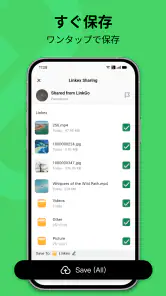
基本の流れは、端末から対象のファイルを選び、Linkexの保存先へ送って、別の場所から取り出せる状態にするというものです。高速・シンプル・安全なクラウドストレージという方向性どおり、日常のバックアップ先として迷いにくい構成だと感じました。
ただし、送信操作をした直後に元のファイルを削除するのは避けたほうが安心です。クラウドにあることを一度確認してから端末側を整理する、この順番が大切です。特に通信状態が安定しない場所では、見た目上は操作が終わっていても、実際に目的のファイルを開けるかを確認してから次へ進む習慣をおすすめします。
ニュースデスクの記事をもっと読む






私なら、最初から大量のデータを一度に移すのではなく、少数のファイルで流れを試します。写真一枚と書類一つを保存し、別の端末や別の場面で取り出せるかを確認する。その後に本格的な整理へ進めば、操作の勘違いや保存先の間違いを早く見つけられます。初回にこの確認をしておくと、後から「どこへ入れたか分からない」というトラブルを減らせます。
スマートフォンから別の端末へ渡すときの実用性
クラウドストレージの価値が最も出るのは、端末間の受け渡しです。外出先でスマートフォンに保存した資料を、帰宅後に別の端末で確認する。撮影した写真を、端末の空き容量を気にせず整理する。こうした場面では、ケーブルや外部メモリーを使わずに保存場所をそろえられる点が便利です。
たとえば、外出中に受け取った書類をスマートフォンからLinkexへ保存し、帰宅後に大きな画面で内容を確認する流れを考えてみます。まず受け取ったファイルをそのまま放置せず、案件や用途が分かる名前に整えます。次に保存し、帰宅してから目的のファイルを開きます。最後に、元の端末に残す必要があるかを判断します。この順序なら、保存と整理と確認が一つの流れになります。
ここで重要なのは、Linkexを単なる「容量を空ける場所」として使わないことです。保存した後に誰が見るのか、どの端末で使うのか、いつ削除するのかまで考えると、ファイルの置き場所が明確になります。私は、保存しただけで安心してしまうより、実際に取り出すところまで一度試しておく使い方を評価します。
受け渡しの途中で起きやすい混乱
ファイルを別の人や端末へ渡す場合、保存場所と共有の目的を混同しないことが大切です。自分用の保管と、相手に見せるための準備では、必要な整理が違います。自分だけが使う資料なら細かい分類が役立ちますが、他人に渡すものなら、名前を簡潔にして不要なファイルを混ぜないほうが親切です。
私は、受け渡し前に一度フォルダーの中身を見直すことをおすすめします。古い版、下書き、個人的なメモが残っていると、相手がどれを使うべきか迷います。Linkexを使うことで保存場所はまとめられますが、ファイルの内容まで自動的に整理されるわけではありません。アプリに任せる部分と、自分で判断する部分を分けて考える必要があります。
また、保存したファイルを相手がすぐ確認できるとは限りません。相手の端末環境や通信状況によって、開くまでに時間がかかることもあります。急ぎの提出物なら、クラウドへ置いたことだけを伝えるのではなく、ファイル名と確認してほしい内容を一緒に伝えるほうが、受け渡しの行き違いを防げます。
日常のバックアップ先として使うときの考え方
写真や重要書類を保存する目的なら、すべてを自動的に任せるより、残したいものを選ぶ運用が現実的です。不要なスクリーンショットや一時的なダウンロードまで入れると、後から探す手間が増えます。私は、定期的に端末の中身を確認し、長く残すものだけをLinkexへ移す方法が合っていると感じました。
特に、端末の買い替えを考えている人は、移行直前に慌てて使い始めないほうがいいです。先に重要な写真や書類を少しずつ保存し、別の端末から確認する習慣を作っておくと、買い替え時の負担を減らせます。保存後の確認まで行うことで、単なるコピーではなく、使えるバックアップになります。
一方で、クラウドだけを唯一の保管場所にする運用には慎重さも必要です。大切なデータは、必要に応じて別の保存先も検討してください。Linkexが便利だからこそ、すべてを一か所へ集める前に、失いたくないものの重要度を分けることが大切です。
無料で始められるが、追加費用は使い方に関係する
Linkexは無料で導入できるため、まず操作感を試したい人に始めやすい選択肢です。料金を最初から気にせず、少量のファイルで自分の流れに合うか確かめられる点は便利です。保存先を変えることに不安がある人も、いきなり大きく運用を変えずに試せます。
ただし、アプリ内購入は一つあたり七百円から二万二千七百円までの範囲で用意されています。長期間使うつもりなら、無料で試した後に、どの機能や容量に費用が発生するのかを購入前に確認するべきです。特に、家族の写真や仕事のデータをまとめて移す人は、必要な保存量と継続的な負担を先に考えたほうが安心です。
私の使い方なら、まず少ないデータで保存と取り出しの手順を確認し、日常的に使う価値があると判断してから追加機能を検討します。最初から大きな契約を前提にするより、実際の利用量を見ながら決めるほうが、不要な出費を避けやすいからです。
安全性を重視する人が確認したいポイント
ストレージアプリに「安全」を求めるのは自然ですが、利用者側の管理も同じくらい重要です。ログイン情報を他人と共有しない、端末を放置しない、保存したファイルの中身を定期的に見直す。この基本を守らないと、保存先を変えただけでは安心につながりません。
私は、個人情報を含む書類を保存する場合、ファイル名にも内容をそのまま書きすぎないようにします。名前だけで中身が推測できる状態を避け、必要な相手にだけ伝わる整理にしておくと、端末上で一覧を見られたときのリスクを抑えられます。これはLinkexに限らず、クラウド保存を使うときの実践的な工夫です。
子どもが使う端末に入れる場合は、コンテンツレーティングが三歳以上であることも判断材料になります。ただし、年齢区分だけで保存内容の管理まで任せられるわけではありません。家族で使うなら、誰が何を保存するのかを決め、個人用のデータと共有用のデータを分けることをおすすめします。
バージョンと端末環境を確認してから移行する
現在のバージョンは二点零点十六で、Androidでは七点零以上が動作条件です。比較的新しい端末だけでなく、少し前の端末でも候補にしやすい一方、端末の空き容量や通信環境によって体感は変わります。インストール前に、使う端末が条件を満たしているかを確認しておくと、移行途中のつまずきを減らせます。
古い端末を保存専用に使いたい人は、動作条件だけでなく、端末自体の処理速度や電池状態も見ておくべきです。アプリが動いても、ファイルの選択や表示に時間がかかれば、日常の作業は快適になりません。Linkexを評価する際は、アプリ単体だけでなく、実際に使う端末との組み合わせで判断するのが現実的です。
評価と利用規模から見える立ち位置
Linkexは平均三点八の評価で、評価数は二百五十一件です。利用者の反応は一定数集まっていますが、誰にとっても同じように完璧なアプリだと決めつける段階ではありません。私は、この数字を見て、まず自分の保存・取り出しの流れに合うかを試してから判断するのがよいと考えます。
インストール数は五万以上で、個人が試す入口としては十分に知られている規模です。ただ、Google DriveやDropboxのように、長年使っている人が多い定番サービスと比べると、すでに他のサービスへ大量のファイルを集めている人には移行の手間があります。新しく整理を始める人には導入しやすく、複数の既存サービスを一つへ統合したい人には、事前計画が必要です。
定番サービスと比べたときの選び方
普段からGoogleのサービスを使い、文書編集や共有を一つの環境で完結させたい人なら、Google Driveのほうが自然な場合があります。Microsoftの文書を中心に扱う人は、OneDriveとの連携を優先したほうが作業が短くなることもあります。写真の整理や端末間の同期を中心に考える人なら、端末メーカーや写真サービスの標準機能が合うケースもあります。
それでもLinkexを選ぶ意味は、複雑なサービス群に入り込まず、クラウド保存そのものを目的に使える点です。私は、仕事用の共同編集環境ではなく、個人のファイル置き場を整えたい人に向くと感じました。逆に、複数人で同時に編集したい、細かな権限設定を中心に管理したい、既存のオフィス環境と強く結び付けたいという人は、定番サービスを先に比較したほうがよいでしょう。
つまり、Linkexは「何でも一つでこなす」ための選択ではなく、「保存と受け渡しを分かりやすくする」ための選択です。この違いを理解して選べば、機能不足に感じる場面と、余計な機能がなくて助かる場面を見分けやすくなります。
このアプリを避けたほうがいいケース
大量のデータを長期保存し、細かな分類や高度な共同管理まで一つのアプリで行いたい人には、Linkexだけでは物足りない可能性があります。チーム内で編集履歴を厳密に管理したい場合や、仕事の流れを複数のサービスと深く連携させたい場合は、専門性の高いサービスのほうが効率的です。
また、通信環境が不安定な場所で頻繁に大きなファイルを扱う人は、クラウドへ送る時間や取り出す時間を考慮する必要があります。外部メモリーや端末内の保存のほうが、その場では速いこともあります。Linkexは保存場所を柔軟にするアプリですが、通信そのものを不要にする道具ではありません。
費用についても、無料で始められることだけを見て決めないほうがいいです。保存量が増えたときに追加購入を検討する可能性があるため、家族全員の写真を集めるような使い方では、料金と管理方法を先に考えるべきです。少量の書類や選んだ写真を扱う人と、大容量を継続的に保存する人では、満足度が変わります。
私ならこう使う、という現実的な運用
私がLinkexを使い続けるなら、まず「近日中に使うもの」「保管するもの」「誰かに渡すもの」の三つに分けます。近日中に使うものは保存後すぐに取り出せるか確認し、保管するものは月ごとや案件ごとにまとめ、渡すものは不要な下書きを除いてから準備します。
次に、端末側のファイルを一度に全部移さず、重要度の高いものから順番に進めます。保存した後に別の端末で開くところまで確認し、問題がなければ次のまとまりへ進みます。この方法なら、途中で保存先の構成を変えたくなっても、影響を小さくできます。
さらに、月に一度は保存先を見直します。重複ファイル、古い版、もう必要のない一時ファイルを整理し、残す理由があるデータだけを置く。クラウドは容量があるほど放置しやすいので、定期的な掃除を運用に組み込むと、Linkexのシンプルさを保ちやすくなります。
使って分かった、いちばん大きな価値
私がこのアプリで最も実用的だと感じたのは、ファイルを保存する行為と、その後に使う行為を同じ流れで考えやすいことです。端末の空き容量を増やすだけなら、一時的な削除でも対応できます。しかし、後で必要になるデータを整理して残すなら、保存後に確認し、別の端末や相手へ渡すところまで見通せるほうが安心です。
Linkexは、保存先を増やして作業を複雑にするより、日常のファイルを一か所へ集めたい人に向いています。使い始めは少量で試し、名前と分類を整え、保存後の確認を習慣にする。この三つを守れば、ストレージアプリにありがちな「入れたけれど見つからない」という問題をかなり避けられます。
保存する前の整理と、保存した後の確認をセットにできる人ほど、Linkexの良さを引き出せます。逆に、すべてを自動で分類してほしい人や、共同編集まで一つの場所で完結させたい人は、別の選択肢も並べて検討してください。
結論として、試す価値がある人
LinkexはLinkInfluが提供するツール系アプリで、無料で始められるクラウドストレージです。スマートフォンの容量を整理したい人、端末をまたいで書類や写真を確認したい人、複雑な管理機能より基本の保存と受け渡しを重視する人には、試す価値があります。
一方で、追加購入を含む長期的な費用、通信環境、ファイル整理を自分で行う必要がある点は、使い始める前に理解しておきたいところです。私は、まず少数のデータを保存して取り出す小さなテストから始める使い方をおすすめします。その流れが自分の生活に無理なく入るなら、端末の中で散らばっていたファイルを落ち着いて管理できる、実用的な選択肢になります。
Linkex — セキュアなクラウドストレージ よくある質問
Linkexを使うには、どのOSや端末が必要ですか?
Linkexはスマートフォンやタブレットで使うクラウドストレージアプリです。インストールを検討する際は、お使いの端末のOSが対応条件を満たしているかを確認してください。アプリの利用感や操作できる項目は、端末やアプリのバージョンによって異なることがあります。端末の空き容量も確かめてからダウンロードすると、導入後にスムーズに使い始められます。
Linkex — セキュアなクラウドストレージとは、どのようなアプリですか?
Linkexは、写真、動画、書類などのファイルをオンライン上に保存し、スマートフォンやタブレットなど複数の端末からアクセスできるクラウドストレージアプリです。端末の空き容量を節約しながら、必要なデータを整理・管理できます。利用できる容量、対応するファイル形式、共有機能などはプランやアプリのバージョンによって異なる場合があるため、ダウンロード前に公式情報を確認してください。
Linkexは安全に利用できますか?
Linkexは、クラウド上でデータを管理するためのセキュリティ機能を備えたサービスとして提供されていますが、インターネット上のサービスである以上、完全な安全を保証できるものではありません。強力なパスワードを設定し、他のサービスと同じパスワードを使い回さないことが大切です。重要なデータは、万一に備えて別の場所にもバックアップしておくと安心です。
無料で使えますか?有料プランとの違いは何ですか?
Linkexは無料で利用を始められますが、アプリ内には有料購入項目もあります。利用可能なストレージ容量やファイル転送量、保存期間、共有機能などには制限が設けられている可能性があり、より多くのデータを保存したい場合や継続的に利用したい場合は有料プランが必要になることがあります。料金、更新方法、解約条件を購入前に確認してください。
Linkexでファイルやフォルダーを他人と共有できますか?
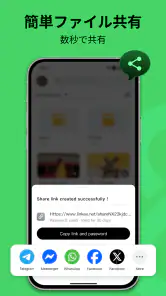
Linkexでは、保存したファイルやフォルダーをリンクなどを使って共有できる可能性があります。大容量ファイルをメールに添付せず送れる点は便利ですが、共有リンクが第三者に知られると、意図しない相手にデータを見られるおそれがあります。公開範囲、アクセス権限、リンクの有効期限、パスワード設定などを確認し、個人情報や機密書類を共有する際は特に慎重に設定してください。
メリット
- エンドツーエンド暗号化で、保存データの安全性を高められる
- 複数端末からファイルへアクセスでき、端末間の同期も手軽
- 写真や動画の自動バックアップに対応し、端末の容量を節約できる
- 共有リンクを作成して、必要なファイルを簡単に送信できる
- シンプルな画面構成で、クラウド初心者でも操作しやすい
デメリット
- 無料プランの保存容量や機能に制限がある
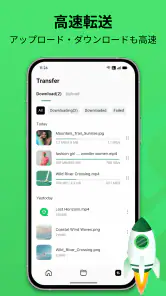
- 大容量ファイルのアップロードには時間がかかる場合がある
- 通信環境によって同期が遅れたり失敗したりすることがある
- 高度なファイル編集や共同作業機能は限られている
- 一部の便利な機能は有料プランへの登録が必要
- カテゴリー
- ツール
- バージョン
- 2.0.16








