LineX Black Icon Pack
- 0.00
- 0.0
- インストール数
- 10.00K
- 価格
- ¥170

スクリーンショット
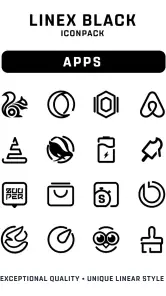
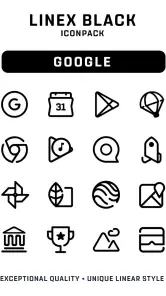
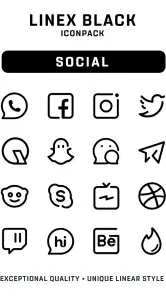
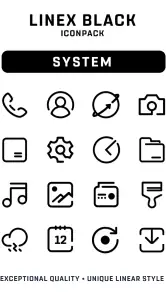
分析: Reviewed
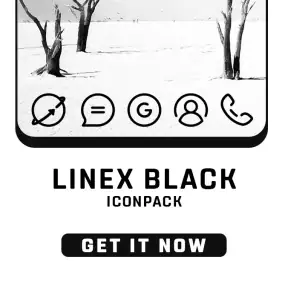
ホーム画面を落ち着いた黒でまとめたい人にとって、アイコンの色は壁紙やウィジェット以上に全体の印象を左右します。私が試した LineX Black Icon Pack は、黒を基調にした細い線のデザインで、派手さを抑えながらスマートフォンの見た目を整えたい人向けのカスタマイズアプリです。単にアプリの絵を黒くするだけではなく、アイコンの形や線の雰囲気までそろえるので、ホーム画面に統一感を出しやすいのが魅力でした。
このアプリはJustNewDesignsが開発したカスタマイズ用アプリで、黒色のLineal Styleアイコンを5500以上収録しています。価格は¥170で、対象年齢は3歳以上です。無料で試してから判断するタイプではないため、購入前に自分のランチャーや普段使うアプリが対応範囲に入りそうかを考えておくのが大切です。私の印象では、細かな見た目にこだわる人ほど満足しやすく、標準アイコンの便利さだけを求める人には少し手間が勝ちます。
黒い線画でホーム画面を整える使い心地
最初に感じたのは、色よりも「線のそろい方」だった
黒いアイコンというと、背景を黒く塗りつぶした重たいデザインを想像しがちですが、LineX Blackは線画ベースの見た目が中心です。アイコン同士の輪郭が似た方向にそろうため、SNS、仕事、音楽、設定といった異なる種類のアプリを並べても、標準アイコンが混在したときのばらつきが目立ちにくくなります。
特に明るい壁紙の上では、黒い線がはっきり見えます。一方で、完全な黒背景に置くと輪郭が沈みやすく、アイコンの細部が見えにくくなることもありました。私は暗いグレーや写真の余白部分に配置したときが、デザインと視認性のバランスが良いと感じました。黒に統一したいからといって、壁紙まで真っ黒にする必要はありません。
アイコンパックは、インストールしただけでホーム画面が自動的に完成するものではありません。利用しているランチャー側でアイコンパックを選び、適用する操作が必要です。ここはスマートフォンの機種やランチャーによって表示が変わる部分なので、普段からホーム画面を変更したことがない人は、最初に少し戸惑うかもしれません。私は適用後にホーム画面の配置を見直し、よく使うアプリだけを前面に残しました。
対応アイコンが多いことの実用的な意味
収録数が多いタイプのアイコンパックは、数の大きさだけでなく、普段使いのアプリをどれだけ一度にそろえられるかが重要です。LineX Blackは収録アイコンが5500以上あるため、一般的なアプリをまとめて同じ雰囲気に変更したい人には試す価値があります。仕事用、買い物用、移動用など、用途ごとにホーム画面を分けている人にも向いています。
ただし、収録数が多くても、インストールしているすべてのアプリが同じように変わるとは限りません。私なら、購入前に自分の中心的なアプリが対応しているかを確認します。対応していないアイコンが残ると、その一つだけ色や形が違って見えることがあるからです。あえて標準アイコンを残してアクセントにする方法もありますが、完全な統一感を期待する人はここを現実的に考えたほうがよいでしょう。
ニュースデスクの記事をもっと読む






毎日の場面で便利だった配置の考え方
私が実際に使いやすいと感じたのは、ホーム画面の一段目に連絡や予定など頻繁に開くアプリを置き、二段目以降に使用頻度の低いアプリをまとめる方法です。線画アイコンは見た目がすっきりしている分、アプリ名を読まずに絵だけで判断するには少し慣れが必要でした。最初からすべてを変更するより、よく使う場所から適用すると、見た目を楽しみながら操作性も保ちやすくなります。
たとえば、朝に天気、カレンダー、交通系のアプリを確認し、仕事中はメールやメモを使う人なら、これらを同じ画面に集めると黒い線のまとまりがきれいに見えます。夜に音楽や読書のアプリを開く場合は、別のページに分けても雰囲気が崩れません。アイコンパックを入れること自体より、アイコンの統一をきっかけにホーム画面の役割を整理できる点が、意外に大きな利点でした。
ランチャーとの相性は購入前に考えたい
この種のアプリで最も大きな注意点は、アイコンのデザインよりもランチャーとの組み合わせです。ランチャーを変更できる端末では選択肢が広がりますが、標準ランチャーのカスタマイズ範囲が限られている場合、期待した通りに適用できない可能性があります。私はアイコンパックの評価だけで判断せず、普段のホーム画面環境でアイコンパックを読み込めるかを先に確認することを勧めます。
また、適用後にアイコンの大きさやラベル表示を調整できるランチャーなら、LineX Blackの細い線をより見やすくできます。アイコンを小さくしすぎると線がつぶれ、逆に大きくしすぎると画面が窮屈になります。私はラベルを残した状態から始め、絵だけで判別できるようになったアプリだけラベルを非表示にする手順が安全だと思いました。
見た目を変えるアプリだからこそ確認したいこと
カスタマイズアプリを選ぶとき、私はデザインだけでなく、どんな操作を求められるかも確認します。LineX Blackはホーム画面の外観を変えるためのアプリであり、導入時にはアイコンパックを適用するための操作が中心になります。私の使い方では、アカウント作成を前提にホーム画面を変更する必要はありませんでした。購入や適用を、自分の端末上で必要な範囲に絞って進められる点は安心材料です。
ただし、アプリの購入画面や追加要素には注意が必要です。価格は¥170ですが、アプリ内購入はアイテムごとに¥90から¥940まであります。私は最初に基本のアイコンパックだけで目的を満たせるかを確認し、追加購入を急がない使い方を勧めます。見た目を整えたいだけなら、最初からすべての追加要素を選ぶ必要はありません。
データや権限については、インストール時と初回起動時に表示される内容を自分で確認するのが基本です。私は、デザインアプリだからといって確認を省略せず、求められるアクセスがホーム画面の変更に必要な範囲か、購入時にどのアカウントを使っているかを画面上で確かめるようにしています。ここは端末環境や配布ストアの表示によっても変わり得るため、表示された選択肢を読まずに進めないことが大切です。
ユーザーが自分で決められる部分と、決めにくい部分
LineX Blackの良さは、ホーム画面を自分の好みに合わせて段階的に変えられることです。すべてのアプリを一度に黒へ変更する必要はなく、仕事用のページだけ、あるいはドックだけに適用しても構いません。私は最初にドックのアイコンを変更し、標準アイコンとの見え方を比べてから範囲を広げました。この方法なら、元に戻したくなったときの作業も少なくて済みます。
一方で、アイコンの統一は自動化の度合いに限界があります。対応していないアプリや、ショートカット経由で起動するアプリでは、別の見た目が残ることがあります。そこを完全にそろえようとすると、個別のアイコン変更やショートカット作成が必要になり、作業量が増えます。私は、すべてを完璧にそろえるより、目立つ場所だけを整えるほうが、時間に対する効果が高いと感じました。
元の状態に戻す場合も、アイコンパックを無効にするだけで済む環境と、ランチャー側で標準アイコンへ戻す操作が必要な環境があります。変更前にホーム画面の配置を記録しておくと、戻すときに迷いません。特に複数ページを細かく整理している人は、スクリーンショットを残しておくと安心です。これはLineX Blackに限らず、カスタマイズを始める際の実用的な手順ですが、このアプリでは見た目を大きく変えられるぶん効果があります。
通常のアイコン変更方法と比べたときの立ち位置
標準ランチャーのアイコン変更機能は、手軽で失敗しにくいのが長所です。数個だけ雰囲気を変えたい人や、設定を増やしたくない人にはそちらが向いています。反対に、アプリごとに画像を探して設定する方法は、好みを細かく反映できる一方で、全体の線や太さをそろえるのが難しくなります。
LineX Blackは、その中間にある選択肢です。個別に画像を探す手間を減らしながら、黒い線画という明確な方向性をホーム画面全体へ反映できます。写真やイラストを一つずつ選びたい人には自由度が足りませんが、統一された見た目を短時間で作りたい人には効率的です。私は、デザインを自分でゼロから作るより、決まったスタイルの中で配置を工夫するほうが好きな人に合うと感じました。
Androidのバージョンと利用環境について
対応する最低OSはAndroid 6.0です。比較的古い環境から使える設計ですが、実際の適用しやすさはOSだけでなく、端末メーカーのホームアプリや利用中のランチャーにも左右されます。私はOSの条件を満たしていることだけで安心せず、現在使っているホーム画面でアイコンパックを選べるかを確認してから導入するのがよいと思います。
現在のバージョンは7.9で、リリース日は2021年3月21日です。長く使う場合は、端末のOS更新後にアイコンの表示や適用状態が変わっていないかを確認する習慣があると安心です。ホーム画面のカスタマイズは一度設定すると忘れがちですが、ランチャーを変更したときには再設定が必要になることがあります。
どんな人なら満足しやすいか
このアプリを特に勧めたいのは、黒、白、グレーを中心にしたミニマルなホーム画面が好きな人です。壁紙やウィジェットを主役にしたい人にも合います。アイコンがカラフルだと写真壁紙の雰囲気を邪魔してしまうことがありますが、黒い線画なら背景の印象を残しながら操作部分を整理できます。
反対に、アプリを色で瞬時に見分けたい人には注意が必要です。標準アイコンはブランドカラーが強く、見慣れた色で目的のアプリを探せます。LineX Blackへ変更すると、色による手がかりが減るため、最初は探す時間が少し増えました。視認性を最優先する人、ホーム画面をほとんど変更しない人、標準ランチャーの操作を増やしたくない人には、通常の環境のほうが快適です。
また、アイコンのデザインにこだわりはあるものの、毎回細かな設定をするのが苦手な人にも向き不向きがあります。基本の方向性はすぐ決まりますが、対応していないアプリをどう扱うか、ラベルを残すか、壁紙をどう合わせるかで仕上がりが変わります。そこを楽しめるなら良い買い物になりやすく、面倒に感じるなら価格以上に手間が気になるかもしれません。
購入前に確認しておくと失敗しにくい点
私なら、購入前にまず現在のランチャー名と、アイコンパックを選ぶ設定画面の有無を確認します。次に、毎日使うアプリを十個ほど思い浮かべ、対応アイコンがそろわなかった場合でも見た目を許容できるか考えます。ここを先に決めておけば、インストール後に一部だけ標準アイコンが残ってがっかりする可能性を減らせます。
支払いについては、アプリ本体が¥170であることに加え、アプリ内購入の項目がある点を意識します。私は追加購入を前提にせず、まず基本のデザインだけでホーム画面を作ります。購入後に使わなくなった場合を考え、変更前の配置を保存し、必要な権限やアカウント選択も自分で確認してから進めるのが安全です。
対象年齢は3歳以上ですが、これはデザインの雰囲気を示すものではありません。実際には、ホーム画面を変更する操作や購入画面の確認を大人が行う場面があります。家族の端末で使うなら、子どもが不用意に追加購入へ進まないよう、端末側の購入確認設定も見直しておくとよいでしょう。
使って分かった、きれいに仕上げる三つのコツ
一つ目は、壁紙を先に決めることです。黒いアイコンを先に適用すると、アイコンの見え方に合わせて壁紙を選びたくなりますが、写真の主要部分とアイコンが重なると線が読みにくくなります。私は壁紙の上部や左右に余白があるものを選び、アイコンの列が背景の細部とぶつからないようにしました。
二つ目は、すべてのアイコンを同じ大きさにすることです。ランチャーによっては標準アイコンとテーマアイコンで見かけのサイズが違うことがあります。LineX Blackの線画だけが小さく見える場合、アイコンサイズを少し調整すると、ページ全体の密度がそろいます。ただし大きくしすぎると線の細かさが失われるため、変更後は実際に片手で操作して確認します。
三つ目は、検索やフォルダーを活用して、ホーム画面に置くアイコンを絞ることです。収録数が多いからといって、すべてのアプリを並べる必要はありません。私は毎日使うものだけを黒い線画へ変更し、残りはアプリ一覧やフォルダーにまとめました。結果として、デザインの統一感だけでなく、目的のアプリを探す時間も抑えられました。
信頼して使うために、自分で確認すべき範囲
私がカスタマイズアプリを使うときに重視するのは、必要な操作が見える形で提示され、ユーザーが選べることです。LineX Blackでは、アイコンの適用、購入、追加要素の選択をそれぞれ別の判断として扱うのがよいと思います。デザインが気に入った勢いで、表示された選択肢をすべて受け入れないことが大切です。
個人情報や端末上の扱いについて気になる人は、インストール時の権限表示、ストアのアプリ情報、端末の設定画面を順番に確認してください。私は、使わない機能のために余分なアクセスを許可しないこと、購入に使うアカウントを確認すること、不要になったら適用を外すことを基本にしています。見た目を変えるアプリだからこそ、設定を自分で把握しておくと安心して長く使えます。
私の結論:見た目へのこだわりがあるなら候補になる
LineX Black Icon Packは、黒い線画でホーム画面をまとめたい人にとって、手作業を減らしながら統一感を作れるアプリです。5500以上の収録数、Android 6.0からの対応、そして手頃な本体価格は魅力ですが、満足度はランチャーとの相性と、未対応アイコンをどう受け入れるかで変わります。
私なら、購入前にランチャーの対応状況を確認し、まずドックや一つのページだけで試す前提で選びます。標準アイコンの色分けが便利な人や、設定を増やしたくない人には勧めません。一方で、壁紙やウィジェットを含めてホーム画面を作品のように整えたい人なら、黒い線画という方向性がはっきりしているぶん、使い道を決めやすいはずです。
おすすめできるのは、アイコンを変えること自体を楽しめる人です。私は、すべてを完璧にそろえるより、よく見る場所から少しずつ整える使い方で、このアプリの良さを引き出せました。追加購入を急がず、権限や購入画面を確認し、自分の端末で無理なく適用できることを確かめる。その手順を守れるなら、日常的に見るホーム画面を落ち着いた黒へ変える、実用的なカスタマイズ手段だと思います。
LineX Black Icon Pack よくある質問
LineX Black Icon Packはどのようなホーム画面や壁紙に合いますか?
黒を基調としたデザインなので、暗めの壁紙やモノクロ、ミニマルなホーム画面と合わせやすいアイコンパックです。壁紙やウィジェットも同じ雰囲気でそろえると、ホーム画面全体に統一感を出せます。普段使っている壁紙が明るい場合も、アイコンとのコントラストを楽しめますが、見やすさを重視するなら配置や背景色も調整してみてください。
LineX Black Icon Packはどのくらいの容量のアイコンを収録していますか?
LineX Black Icon Packは、黒色のLineal Styleアイコンを5,500種類以上収録した、LineX IconPackの黒色バージョンです。幅広いアプリのアイコンを同じデザインの方向性でそろえたい人に向いています。ただし、アイコンの数が多くても、利用中のすべてのアプリが専用アイコンに対応しているとは限りません。実際の対応状況は、使用するアプリに合わせて確認しましょう。
LineX Black Icon Packとはどのようなアプリですか?
LineX Black Icon Packは、Androidスマートフォンのアプリアイコンを、黒を基調とした洗練されたデザインに変更できるアイコンパックです。標準アイコンの雰囲気を大きく変えられるため、ミニマル、ダーク、モノクロ系のホーム画面を作りたい人に向いています。壁紙やウィジェットと組み合わせることで、統一感のあるホーム画面を演出できます。
LineX Black Icon Packはどのホームアプリで利用できますか?
利用するには、対応しているAndroidのホームアプリ、いわゆるランチャーが必要です。Nova Launcher、Lawnchair、Action Launcherなど、アイコン変更機能を備えたランチャーで使える場合がありますが、対応状況はランチャーのバージョンや端末によって異なります。インストール前に、使用中のホームアプリがアイコンパックに対応しているか確認してください。
すべてのアプリのアイコンを変更できますか?
収録されているアイコンの数や対応アプリは、パックの更新状況によって異なります。人気のアプリには専用アイコンが用意されていることが多い一方、対応していないアプリは元のアイコンのままになる場合があります。その場合は、パック内の代替アイコンや個別設定機能を使って、できるだけデザインを統一できるか確認するとよいでしょう。
メリット
- 黒を基調にした統一感のあるアイコンで、画面が引き締まる
- 対応アプリが多く、主要アプリをまとめて着せ替えやすい
- 壁紙やウィジェットと組み合わせてもデザインが崩れにくい
- Nova Launcherなど複数のランチャーで利用できる
- アイコンの検索と適用が簡単で、カスタマイズ初心者にも扱いやすい
デメリット
- 一部のアプリは未対応で、標準アイコンが残る場合がある
- 利用には対応ランチャーのインストールが必要になることがある
- 黒いアイコンは暗い壁紙だと視認性が下がりやすい
- アップデート頻度によっては新しいアプリへの対応が遅れる
- iOSではAndroidほど自由に一括適用できない場合がある
- カテゴリー
- カスタマイズ
- バージョン
- 7.9













