Launcher OS
- 2.00
- 4.1
- インストール数
- 1.00M
- 価格
- Free
スクリーンショット
分析: Reviewed
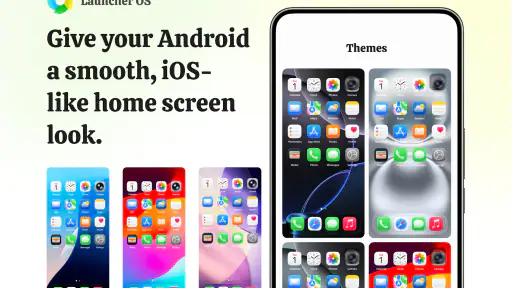
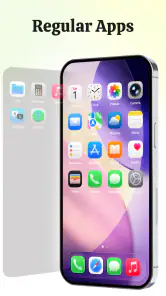
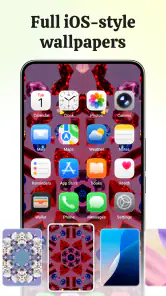
スマートフォンの見た目を大きく変えたいけれど、複雑な設定や買い切りテーマには手を出したくない。そんなときに試しやすいのが、Pioneer Technologies HK LimitedのLauncher OSです。私はこのアプリを、壁紙を替えるだけではなく、ホーム画面のレイアウト、アイコン、操作時の雰囲気までiOS風に寄せるためのカスタマイズアプリとして使ってみました。
第一印象は、Android端末を別の系統のスマートフォンのように見せることに重点を置いていることです。細かな装飾を一つずつ作り込むタイプではなく、全体の方向性をまとめて変えたい人向け。無料で始められるため、普段のホーム画面に飽きた人が、まず操作感を試す入口として使いやすいと感じました。
見た目だけでなくホーム画面の考え方を変えるランチャー
このアプリの中心的な魅力は、iOSに近いレイアウトとアイコンのまとまりを、Android上で体験できる点です。通常のAndroidランチャーでは、アプリ一覧とホーム画面を分けたり、ウィジェットを自由に並べたりする設計が多いでしょう。Launcher OSでは、アプリを見つける場所と、毎日触る画面の印象を一つのスタイルに揃えたい人に向いています。
私が特に便利だと思ったのは、単にアイコン画像を差し替えるのではなく、画面全体の雰囲気を同じ方向へ持っていけることです。アイコンだけをiOS風にすると、時計や検索欄、余白の取り方がAndroidのまま残って違和感が出ることがあります。このタイプのランチャーなら、個別の変更を積み重ねるより、最初から統一感を作りやすいのが強みです。
このアプリの価値は、カスタマイズの量よりも、見た目の判断を減らせることにあります。色、形、配置を毎回細かく決めたい人には物足りないかもしれません。一方で、「端末の印象を一度に変えたい」「複数の設定画面を行き来したくない」という人なら、短時間で変化を実感しやすいはずです。
iOS風レイアウトが実際の操作に与える影響
ホーム画面のデザインは、見た目だけの問題ではありません。アプリをどこに置くか、よく使うものをどう探すか、空いた場所をどう見せるかによって、毎日の操作速度も変わります。Launcher OSを使うと、Android標準の配置に慣れている人ほど、最初はアプリの探し方や戻り方に少し意識が必要になります。
ただ、これは悪いことばかりではありません。ホーム画面を整理するきっかけになるからです。私は最初に、連絡、移動、決済、音楽など、毎日使うアプリだけを手前に集め、たまにしか使わないものを別の場所へ移しました。見た目を変える目的で始めても、結果として不要なショートカットを減らせるのは、このアプリを使う実用的な効果だと思います。
ニュースデスクの記事をもっと読む






ここで大切なのは、導入直後に完全な再現を目指さないことです。使い慣れたAndroidの配置を一気に崩すと、外観がきれいでも操作に迷います。まずは一つの画面だけを整え、数日使ってから配置を調整するほうが、違和感を抑えられました。
日常で役立つ具体的な使い方
例えば、仕事用と私用のアプリが同じ端末に入っている人を考えてみてください。朝はカレンダー、メール、地図を使い、帰宅後は動画、音楽、買い物アプリを開くという使い方なら、ホーム画面の見た目を整えるだけでなく、触る順番に合わせて配置することが重要です。Launcher OSでは、よく使うアプリを視線の集まりやすい場所にまとめ、目的ごとに画面を分けると、装飾と実用性を両立しやすくなります。
私は、外出前に地図と交通関連のアプリをすぐ見つけられるようにし、連絡用のアプリは画面下部に置く使い方が合いました。帰宅後に使うアプリを別の画面へ移したことで、ホーム画面を開いたときの情報量も減りました。これは派手な機能というより、iOS風のすっきりしたレイアウトを、生活の動線に合わせて使う工夫です。
もう一つの使い方は、家族や来客に端末を見せる機会が多い場合です。標準状態のAndroidにメーカー独自のアイコンやウィジェットが混ざっていると、端末ごとの差が目立ちます。Launcher OSで全体のスタイルを揃えると、端末の印象を自分の好みに寄せやすくなります。ただし、他人に貸す場面では、見た目が変わっていても端末の基本的な安全設定まで変わるわけではないため、そこは別に確認しておくべきです。
導入後に迷わないための整理手順
私なら、最初にホーム画面へ置くアプリを絞ります。すべてを一度に並べると、iOS風の整った印象がすぐに崩れてしまうからです。毎日使うもの、外出時に必要なもの、連絡に使うものを優先し、それ以外は後から探せる状態にします。
次に、アイコンの見た目だけでなく、名前の長さや並び方にも注目します。似た用途のアプリが隣り合っていると、デザインはきれいでも誤タップが増えます。銀行、買い物、決済のように間違えると困るアプリは、見た目の近さよりも、指が覚えやすい位置を優先するのが安全です。
最後に、数日使ってから配置を固定します。カスタマイズアプリでは、導入直後に何度も並べ替えたくなりますが、実際の使用頻度は一日では分かりません。朝、移動中、仕事中、夜という時間帯ごとの使い方を見てから調整すると、飾りではなく実用的なホーム画面になります。
見た目を変える楽しさと、Androidらしさを手放す trade-off
Launcher OSの良さは、通常の壁紙変更やアイコンパックよりも、まとまった変化を感じやすいことです。壁紙だけではホーム画面の構造は変わりません。アイコンパックだけでは、配置や余白が端末標準のまま残ることがあります。ランチャーを使う方法なら、画面全体の方向性を変えられるため、模様替えをした満足感があります。
一方で、標準ランチャーの便利さをすべて同じ感覚で使えるとは限りません。端末メーカーが用意した独自の検索、ウィジェット、ジェスチャー、アプリ整理の仕組みに強く慣れている人は、切り替え後に小さな戸惑いを感じる可能性があります。私は、見た目が整った反面、以前の配置を無意識に探してしまう場面がありました。
この違和感は、アプリの品質というより、ホーム画面を担当するアプリを変更すること自体から生まれます。だから、仕事で一秒でも早く特定のアプリを開きたい人は、休日に試してから判断するのがおすすめです。普段の操作を止めたくないなら、標準ランチャーを残し、気分転換として使える状態にしておくほうが安心です。
また、カスタマイズの自由度を最優先する人には、専門的なAndroidランチャーのほうが合う場合があります。細かなグリッド、ジェスチャー、アイコンの個別設定、ウィジェットの詳細な制御などを追求したいなら、Launcher OSの一括したデザインは便利である一方、選択肢を狭く感じるでしょう。逆に、設定項目が多すぎると疲れる人には、この割り切りが使いやすさにつながります。
無料で試せるからこそ確認したいこと
Launcher OSは無料で利用できるアプリです。料金を気にせず見た目を試せるので、端末を買い替える前に雰囲気だけ変えてみたい人にも向いています。ただし、無料だからといって、導入後に何も考えず使い続ける必要はありません。自分の操作に合うか、通知や検索へのアクセスが自然か、戻したいときに迷わないかを確認することが大切です。
Androidの標準ランチャーへ戻したくなった場合に備え、切り替え前のホーム画面を覚えておくと安心です。よく使うアプリの場所をメモするだけでも、試用後の復元が楽になります。見た目の変更は気軽でも、毎日使う入口を変える作業なので、最初から完全移行と決めつけないほうが失敗しにくいです。
対応環境はAndroid 8.0以上で、年齢区分は3歳以上です。端末の世代が比較的古くても候補にしやすい範囲ですが、実際の快適さは端末の性能や標準設定にも左右されます。私なら、まず普段使いの端末でホーム画面の切り替えを試し、動作や操作の感触に納得してから、長期利用を決めます。
評価と利用規模から見える立ち位置
ストアでは平均4.1の評価が付いており、評価数はおよそ1万8千件、インストール数は100万以上に達しています。少人数向けの実験的なカスタマイズというより、AndroidをiOS風の見た目へ寄せたい人が継続的に試しているタイプのアプリだと感じます。
現在のバージョンは5.8.9です。私は、こうしたランチャーではバージョン番号そのものより、端末に入れた直後の操作感と、自分の使い方に合うかを重視します。評価が高めでも、すべてのAndroid端末で同じ印象になるとは限りません。特に標準ランチャーの機能を多用している人は、評価より自分の習慣との相性を見るべきです。
開発元はPioneer Technologies HK Limitedです。アプリを選ぶときは、開発元だけで判断するのではなく、更新後も自分の端末で安定して使えるかを確認する姿勢が必要です。ホーム画面は毎日何度も触る場所なので、少しの使いにくさでも積み重なるからです。
どんな人に向き、どんな人は見送るべきか
このアプリが特に合うのは、Androidの機能は好きだけれど、画面の見た目はiOS寄りにしたい人です。スマートフォンを買い替えずに外観だけ変えたい人、アイコンとレイアウトをまとめて整えたい人、複雑なテーマ作りを避けたい人にも試す価値があります。
反対に、メーカー標準のウィジェットや独自ジェスチャーを毎日使っている人は、変更による不便を先に考えたほうがよいでしょう。ホーム画面を細部まで設計したい人、Androidらしいアプリ一覧や自由な配置を好む人にも、別の高機能ランチャーのほうが満足しやすいと思います。
私は、Launcher OSを「AndroidをiPhoneに変えるアプリ」とは考えていません。端末の基本システムやアプリの動作を別のものにするのではなく、毎日触れる入口のデザインと整理方法を変えるアプリです。この線引きを理解していれば、期待外れになりにくいでしょう。
使う前に知っておきたい判断基準
導入を迷っているなら、まず自分が変えたいものを三つに絞ってみてください。アイコンの形だけなのか、ホーム画面の配置なのか、端末全体の雰囲気なのかで、満足度は変わります。三つのうち複数を一度に変えたいなら、このアプリの方向性と合いやすいです。
次に、現在のホーム画面で不満な場面を思い出します。アプリが見つからない、画面が散らかっている、見た目に統一感がないという悩みなら、導入後の整理で改善を感じやすいでしょう。単に新鮮さが欲しいだけなら、数日で飽きる可能性もあるため、配置を生活に合わせて整えるところまで取り組むのがおすすめです。
私の結論は、Launcher OSは「少ない手間でiOS風のホーム画面を試したい人」にかなり分かりやすい選択肢だということです。無料で始められ、カスタマイズの焦点も明確です。その一方で、標準ランチャーの機能や細かな自由度を重視する人には、見た目の変化だけでは埋められない不便が残ります。
まずは普段使うアプリを絞ってホーム画面を作り、数日間、実際の生活の中で使ってみてください。そこで操作の迷いよりも、整理された見た目と新しい感触のほうが勝つなら、長く使う意味があります。私にとっては、端末を買い替えずに毎日の画面を新しくできる、手軽で方向性のはっきりしたカスタマイズアプリでした。
Launcher OS よくある質問
Launcher OSはどの端末で利用できますか?
Launcher OSは、iOS風のホーム画面を楽しみたいAndroidユーザー向けのカスタマイズアプリです。利用にはAndroid 8.0以上が必要なので、ダウンロード前に端末のOSバージョンを確認しておくと安心です。対応条件を満たしていれば、いつものAndroid端末のホーム画面を、iOSにインスパイアされたレイアウトやアイコンの雰囲気に整えられます。
Launcher OSはどのような人に向いていますか?
Androidの使い慣れた機能はそのままに、ホーム画面だけをiPhone風の印象に変えてみたい人に向いています。アプリアイコンやレイアウトの見た目をカスタマイズしたい場合に試しやすく、端末を買い替えずに雰囲気を変えたい人にも選択肢となります。開発元はPioneer Technologies HK Limitedで、カスタマイズ系のアプリです。
Launcher OSとはどのようなアプリですか?
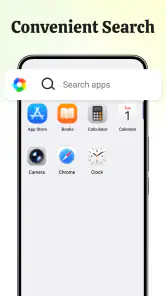
Launcher OSは、Android端末のホーム画面やアプリアイコン、ウィジェット、検索機能などを、iPhoneのiOSに近いデザインへ変更できるランチャーアプリです。端末全体のシステムをiPhoneそのものに変えるものではありませんが、ホーム画面の見た目や操作感を手軽にカスタマイズしたい人に向いています。
Launcher OSを使うと本当にiPhoneと同じ操作ができますか?
Launcher OSを導入すると、アイコンの配置、ホーム画面のレイアウト、アプリ検索、コントロールセンター風の画面などをiOSに似せられます。ただし、AndroidとiOSでは基本的な仕組みが異なるため、iMessageやAirDrop、App StoreなどのApple独自機能まで再現できるわけではありません。あくまで外観と一部の操作感を楽しむアプリです。
Launcher OSは無料で利用できますか?広告や課金はありますか?
Launcher OSは無料でダウンロードできます。アプリの平均評価は4.1で、評価数は約1万8,000件です。基本機能を無料で使える場合が多いものの、利用するバージョンや配布元によって、広告表示や追加機能の課金条件が異なることがあります。テーマ、壁紙、ウィジェット、広告削除などが有料扱いになるケースもあるため、インストール前にGoogle Playの料金表示とアプリ内課金の説明を確認してください。非公式サイトからの入手は避けるのが安全です。
メリット
- iPhone風の画面をAndroidで手軽に再現できる
- アプリの整理や検索がしやすく、目的のアプリを見つけやすい
- 壁紙やアイコン配置を変えて自分好みに調整できる
- 動作が比較的軽く、古い端末でも試しやすい
- ホーム画面の見た目を大きく変えられる
デメリット
- 広告表示が操作中に気になる場合がある
- 一部の機能やテーマは端末によって正常に動作しない
- 標準ランチャーよりバッテリー消費が増えることがある
- iOSの操作感を完全に再現できるわけではない
- 権限の許可内容を確認してから利用する必要がある
- カテゴリー
- カスタマイズ
- バージョン
- 5.8.9











