クリーナーアンチウイルス
- 0.00
- 0.0
- インストール数
- 10.00K
- 価格
- Free

スクリーンショット
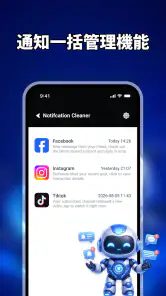
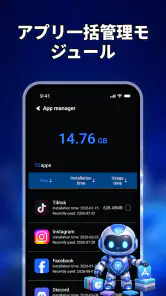
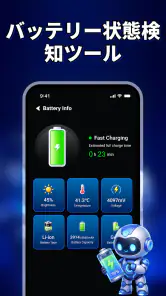
分析: Reviewed
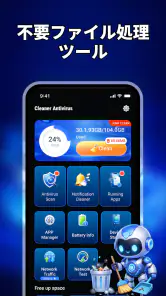
スマートフォンの動作が重く感じるとき、原因を一つずつ探すのは意外に手間がかかります。不要ファイルの整理とウイルススキャンを別々のアプリで行う方法もありますが、管理画面が増えるほど、いつ何を確認したのか分かりにくくなります。私がクリーナーアンチウイルスを試してまず感じたのは、日常的なメンテナンスを一つの道具にまとめたい人向けに考えられた、分かりやすいツールだということでした。
このアプリは、不要ファイル機能とウイルススキャンを組み合わせたAndroid向けのツールです。開発元はMcWeigoldで、無料で使い始められ、対象年齢は3歳以上。Android 9以降で利用でき、現在のバージョンは1.1.0.0です。公開日は2026年7月28日で、インストール数は1万件を超えています。数字の大きさだけで判断するタイプのアプリではありませんが、複雑なセキュリティ製品より、まず端末を点検する習慣を作りたい人には試しやすい立ち位置です。
通信が関わる場面を先に理解しておきたい
このアプリを使ううえで、私は「ボタンを押せばすべてが端末内だけで完結する」と考えないようにしています。ウイルススキャンや不要ファイルの判定では、処理内容によって通信環境が体験に影響する可能性があります。具体的な動作は端末やその時点の環境によって変わるため、外出先で急いで実行するより、安定したネットワークに接続できる場所で落ち着いて確認するほうが安心です。
特に、初回の確認や長く使っていなかった後のチェックでは、画面の切り替えや処理の待ち時間が気になることがあります。私は、出発直前にスキャンを始めるのではなく、家で充電しながら実行する使い方を勧めます。通信が不安定な状態で何度も操作を繰り返すと、同じ確認をやり直すことになり、かえって時間を使ってしまうからです。
一方で、通信を気にしすぎて使わなくなる必要もありません。普段の流れとして、必要なときにアプリを開き、スキャンや整理の対象を確認し、結果を見てから削除を決める。この順番を守れば、ネットワーク状況に振り回されにくくなります。私は自動で何でも片付ける道具より、確認画面を見ながら自分で判断できる道具のほうが、写真や書類を扱うスマートフォンでは安全だと思います。
外出先で使うときの現実的な流れ
たとえば、旅行中に撮影した写真を整理したいのに、端末の空き容量が少なくなったとします。ここで移動中の不安定な通信を使って慌ててクリーナーを動かすより、まず写真や必要なファイルを手動で確認し、不要ファイルの候補を見てから処理するほうが失敗しにくいです。クリーナーアンチウイルスは、こうした点検の入口として使い、重要なデータのバックアップや移動まで任せるアプリではない、と私は整理しています。
公共のネットワークを使う場合も、処理を始める前に接続先を確認したいところです。セキュリティを意識するアプリだからこそ、利用者側も通信環境を雑に選ばないほうがよいでしょう。外出先で「今すぐ軽くしたい」と思ったときほど、削除対象を急いで確定しないことが大切です。
ニュースデスクの記事をもっと読む






日常のスマートフォン利用にどう組み込むか
このアプリが向いているのは、端末の状態を定期的に確認したい人です。アプリを入れたまま存在を忘れるより、写真、動画、ダウンロードした資料、メッセージ経由のファイルなどが増えたタイミングで開くほうが、不要ファイル機能の意味を感じやすくなります。私は、容量不足の通知が出てから慌てるのではなく、週末など時間に余裕がある日に点検する使い方が合うと感じました。
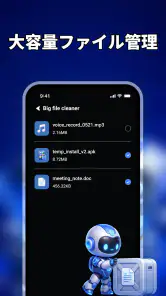
ただし、不要ファイルの候補がすべて不要とは限りません。再ダウンロードしにくい資料や、後で見返す予定の動画が候補に含まれる場合は、名前と保存場所を確認してから選ぶべきです。クリーナーは判断を助けるものですが、利用者の記憶まで代わりに持ってくれるわけではありません。削除の速さより、削除前の確認を優先することが、このアプリを安全に使う基本です。
また、家族の端末を点検したい場合にも、対象年齢が3歳以上という分かりやすさは扱いやすい部分です。ただ、子どもが使う端末では、削除操作を任せきりにせず、大人が結果を確認したほうがよいでしょう。ウイルススキャンがあるからといって、怪しいリンクを開いてよいわけではありません。アプリによる点検と、普段の使い方の注意は別々に考える必要があります。
スキャンと整理を同じ日に行うときの注意
私は、最初にウイルススキャン、次に不要ファイルの確認という順番を勧めます。先に大量のファイルを削除すると、後から「何を消したのか」が分かりにくくなるからです。まず端末の安全状態を確認し、その後で容量整理に進むほうが、問題が起きた場合の切り分けもしやすくなります。
逆に、容量が極端に少ないときは、不要な大容量ファイルを慎重に整理してからスキャンを試す判断もあります。ここは端末の状態次第です。重要なのは、スキャンとクリーニングを一気に押し切るのではなく、各結果を読んでから次へ進むこと。統合型ツールの便利さは、作業をまとめられる点にありますが、確認を省略してよいという意味ではありません。
通常のファイル管理アプリと比べると、クリーナーアンチウイルスは「どこに何があるか」を細かく手動で管理するより、不要ファイルの整理と安全確認を始めるきっかけを作る方向に向いています。反対に、フォルダー構成を自分で完全に把握したい人や、細かなファイル操作を頻繁に行う人には、端末標準のファイル管理機能のほうが適しています。
うまく進まないときの切り分け
スキャンや整理が思ったように進まない場合、私はすぐにアプリを何度も閉じたり開いたりしません。まず通信が安定しているか、端末の空き容量が極端に少なくないか、他の重い処理が動いていないかを順番に確認します。これだけでも、アプリの問題なのか、端末全体の状態なのかを見分けやすくなります。
処理が途中で止まったように見えるときは、画面を連続してタップせず、少し待ってから状態を確認するのが無難です。通信が一時的に不安定だった場合、繰り返し操作すると同じ処理を重ねてしまう可能性があります。再試行するなら、ネットワークを変え、不要なアプリを閉じ、端末を充電できる状態にしてから行うほうが落ち着いて対応できます。
削除後に必要なファイルが見当たらないと感じた場合に備え、私は重要な写真や書類を先に別の場所へ保存しておくことを強く勧めます。これはクリーナーアンチウイルスに限った話ではありませんが、整理アプリを使うときに最も見落とされやすい手順です。削除前に確認できる画面があっても、利用者自身のバックアップがあると安心感が大きく違います。
端末の動作が改善しない場合もあります。重さの原因が不要ファイルではなく、古い端末の処理能力、特定アプリの不具合、通信速度、OS側の問題であることもあるからです。このアプリでスキャンと整理を行っても変化がないなら、問題のあるアプリを個別に確認したり、端末標準の設定を見直したりするほうが有効です。クリーナーを使えば必ず高速化する、という期待は持たないほうがよいでしょう。
通信量とプライバシーを意識した使い方
通信量を節約したい人は、モバイルデータ通信中に何度もスキャンを繰り返さない使い方が向いています。私は、安定したWi-Fi環境で一度確認し、結果を読んでから必要な作業だけを行う方法を選びます。通信量を節約できるかどうかは、端末の設定や処理内容にも左右されるため、利用中の表示を確認しながら使うのが現実的です。
データを扱うアプリでは、便利さだけでなく、何を確認し、何を削除するのかを自分で理解しておくことが大切です。写真や仕事の資料が多い端末では、スキャン結果を見た時点で判断を止め、必要なものを保護してから整理に進むべきです。通信環境とファイルの重要度を同時に確認すると、急いでいるときの操作ミスを減らせます。
広告や通知など、無料アプリにありがちな画面上の要素が気になる人は、実際の操作中に表示内容をよく見ることを勧めます。無料で使えることは大きな利点ですが、無料だからといって、すべての利用者が同じ快適さを感じるとは限りません。短時間で一度だけ点検したい人と、毎日細かく管理したい人では評価が分かれるはずです。
ほかの選択肢と比べたときの位置づけ
Androidに標準で用意されているストレージ管理やセキュリティ機能だけで十分な人もいます。端末の状態を自分で確認でき、ファイルの保存場所も把握しているなら、追加アプリを増やさないほうが管理は単純です。特に、通信や通知をできるだけ減らしたい人は、まず標準機能を使い込む価値があります。
一方、セキュリティ専用アプリは、脅威の確認や警告を重視する人に向いています。ファイル整理まで一つの画面で済ませたい場合は、クリーナーアンチウイルスのほうが手軽に感じられますが、高度な保護機能や詳細な管理を求める人には専用製品が合う可能性があります。私は、このアプリを本格的な管理環境の代用品というより、日常点検を始めるためのまとめ役として評価します。
ファイル管理専用アプリとの違いも明確です。専用アプリはフォルダー単位の移動や名前変更など、手動管理に強い傾向があります。こちらは、不要ファイルの整理とウイルススキャンを同じ目的の中で扱える点が魅力です。どちらが上というより、端末を細かく整理したいか、点検作業を簡略化したいかで選ぶべきでしょう。
どんな人に合い、誰には向かないか
私は、次のような人なら試す価値があると思います。
- 不要ファイルの整理とウイルススキャンを一つのアプリで始めたい人
- 端末の容量や安全状態を定期的に確認する習慣を作りたい人
- 複雑な設定より、まず分かりやすい点検手順を求める人
- Android 9以降の端末を使い、無料で導入したい人
反対に、ファイルを完全に手動管理したい人、通信を使う可能性のある処理を極力避けたい人、専門的なセキュリティ管理を求める人には、別の選択肢のほうが納得しやすいでしょう。また、端末の重さを根本的に解決したい人も、これだけで十分だとは考えないほうがよいです。不要ファイルの削除は一つの対策であり、端末の寿命やアプリの相性まで変えるものではありません。
使い続けるなら決めておきたいルール
私なら、初回は時間に余裕のある場所でスキャンを行い、結果を確認してから不要ファイルを整理します。重要な写真や書類は先に保存し、削除候補を一つずつ見ます。その後、端末の動作や空き容量に変化があったかを確認し、改善がなければ別の原因を調べます。
二回目以降は、容量不足の通知が出たときだけ慌てて使うのではなく、ファイルが増えたタイミングで点検するのがよいでしょう。通信量を抑えたい場合は安定したWi-Fiを選び、処理中に連打しないこと。これらは目立たない工夫ですが、統合型ツールを安全に使ううえで効果があります。
クリーナーアンチウイルスは、無料で導入できる手軽さと、不要ファイル整理・ウイルススキャンをまとめて扱える分かりやすさが長所です。McWeigoldのこのツールを、私なら「端末を定期的に点検する入口」として友人に勧めます。ただし、通信環境を選び、削除前に内容を確認し、改善しない問題まで無理に任せないことが条件です。
結論として、外出先で何でも即座に解決する万能アプリではありません。しかし、落ち着いて使える環境で端末の状態を確認し、不要ファイルを整理し、安全チェックを一つの流れにまとめたい人には便利です。標準機能で十分な人や高度な保護を求める人は別の道具を選ぶべきですが、シンプルなモバイルメンテナンスを無料で始めたいなら、クリーナーアンチウイルスは現実的な候補だと感じました。
クリーナーアンチウイルス よくある質問
クリーナーアンチウイルスはどの端末で利用できますか?
クリーナーアンチウイルスは、端末のウイルススキャンと不要ファイルの整理をまとめて行えるツールアプリです。インストール先を選ぶ際は、利用する端末のOSが対応条件を満たしているかを確認してください。Android向けアプリとして提供されており、対応OSは9以上です。
このアプリは無料でダウンロードできますか?
クリーナーアンチウイルスは無料で、ツールカテゴリのアプリです。開発元はMcWeigoldで、10K以上のインストールがあります。ダウンロード前には、利用する端末との互換性やアプリの説明を確認しておくと安心です。対象年齢は3歳以上で、最新バージョンは1.1.0.0です。
クリーナーアンチウイルスはどのようなアプリですか?
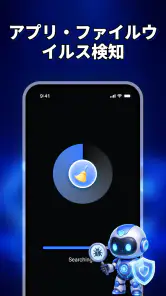
クリーナーアンチウイルスは、スマートフォン内の不要ファイルを整理し、保存容量の確保や端末の状態確認をサポートするセキュリティ系アプリです。ウイルスや不審なアプリのチェックに加え、キャッシュや使っていないデータを見つけやすい点が特徴です。ただし、検出結果を確認せずに重要なファイルまで削除しないよう、スキャン後は内容を自分で確認することをおすすめします。
クリーナーアンチウイルスは本当にウイルスを検出できますか?
アプリに搭載されたスキャン機能は、端末内のアプリやファイルを確認し、既知の脅威や不審な動作の可能性がある項目を知らせるために役立ちます。ただし、すべてのマルウェアを確実に検出できるわけではなく、定義データやOSの状態によって結果も変わります。公式ストア以外からアプリを入れないなど、基本的な安全対策と併用してください。
利用料金はかかりますか?無料で使えますか?
基本機能を無料で利用できる場合でも、広告表示や一部機能の制限が設けられている可能性があります。より詳しい保護機能、広告の削除、自動スキャンなどが有料プランやアプリ内課金の対象になることもあるため、インストール前後に料金ページを確認しましょう。無料トライアルがある場合は、更新日と解約方法も必ず確認しておくと安心です。
メリット
- 不要ファイルを検出し、端末の空き容量確保を手軽に行える
- ウイルスや不審なアプリを確認でき、基本的な安全対策に役立つ
- 操作画面がシンプルで、スマホに不慣れな人でも使いやすい
- スキャン結果を確認してから削除でき、整理する対象を選びやすい
- 定期的なチェックにより、端末の状態を把握しやすい
デメリット
- 一部の機能や詳細な保護機能は有料版への登録が必要な場合がある
- 広告表示が多いと、スキャンや整理の操作が中断されることがある
- 検出された不要ファイルが本当に不要か、確認が必要になる
- バックグラウンド保護の利用でバッテリー消費が増える可能性がある
- 端末やAndroidのバージョンによって検出精度や対応機能に差が出る
- カテゴリー
- ツール
- バージョン
- 1.1.0.0








