関数電卓 Panecal Plus
- 321.00
- 4.8
- インストール数
- 50.00K
- 価格
- ¥480
スクリーンショット
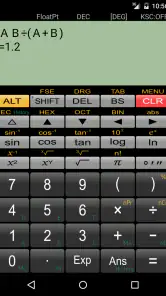
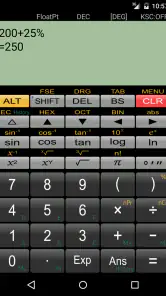
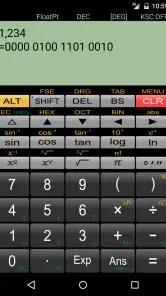
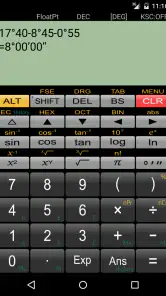
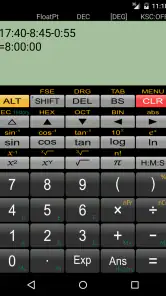
分析: Reviewed
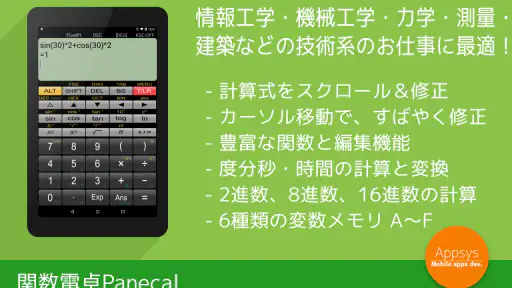
技術計算をするたびに、スマートフォンの電卓と紙のメモを行き来するのが面倒なら、関数電卓 Panecal Plusはかなり実用的な候補です。私はこのアプリを、普段の四則演算よりも、式を残しながら何度も確認したい場面で使いやすい関数電卓として見ています。情報工学、機械工学、力学、測量、建築などを学ぶ人や、現場で計算結果をすぐ見直したい人に向いたツールです。
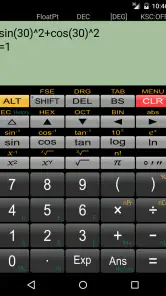
見た目は派手ではありませんが、関数電卓らしい入力と、計算の流れを追いやすい画面が中心になっています。単に答えだけを出す電卓ではなく、入力した式を確認し、数値を修正し、同じ形の計算を繰り返すための道具です。計算結果よりも、途中の式を安全に扱えることを重視する人ほど、このアプリの良さを感じやすいと思います。
毎日の計算を安定させる基本ワークフロー
まず式全体を入力してから答えを見る
私が最初におすすめしたい使い方は、計算を細かく分けすぎず、できるだけ式の形を保ったまま入力することです。たとえば、寸法から面積や体積を求めるとき、途中の値を別のメモアプリへ移してから次の計算に進むより、括弧を使って一つの式にまとめたほうが、入力ミスの場所を探しやすくなります。
技術計算では、数値そのものより、どの順番で処理したかが重要になることがあります。加減算と乗除算が混ざる式、括弧が複数ある式、平方根や三角関数を含む式では、頭の中で順番を覚えておくのは危険です。画面上で式を確認できる状態にしておけば、答えが予想と違ったときに、数値ではなく演算子や括弧の位置を見直せます。
現実的な例として、建築やDIYで材料の必要量を計算する場面を考えてみます。幅と奥行きから面積を出し、そこへ余裕分を掛ける場合、最初から括弧を使って入力しておけば、条件を変えたときにも一部の数字だけを直せます。毎回ゼロから打ち直すより、同じ計算の再利用に向いています。
途中結果を紙に逃がさない利点
普通のスマートフォン電卓は、短い計算なら十分便利です。しかし、途中結果を覚えて次の式へ移す使い方になると、転記が増えます。私は、単位換算や寸法計算のように、いくつかの値を続けて扱うときに、式の履歴を確認できる関数電卓のほうが安心できます。
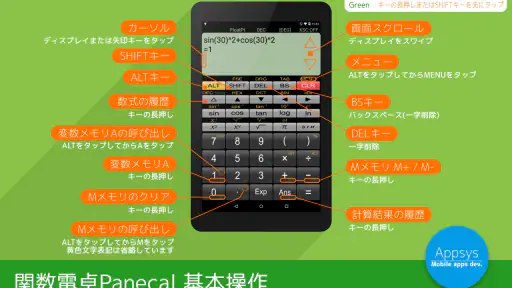
特に、入力を間違えたときに最初からやり直さず、該当する部分だけ修正できる点は大きな違いです。これは単なる時短ではありません。計算過程が見えることで、結果を提出したり、同僚や先生に説明したりするときにも、数字の根拠を追いやすくなります。
ニュースデスクの記事をもっと読む






ただし、アプリを開けば自動的に正しい答えが出るわけではありません。角度の扱い、括弧、符号、単位の整理は、使う側が管理する必要があります。関数電卓はミスを減らしてくれますが、入力した前提条件まで判断してくれるものではないからです。
日常の小さな計算にも使えるか
もちろん、買い物の合計や割り勘のような簡単な計算にも使えます。ただ、そこだけを目的にするなら、端末に最初から入っている電卓のほうが起動は手軽です。このアプリの価値は、簡単な計算から複雑な式まで、同じ入力環境で扱えることにあります。
私は、普段は四則演算を使い、必要になったときだけ関数キーへ移るという使い方が合っていると感じました。学習中の人なら、簡単な式を入力しながら括弧や関数の扱いに慣れられます。仕事で使う人なら、短い計算と技術計算をアプリを替えずに済ませられます。
設定を確認してから使う理由
関数電卓で最初に確認したいのは、三角関数を使うときの角度単位です。度数法で計算するのか、ラジアンで計算するのかによって、同じ数字を入力しても結果は変わります。測量や力学、工学系の式では、この違いが結果に大きく響くため、計算を始める前に自分の問題に合った状態かを確認する習慣をつけたいところです。
ここは、アプリの性能より利用者の習慣が重要な部分です。学校の問題では度数法、数式や一部の技術計算ではラジアンを使うことがあります。前の計算で変更した設定をそのままにしていると、入力ミスに気づきにくくなります。私は、三角関数を使う前に画面の設定表示を一度見るようにすると、思い込みによる失敗を減らせると思います。
もう一つ確認したいのが、表示桁数や丸め方です。途中で早く丸めると、最後の答えに誤差が積み重なることがあります。最終結果だけを見て判断するのではなく、途中の数値をどの程度残すかを決めておくと、再計算したときの差を説明しやすくなります。提出用の数字と確認用の数字を分けて考えるのも有効です。
画面の使い方を自分の計算に合わせる
関数電卓はキーが多いため、最初からすべてを覚えようとすると疲れます。私は、まず四則演算、括弧、削除、関数入力だけを使い、次に自分がよく使う機能を増やすやり方を勧めます。機械工学なら平方根や三角関数、測量なら角度を含む計算、建築なら寸法と面積・体積の組み合わせというように、用途によって優先順位は変わります。
設定を一度確認したら、毎回むやみに変更しないことも大切です。計算の途中で表示や角度単位を頻繁に触ると、どの条件で答えを出したのか分からなくなります。設定は便利さのためだけでなく、再現性を保つために使うという意識を持つと、このアプリを道具として扱いやすくなります。
入力を速くするための繰り返し方
同じ形の式で数値だけを変える作業では、毎回すべてを入力し直さないほうが効率的です。たとえば、部材の長さだけを変えて複数の結果を比較する場合、式の構造を残したまま数字を差し替えると、括弧の位置や関数の選択を間違えにくくなります。
この方法は、計算を速くするだけではありません。式の構造が固定されるため、結果の比較条件も揃います。長さを変えたのに、別の入力では係数まで変わっていたという事故を防ぎやすくなります。私は、複数案を比較する仕事では、一つの式を基準にして、変更する数字を先に決めておくようにしています。
入力前に、紙や図面上で「固定する値」と「変える値」を分けておくのも効果的です。アプリ内で考えながら入力すると、数字を打つことに集中して、条件の整理を忘れがちです。Panecal Plusを計算の作業台として使うなら、式を作る作業と、数字を代入する作業を分けるのがコツです。
履歴を確認する習慣がミスを減らす
答えが出たらすぐメモするのではなく、入力した式を一度見返す習慣をおすすめします。確認するポイントは、括弧の閉じ忘れ、マイナス記号の位置、関数の引数、角度単位です。数値を再計算するより、式の見直しのほうが短時間で原因を見つけられることがあります。
たとえば、力の計算で三角関数を使った結果が直感と合わない場合、数字を何度も打ち直す前に、角度の単位と符号を確認します。測量で方位や角度を扱う場合も、入力した順番と括弧を見直すほうが、結果だけを疑うより合理的です。
ただし、履歴を過信してはいけません。式が残っていても、元の寸法や条件が正しいとは限りません。私は計算結果を記録するとき、数値だけでなく、必要なら式や単位も一緒に残すようにしています。あとで条件が変わったとき、数字だけのメモは意味を失いやすいからです。
通常の電卓や表計算との使い分け
このアプリと、一般的な電卓や表計算アプリは競合するというより、得意分野が違います。短い計算を素早く済ませるだけなら、標準電卓のほうが操作は軽いでしょう。大量の行を並べて、値を集計したり、表を共有したりするなら、表計算アプリのほうが適しています。
一方で、Panecal Plusは、一人で式を組み立て、入力内容を確認しながら答えを出す作業に向いています。複雑な表を作るほどではないが、標準電卓では式の確認が足りないという中間の用途に強い印象です。私は、現場で一つの寸法を確認するときや、授業中に式の形を崩さず計算したいときに、この立ち位置が便利だと感じます。
数式処理を専門に行うソフトや、グラフ表示、単位管理、データ保存を重視する人には、別の種類のアプリが合う場合もあります。Panecal Plusを万能な技術計算環境として選ぶのではなく、スマートフォン上で扱える関数電卓として評価するのが正確です。
技術計算で感じる限界
このアプリは、入力した式を計算する道具です。設計の妥当性、単位の整合性、材料の安全性、測定値の誤差まで判断してくれるわけではありません。仕事で使うなら、アプリの答えをそのまま採用するのではなく、計算条件と単位を別に確認する必要があります。
また、長い式を一度に入力するほど、入力ミスの影響は大きくなります。式をまとめることは便利ですが、複雑すぎる式では、どこを直せばよいか分かりにくくなることもあります。私は、式が長くなったときは、意味のある中間値に分けて確認します。速さを優先しすぎず、検算しやすさとのバランスを取るべきです。
学習目的でも注意が必要です。答えだけを出すために使うと、式変形や単位の理解が身につきません。授業や試験対策では、まず自分で見積もり、途中式を考えてからアプリで確認する使い方が効果的です。関数電卓を答えの代行者ではなく、検算の相手として使うと、学習効果を保ちやすくなります。
料金と利用しやすさをどう考えるか
関数電卓 Panecal Plusは有料で、価格は四百八十円です。無料の電卓アプリが多い中では、誰にでも無条件で勧めるタイプではありません。ただ、技術計算を何度も行い、式の確認や再入力のしやすさを使う人なら、毎日の小さな手間を減らすための支出として考えやすいと思います。
対象年齢は三歳以上で、開発元はAppsysです。長く使われているアプリで、公開日は二千十一年十一月十二日、現在のバージョンは七点八点ゼロです。対応する最低OSは七点ゼロなので、比較的古い環境で使える点を重視する人にも確認しやすい条件です。
利用規模も一定あり、インストール数は五万以上、平均評価は四点八です。評価だけで自分に合うと決めるべきではありませんが、関数電卓としての使い勝手を求める人に継続して選ばれていることは判断材料になります。
向いている人、別の選択肢がよい人
私は、理系学生、技術職、設計や測量に関わる人、現場で寸法や角度を確認する人には、このアプリを勧めやすいです。特に、同じ形式の計算を繰り返す人、入力した式を見直したい人、標準電卓では機能が足りないが大規模な計算ソフトまでは必要ない人に合います。
反対に、単純な足し算と割り勘が中心なら、無料の標準電卓で十分です。グラフ、単位の自動変換、表形式の管理、複数人との共有が必要なら、別の専門アプリや表計算ツールを選んだほうが作業は広がります。関数電卓のキー入力そのものが苦手な人も、最初は少し慣れが必要です。
私なら、購入前に自分の計算を三種類ほど思い浮かべます。括弧を含む式、三角関数を使う式、同じ形で数値を変える式です。この三つをスマートフォンで繰り返す機会があるなら、価格に見合う可能性が高いでしょう。どれも使わないなら、より簡単な電卓のほうが快適です。
使い込むほど価値が出る関数電卓
関数電卓 Panecal Plusを使って分かったのは、便利さの中心が派手な機能ではなく、入力、確認、修正、再計算の流れにあるということです。角度単位を確認し、式をまとめ、変える数値を決め、結果を履歴と照らし合わせる。この一連の習慣を作ると、単なる計算アプリよりも頼れる道具になります。
一方で、計算の前提や単位を自分で管理する必要があり、すべてを自動化してくれるアプリではありません。そこを面倒に感じる人には、もっと簡単な電卓や、反対に単位・表・グラフまで扱える専門ツールが向いています。
それでも、スマートフォンで技術計算をする場面が多いなら、私は有力な選択肢だと思います。式を残して考えたい人にとって、四百八十円で手に入る実用的な関数電卓という位置づけです。普段の計算を少し丁寧に、そして同じ作業を少し速くしたい人なら、使い方を覚える価値があります。
関数電卓 Panecal Plus よくある質問
関数電卓 Panecal Plusは、初めて関数電卓を使う人でも扱えますか?
関数電卓に慣れていない人も利用できますが、三角関数や対数などのキー、括弧、角度単位の意味を理解しておくと使いやすくなります。まずは短い式で入力や設定を試し、答えが想定どおりか確認しながら使うのがおすすめです。複雑な計算をするときは、式の入力内容と単位を見直すと、思わぬ入力ミスを防ぎやすくなります。
関数電卓 Panecal Plusは、通常の電卓と何が違いますか?
関数電卓 Panecal Plusは、四則演算だけでなく、三角関数、対数、指数、平方根、べき乗など、学校や技術分野で使われる計算に対応したアプリです。式を画面上で確認しながら入力でき、入力ミスがあった場合も該当部分を修正しやすい点が便利です。日常計算よりも、数学、物理、工学、建築などの複雑な計算をスマートフォンで行いたい人に向いています。
関数電卓 Panecal Plusは、どのようなユーザーにおすすめですか?
高校生や大学生、理系科目を学ぶ人、エンジニア、技術者、建築・測量関係者などに特におすすめです。複数の演算を含む長い数式を入力したい場合や、計算結果だけでなく入力した式の内容も確認したい場合に役立ちます。一方、買い物の合計や簡単な割り勘だけが目的なら、一般的な電卓アプリのほうがシンプルに使えるでしょう。
Panecal Plusでは、入力した数式を確認・修正できますか?
はい。Panecal Plusの便利な特徴の一つは、入力した数式を表示しながら計算できることです。長い式を一度に入力した後でも、途中の数字や演算子を確認し、必要な部分だけを修正できます。最初からすべて入力し直す必要がないため、複雑な計算を繰り返す場面で効率的です。ただし、関数の種類や括弧の位置は、計算前に確認することをおすすめします。
三角関数や角度の単位には対応していますか?
三角関数を使う計算に対応しており、数学や技術計算で必要となる角度を扱えます。計算前には、度数法、ラジアン、グラードなど、目的に合った角度単位が選択されているか確認してください。単位設定を間違えると、入力自体は正しくても結果が大きく異なる場合があります。特に学校の問題や設計計算で使用する際は、問題文の単位とアプリの設定をそろえることが重要です。
メリット
- 複雑な数式を入力しやすく、括弧や演算子の確認も簡単
- 計算履歴を確認・再利用でき、同じ計算を繰り返す手間を減らせる
- 関数や定数が豊富で、学習や技術計算にも対応しやすい
- 入力ミスを修正しやすく、途中の式を編集できる
- オフラインでも利用でき、通信環境を気にせず計算できる
デメリット
- 高機能なぶん、単純な四則計算だけには操作が重く感じられる
- 関数電卓に慣れていない人にはボタン配置が分かりにくい
- 無料版と比べて有料アプリのため、気軽に試しにくい
- 端末の画面が小さいと数式やボタンが見づらくなる
- 高度なグラフ表示や数式処理機能を求める人には物足りない場合がある
- カテゴリー
- ツール
- バージョン
- 7.8.0








