鍵付きアルバムで写真保存&動画ダウンロード:SRC
- 592.00
- 4.6
- インストール数
- 100.00K
- 価格
- Free

スクリーンショット


分析: Reviewed
スマートフォンの写真や動画を人に見られたくないけれど、毎回クラウドへ移したり、別の端末へ送ったりするのは面倒。そんな状態から試したのが、ツールカテゴリーの「鍵付きアルバムで写真保存&動画ダウンロード:SRC」です。私は、日常の画像を整理しながら、必要なものだけをロック付きの場所へ移す使い方を中心に確認しました。
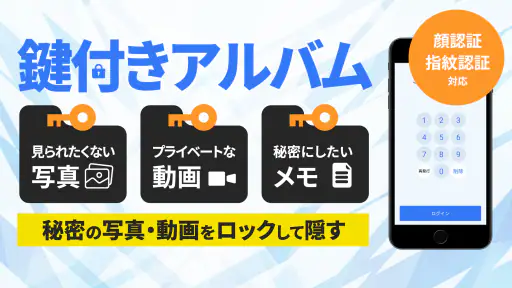
このアプリは、写真と動画を鍵付きで保管する隠しフォルダ系のアプリです。保存した動画をオフラインで再生できるダウンロード機能や、画像・動画を自動削除する設定、ロック画面を電卓のように見せる仕組みが特徴です。単なる写真ビューアーというより、端末内の見せたくないデータを普段のギャラリーから切り離すための道具、と考えると位置づけが分かりやすいです。
写真を見られたくない場面から、保存後の確認まで
まず考えたいのは「何を隠したいか」
使い始める前に、私は保存したいものを三つに分けました。人に見られたくない個人的な写真、あとで見返したい動画、そして一定期間だけ手元に置きたいファイルです。この分け方をしておくと、すべてを一括で移すより、後から探しやすくなります。
たとえば、旅行中に撮った身分証の画像や、家族に見せる前に整理したい写真は、通常のギャラリーに残しておくと、写真を見せる場面で意図せず表示されることがあります。そこで必要なものだけを鍵付きアルバムへ移す、という流れが現実的です。仕事の資料や共有前の画像を一時的に分ける用途にも向いていますが、重要な原本を一か所だけに置く使い方には慎重さが必要です。
アプリは無料で使い始められ、対象年齢は3歳以上です。開発元はPermission Incで、公開日は2020年12月28日。現在のバージョンは2.8.9で、Androidでは8.0以上が動作条件になっています。比較的新しい端末だけでなく、少し前のAndroid端末でも候補にしやすい構成です。
入力から保管へ移すときの流れ
私が最初に行ったのは、端末内の写真や動画から、保管対象を選ぶ作業です。ここで大切なのは、思いつきで大量に移さないことです。鍵付きの場所へ入れた後に「あの写真はどこへ行った」となりやすいため、まず数枚だけで動きを確かめ、通常のギャラリーから見え方が変わるかを確認してから本格的に整理する方が安心できます。
移したい写真や動画を選択し、アプリ内のアルバムへ保存するという手順は、一般的な写真整理アプリに近い感覚で進められます。ここでの手渡しは、端末の標準ギャラリーから鍵付きアルバムへの移行です。元のファイルが端末内のどこに残るのか、保存後に通常の写真一覧へどう表示されるのかは、端末や操作方法によって確認したい部分なので、最初の一回はテスト用の画像で試すのがおすすめです。
ニュースデスクの記事をもっと読む






私が便利だと感じたのは、保存場所を分けることで、写真を人に見せるときの確認作業を減らせる点です。標準ギャラリーを開いてから毎回スクロールして避けるのではなく、見せる写真と保管する写真を先に分離しておく。これは派手な機能ではありませんが、日常の誤操作を減らす実用的な効果があります。
ロック画面を開くときの注意点
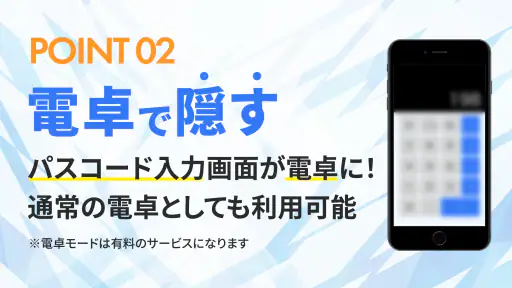
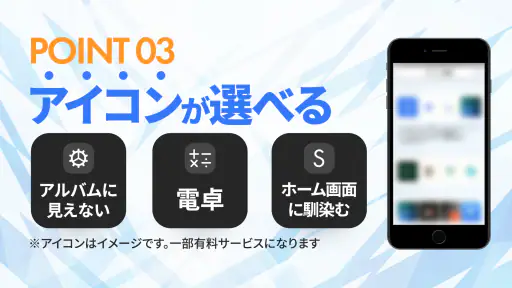
鍵付きアプリでは、保管機能そのものより、入口の扱いやすさが重要です。このアプリはロック画面を電卓のように見せられるため、画面を開いた瞬間に写真保管アプリだと分かりにくくしたい人には面白い設計です。カフェや職場で端末を操作するとき、アプリの見た目を周囲に説明したくない場面では、通常のアルバムより気持ちの負担が少なくなります。
ただし、見た目が電卓風でも、暗証情報を忘れれば自分も中へ入りにくくなります。私は、普段使う複数の番号を適当に試すのではなく、忘れにくく、他人には推測されにくいものを決める方がよいと感じました。ロックアプリでは、秘密にしたい気持ちが強いほど、復旧手順を確認しないまま使い始めがちです。写真を移す前に、ロック解除の方法を自分が確実に覚えているか確認してください。
また、電卓として使えることを期待しても、日常の計算アプリと完全に同じ感覚で使うとは限りません。私なら、これは計算機能を主目的にするのではなく、ロック画面のカモフラージュとして評価します。計算を頻繁にする人は標準の電卓を使い、保管場所へ入るときだけこの画面を使う、という役割分担が自然です。
動画をダウンロードして見る場面
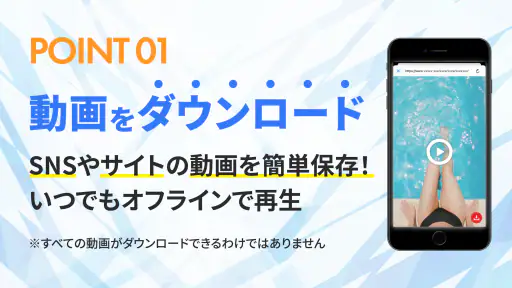
動画については、外出前に必要なものをアプリ内へ用意し、通信環境が不安定な場所で再生する流れが便利です。移動中や電波の弱い場所で、毎回オンライン再生を待つ必要がなくなるためです。特に、個人的に保管したい動画を通常の動画一覧から分けておきたい人には、保存と再生を一つの場所で扱える点が合っています。
一方で、ダウンロード機能があるからといって、どのサービスの動画でも自由に保存できると考えるのは危険です。私は、利用する動画の権利やサービス側の規約を確認し、保存が認められている範囲で使うべきだと思います。動画を取り込めることと、あらゆるオンライン動画を保存してよいことは別です。この線引きを曖昧にすると、アプリの便利さとは関係のない問題が起きます。
保存前には、端末の空き容量も見ておきたいところです。動画は写真より容量を使いやすく、オフライン再生用に複数本をためると、端末全体の動作や撮影可能な枚数に影響することがあります。私は、見終わった動画を残し続けず、必要な期間が過ぎたら削除する運用が一番すっきりしました。
自動削除をどう組み込むか
このアプリには、保存した画像や動画を自動削除できる機能があります。私はこの機能を、秘密保持だけでなく、整理の仕組みとして見ると価値が高いと感じました。短期間だけ必要な画像、確認後に残す必要がない動画、旅行中だけ使う資料など、期限のあるデータに向いています。
ただし、自動削除は便利な反面、保存先として完全に頼ると危険です。大切な思い出や再取得できない動画を対象にすると、後から必要になったときに困る可能性があります。自動削除を設定する前に、残したいものを別の安全な場所へ整理しておくことが重要です。私は、期限付きのデータだけを対象にし、原本や長期保存したいものには使わない運用を勧めます。
ここでの具体的なコツは、保存時に「あとで消すもの」と「残すもの」を混ぜないことです。アルバムを用途ごとに分けられるなら、短期保管用と長期保管用を最初から区別します。そうすれば、自動削除の設定を変更するときにも、対象を間違えにくくなります。単に隠すだけでなく、期限を管理する場所として使うと、この機能の意味がはっきりします。
端末をまたぐときに起きる手間
写真や動画を鍵付きの場所へ移すと、端末内では整理しやすくなります。しかし、スマートフォンを買い替える、故障に備えてバックアップする、別の端末で続きを見る、といった場面では、通常のギャラリーと同じ感覚で扱えるとは限りません。私は、移行前に必要なファイルを取り出せるか、保管したデータをどこへ戻すかを考えておくべきだと思います。
この種のアプリは、同じ端末で日常的に使うときに強みが出ます。反対に、複数端末で同期したい人、家族と安全に共有したい人、パソコンから頻繁に編集したい人には、クラウドストレージや端末メーカーの保護フォルダの方が合う場合があります。鍵付きアルバムは「自分の端末で見られたくないものを分ける」目的には向きますが、「どこからでも同じ状態へアクセスする」目的とは違います。
この違いは、保存後の手渡しにも表れます。通常の写真アプリなら、共有ボタンからすぐ別のアプリへ送れますが、鍵付きの保管場所では、いったん取り出す、表示する、共有先を選ぶという手順が必要になることがあります。安全性と手軽さは両立しにくいので、頻繁に誰かへ送る画像を保管する場所としては、少し回り道になります。
普段のギャラリーや他の保護機能との違い
標準ギャラリーの非表示機能と比べると、このアプリは「隠したいデータを専用の入口へ集める」考え方が明確です。標準機能は端末全体とのつながりが自然で、写真の編集や共有はスムーズです。その一方で、端末を人に渡す場面では、どこに何があるかを自分で注意し続ける必要があります。
端末に最初から用意されている保護フォルダは、OSとの統合や生体認証を重視する人に向いています。対応端末なら、端末の設定と一体化した操作を好む人も多いでしょう。こちらのアプリは、電卓風のロック画面や自動削除、動画ダウンロードをまとめて使いたい人に魅力があります。どちらが上というより、標準機能の安心感を取るか、専用アプリならではの隠し方と運用性を取るかの違いです。
クラウドサービスとの比較では、オフラインで見られることと、端末内で完結しやすいことが強みです。通信を使わずに確認したいデータには便利ですが、端末の紛失や故障に備えて複数場所へ保管したい場合は、クラウドの方が管理しやすいことがあります。私は、日常の目隠しにはこのアプリ、長期保存や端末故障対策には別のバックアップ手段、という組み合わせが現実的だと感じます。
料金と使い続ける前の確認
基本料金は無料ですが、アプリ内購入はアイテムごとに100円から880円です。無料で試して操作感を確認し、必要性を感じた機能だけ検討できるのは始めやすい点です。ただし、購入を前提にせず、まず自分の保存量や動画利用の頻度に合うかを見た方がよいでしょう。
私は、最初から大量の写真を移すより、数枚の画像と短い動画で、保存、ロック解除、再生、取り出し、削除まで一周させることを勧めます。特に自動削除は、設定した後に何が対象になるのかを自分で把握しておく必要があります。ここを確認してから本格運用へ進めば、便利さと不安のバランスを取りやすくなります。
評価の背景と、向いている人
このアプリは平均4.6の評価で、評価数はおよそ2.4K、レビュー数は592件です。インストール数も10万回を超えています。数字だけで安全性や使いやすさを断定することはできませんが、鍵付きアルバムという用途を探している人に継続的に選ばれているアプリだとは感じます。
私が特に向いていると思うのは、スマートフォンを人に見せる機会があり、通常の写真一覧から一部だけを外したい人です。旅行中の個人書類、整理前のプライベート写真、オフラインで確認したい動画など、保管期間や目的がはっきりしているデータなら使いやすいでしょう。自動削除を活用すれば、保存場所が無期限の倉庫になるのも防げます。
逆に、写真を家族と頻繁に共有する人、複数端末で同じアルバムを編集する人、絶対に失いたくないデータを一つのアプリだけで管理したい人には、別の方法が適しています。ロックと隠し表示は、バックアップそのものではありません。私は、秘密の保管とデータ保全を同じものとして扱わないことが、このアプリを使ううえで一番大切な判断だと思います。
実際に使うなら、この順番が安心
まずテスト用の写真と動画だけを選び、鍵付きアルバムへ移した後の表示を確認する。
ロック画面の開き方を覚え、電卓風の画面をカモフラージュとして使うのか、自分の運用を決める。
短期保管、長期保管、オフライン再生用のデータを混ぜず、目的ごとに整理する。
自動削除を使う場合は、再取得できない原本を対象から外し、期限付きのデータだけに絞る。
端末の買い替えや故障を想定し、必要な写真や動画を別の方法でも保管できるようにする。
この順番なら、入力したデータがどこへ移り、誰かに見せる場面で何が変わり、最終的にどう整理されるかを把握しやすくなります。便利な機能を先に全部使うのではなく、小さく試してから保存量を増やすのがコツです。
使って分かった結論
「鍵付きアルバムで写真保存&動画ダウンロード:SRC」は、写真や動画を単に隠すだけでなく、ロック、オフライン再生、自動削除を組み合わせて、端末内の見せ方を整えたい人向けのアプリです。私は、通常のギャラリーから個人的なデータを切り離せることと、期限付きの保管に自動削除を使えることを実用的な長所だと感じました。
一方で、端末間の移行や共有を重視する人には手間が残ります。大切なデータのバックアップ先として一つに絞るのもおすすめしません。まず少量で保存から削除までを試し、自分の端末での扱いやすさを確認してください。そのうえで、見られたくない写真を日常のギャラリーから分けたいなら、無料で始められるこのアプリは検討しやすい選択肢です。
鍵付きアルバムで写真保存&動画ダウンロード:SRC よくある質問
アプリを使うには、どのバージョンのスマートフォンが必要ですか?
このアプリはiOS向けではなく、Android端末で利用するツールアプリです。Android 8.0以降が必要なので、ダウンロード前に端末の設定からOSのバージョンを確認してください。対応する端末なら、秘密の写真や動画を鍵付きで保存する機能や、動画を保存してオフライン再生する機能を利用できます。
「鍵付きアルバムで写真保存&動画ダウンロード:SRC」はどのようなアプリですか?
「鍵付きアルバムで写真保存&動画ダウンロード:SRC」は、写真や動画を人目につきにくい場所で管理したい場合に役立つプライベートアルバム系アプリです。端末の標準ギャラリーとは分けてコンテンツを整理でき、対応している動画の保存機能も利用できます。家族や友人にスマートフォンを見せる機会が多い人、個人的な画像をまとめて保管したい人に向いています。
保存した写真や動画は本当に安全に保護できますか?
アプリ内のロック機能によって、通常のギャラリーから写真や動画を分けて管理できる点が特徴です。ただし、アプリのロックは端末全体のセキュリティを完全に代替するものではありません。簡単に推測できないパスコードを設定し、スマートフォン本体にも画面ロックを設定してください。重要なデータは、万一に備えて安全な場所へバックアップしておくこともおすすめします。
動画ダウンロード機能は、どのような動画にも対応していますか?
動画のダウンロード機能は便利ですが、すべてのウェブサイトやSNS、動画サービスで利用できるとは限りません。サービス側の仕様変更、ログイン制限、地域制限、通信環境などによって保存できない場合があります。また、動画の著作権や利用規約にも注意が必要です。自分が権利を持つ動画、または保存が明確に許可されているコンテンツだけを扱うようにしてください。
アプリを削除した場合、保存した写真や動画はどうなりますか?
アプリ内に保存したデータは、アプリを削除すると一緒に消える可能性があります。端末やアプリの仕様によっては、通常の写真フォルダとは別の場所に保存されていることもあるため、削除や機種変更の前に必ずデータの保存先を確認してください。大切な写真や動画は、事前に端末の安全なフォルダや信頼できるバックアップ先へ移しておくと安心です。
メリット
- 写真や動画をまとめて非公開で管理できる
- シンプルな操作でアルバムを作成しやすい
- 端末の標準ギャラリーと分けて整理できる
- 動画保存にも対応しており用途が幅広い
- 人に見られたくないメディアの保管に便利
デメリット
- パスコードを忘れると保存データへアクセスしにくい
- 端末故障や削除に備えたバックアップが必要
- 無料版では広告や機能制限が気になる場合がある
- 保存した動画の画質や形式に制限がある可能性がある
- アプリの権限設定を確認してから使う必要がある
- カテゴリー
- ツール
- バージョン
- 2.8.9









