iPhone Control Center iOS 16
- 6.00
- 4.1
- インストール数
- 5.00M
- 価格
- Free
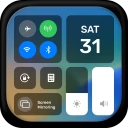
スクリーンショット
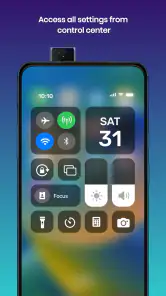
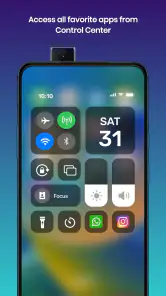
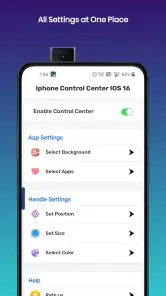
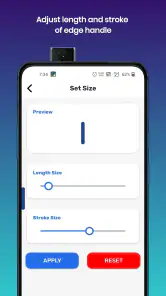
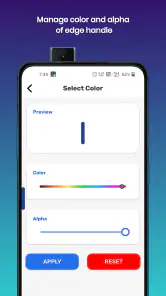
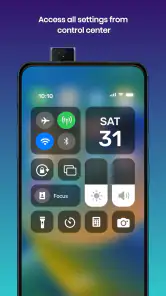
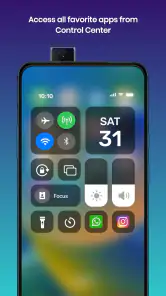
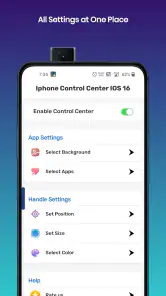
分析: Reviewed
みなさん、iOS 16のiPhone Control Centerについてお話ししましょう。これは、毎日の生活をほんの少し楽しく、そして便利にしてくれる機能です。皆さんも、新しい便利さを体験する準備はできていますか?
直感的な操作性
まず、iPhone Control Centerの魅力はその直感的な操作性にあります。画面の右上から下にスワイプするだけで、すぐにアクセスできます。私たちがいつも必要とする設定、例えばWi-Fiのオン・オフや音楽の再生、画面の明るさ調整などが一つの画面に集約されています。この単純さが、忙しい日常の中でどれほど便利かを一度体験してみると手放せなくなるでしょう。
新機能がいっぱい
iOS 16で追加された新機能も見逃せません。例えば、画面録画機能は、友達との会話やゲームプレイを簡単に記録でき、あとで見返すのにとても便利です。また、フォーカスモードへのアクセスも簡単で、仕事や勉強に集中したいときに役立ちます。これらの新機能を使いこなすことで、あなたのiPhoneの使い方が一層広がることでしょう。
さらに、スマートホームのデバイス操作もControl Centerで可能です。例えば、家の照明を調整したり、セキュリティシステムをチェックしたりと、スマートホームをお持ちの方にとってはまさに夢のような機能です。
カスタマイズ性
もう一つの魅力は、そのカスタマイズ性です。自分のライフスタイルに合わせてControl Centerをカスタマイズすることができ、自分にとって本当に必要な機能だけを選び出すことができます。これにより、使うたびに「自分だけのControl Center」を体験できます。
最後に、iPhone Control Centerは、その使いやすさと豊富な機能で、私たちの生活を一段と便利にしてくれるツールです。iOS 16をお持ちの方は、ぜひこの機会に試してみてください。きっと、その便利さに驚かれることでしょう。
ニュースデスクの記事をもっと読む






iPhone Control Center iOS 16 よくある質問
このアプリはどのような目的で使うものですか?
iPhone Control Centerは、音量やスクリーンショット、ネットワーク設定などのクイックオプションを使いやすくするカスタマイズ系アプリです。よく使う操作にすばやくアクセスしたい人に向いています。iPhone本体に標準搭載されている機能そのものではなく、アプリとして提供されているため、ダウンロード前に自分が求めている操作に合うかを確認するとよいでしょう。
iPhoneのコントロールセンターiOS 16とは何ですか?
iPhoneのコントロールセンターiOS 16は、デバイスの重要な機能にすばやくアクセスするためのインターフェースです。Wi-Fi、Bluetoothの設定や画面の明るさ、音量を簡単に調整できます。また、新しい機能として集中モードや画面収録などが追加され、より便利になっています。アプリは、音量やスクリーンショット、ネットワーク設定といったクイックオプションを使うためのコントロールセンターとして紹介されています。
コントロールセンターをカスタマイズすることはできますか?
はい、iPhoneのコントロールセンターはカスタマイズ可能です。設定アプリを開き、コントロールセンターの項目を選択することで、よく使う機能を追加したり、不要な機能を削除したりできます。これにより、自分にとって最も便利な形にすることが可能です。操作を自分の使い方に合わせて整えたい人は、インストール後に必要な項目を選び、使いやすさを確かめてみてください。
コントロールセンターの新機能にはどのようなものがありますか?
iOS 16のコントロールセンターには、集中モードや画面収録、クイックメモ機能が新たに追加されています。集中モードは通知を制限し、特定のアプリに集中できる環境を作ります。画面収録は、デバイスのスクリーンアクティビティを動画で記録することができます。アプリで紹介されているクイックオプションには、音量やスクリーンショット、ネットワーク設定なども含まれています。
コントロールセンターへのアクセスはどのように行いますか?
コントロールセンターへのアクセスは、iPhoneの画面の右上から下にスワイプすることで行います。ホームボタンのあるモデルでは、画面の下から上にスワイプします。これにより、どの画面からでもすぐに重要な機能にアクセス可能です。アプリのコントロール画面を使う場合も、まず画面上の案内に従って操作し、必要な機能へ進むとスムーズです。
メリット
- カスタマイズ可能なショートカット
- 直感的なユーザーインターフェース
- クイックアクセス機能
- デザインが洗練されている
- 省電力モードの有用性
デメリット
- 一部機能が制限されている
- 初心者には複雑
- 設定の変更が難しい
- 古いデバイスでは遅い
- 一部アプリとの互換性問題
- カテゴリー
- カスタマイズ
- バージョン
- 1.9











