IoLIFE
- 736.00
- 4.3
- インストール数
- 100.00K
- 価格
- Free

スクリーンショット
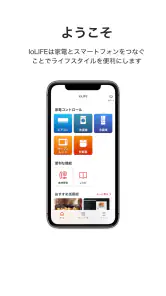
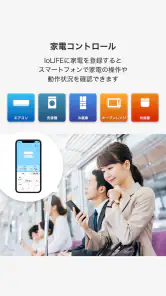
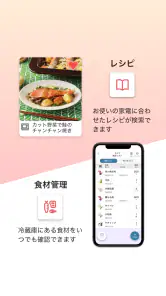
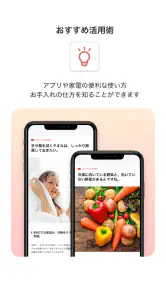
分析: Reviewed
家電を一人で操作するだけなら、リモコンや本体のボタンで十分なことも多いものです。ただ、家族や同居人と暮らしていると、「誰が電源を入れたのか」「外出中に状態を確認したい」「帰宅前に家電を使える状態にしておきたい」と感じる場面が増えます。私がIoLIFEを試して最初に感じたのは、家電をスマートフォンから扱う便利さよりも、家庭内の操作を一つの場所にまとめられる点に価値があるということでした。
IoLIFEは、東芝ライフスタイル株式会社が提供する生活系アプリです。無料で使えるため、対応する東芝の家電を持っている人なら、まず試しやすい選択肢です。家電を便利に、より安心して使うという方向性は、単なるリモコンアプリよりも、日々の家事や家族間の分担を意識した使い方に向いています。
一方で、スマートフォンに入れれば、どんな家電でもすぐ操作できるアプリではありません。対応する機器や接続環境との組み合わせが前提になるため、購入前や利用開始前に、自宅の家電が対象になるかを確認することが大切です。ここを曖昧にしたまま始めると、便利さより設定の手間が先に目立ってしまいます。
家族で使うと見えてくるIoLIFEの実用性
帰宅時間が違う家庭で役立つ使い方
私が家庭で使うなら、まず家族それぞれの生活時間が違うケースを想定します。たとえば、先に帰宅した人がリビングの家電を使い、後から帰る人が別の部屋で別の機器を使う家庭です。従来は、家電の状態をその場で確認する必要がありましたが、対応機器と環境が整っていれば、スマートフォンを入口にして家電を扱えるのがIoLIFEの良さです。
ここで便利なのは、家電を操作する人が一人に固定されないことです。家事を担当する人だけがリモコンを管理するのではなく、必要な人が自分の端末から確認や操作を行うという考え方に変えられます。家族の誰かが外出しているとき、在宅している人に細かな操作を頼む回数を減らせるのも、日常では意外に大きな違いです。
ただし、私は家庭内で使うなら、最初から全員が自由に触る状態にするより、誰がどの家電を扱うのかを決めておくことを勧めます。家電アプリは便利ですが、便利さと無秩序は紙一重です。リビングの機器は共有、個室の機器は本人中心というように、家庭内で簡単なルールを作っておくと、操作の行き違いが減ります。
操作そのものより「頼まなくてよい」ことが強み
IoLIFEの価値は、スマートフォンで家電を操作できるという説明だけでは伝わりにくいと思います。実際に助かるのは、家電の前まで行く、リモコンを探す、別の人に操作を頼む、といった小さな手間が積み重ならなくなることです。特に、家事の途中で別室の機器を確認したいときには、操作の入口がスマートフォンにまとまっていることが効いてきます。
ニュースデスクの記事をもっと読む






一方で、家電の状態を家族全員が同じように理解できるとは限りません。アプリ上で操作できても、誰かが本体側で操作した直後に別の人がスマートフォンから変更すれば、意図しない結果になる可能性があります。私は、共有スペースの家電ほど、操作前に現在の状態を確認する習慣をつけたほうが安全だと感じました。
忙しい朝に向くのは、細かな操作を減らしたい人
朝の支度では、家族がそれぞれ別のことをしています。洗濯や身支度、食事の準備が重なると、家電の前に戻ること自体が負担になります。IoLIFEは、こうした時間帯に「一度設定したら放置できる」魔法のアプリというより、家電を確認するための移動を減らす道具として考えると使いやすいです。
私なら、朝に使う機器をアプリ内で見つけやすい位置に置き、よく使う操作だけを覚えます。毎回すべての項目を探すのではなく、日常的な操作と、たまに使う設定を頭の中で分けるのがコツです。家族にも同じ呼び方で説明しておくと、「あの家電をアプリで動かして」と言われたときの確認が簡単になります。
外出先から使う前に確認したい家庭内の境界
スマートフォンから家電を扱える環境では、外出中の操作に魅力を感じます。帰宅前に準備したい、消し忘れが気になる、家族が家にいるかどうかに関係なく状態を確認したい。こうした用途は確かに便利です。ただ、私は外から操作できることを、いつでも操作してよいこととは考えません。
たとえば、家族が休んでいる時間帯に共有家電を変更すれば、便利な操作が迷惑になることがあります。誰かが本体で設定を変えた直後なら、アプリからの操作が意図とずれることもあります。外出先で使う場合は、家庭内で「この機器は遠隔操作してよい」「この機器は在宅者に確認してから」と決めておくと、安心感がかなり違います。
セットアップでは家電側とスマートフォン側を分けて考える
IoLIFEを使い始めるとき、私はアプリの画面だけを見て進めるより、家電側の状態、スマートフォンの接続環境、家庭内で使う人の範囲を別々に整理するほうがよいと思います。アプリを入れたことだけで利用準備が終わるわけではなく、対応する家電との組み合わせが重要だからです。
まず、対象の家電がIoLIFEで扱えるものかを確認します。次に、設置場所で接続を進められる状態を整えます。ここで焦って家族全員の端末を一度に登録しようとすると、誰の端末を基準にすべきか分かりにくくなります。最初は家庭内の代表端末で動作を確認し、その後に必要な人へ使い方を共有する流れが、私には分かりやすく感じられます。
この順番には、もう一つ利点があります。うまく動かないときに、原因がアプリなのか、家電なのか、接続環境なのかを切り分けやすくなることです。最初から複数人が別々に設定すると、同じ操作を繰り返したり、設定を変更した人が分からなくなったりします。共有利用では、初期設定を担当する人を一人決めるだけでも混乱を抑えられます。
アカウントの扱いは「全員に同じ権限」と決めつけない
家庭で使うときに気になるのが、アカウントや端末の境界です。IoLIFEを家族で利用する場合、家族だからといって、全員が同じ端末を使う必要があるとは限りません。むしろ、それぞれが自分のスマートフォンで使うのか、代表者の端末を中心にするのかを先に話し合ったほうが、後で操作の責任が曖昧になりません。
私は、家電の操作を頻繁に行う人と、状態確認だけしたい人を分けて考えるのが現実的だと思います。操作をする人には具体的な手順を伝え、確認だけの人には、どこを見ればよいかを説明する。アプリにある機能を家族全員へ一律に教えるより、必要な範囲だけ共有したほうが誤操作を防ぎやすいです。
また、スマートフォンを買い替えたときや、家族構成が変わったときには、利用端末を整理する習慣も必要です。使わなくなった端末をそのままにせず、誰が今後も使うのかを確認する。これはIoLIFE特有の難しさというより、家庭の共有サービス全般に必要な管理ですが、家電を遠隔で扱える環境では特に意識したい部分です。
家族間の連絡を減らすには、操作よりルールが効く
IoLIFEを入れれば家族の会話が不要になるわけではありません。むしろ、最初に短いルールを決めた家庭のほうが、アプリの便利さを引き出せます。私は、共有家電について「操作したら必要に応じて伝える」「外出先から変更するときは在宅者を優先する」「本体操作とアプリ操作が重なりそうなときは確認する」という程度の取り決めを勧めます。
これらは難しい設定ではなく、家庭内の認識をそろえるための工夫です。アプリに頼り切ると、誰かが変更したことに気づかないまま別の操作をしてしまいます。逆に、すべてを口頭で伝えると、スマートフォンから操作できる利点が薄れます。IoLIFEは、家族間の連絡を完全になくすものではなく、必要な連絡だけに絞るための道具として使うのが合っています。
子どもが触る家庭では年齢表示と任せる範囲を分ける
IoLIFEのコンテンツレーティングは三歳以上です。これは、子どもがいる家庭でもアプリの存在を避ける必要がないという目安になりますが、私は年齢表示だけで操作を任せるかどうかを決めないほうがよいと思います。家電の種類によって、設定を変えることの影響は異なるからです。
子どもが使う場合は、まず家電の状態を見るだけにするのか、簡単な操作まで許可するのかを家庭で決めるのがよいでしょう。スマートフォンを渡すときも、アプリの操作方法だけでなく、「今は触らない時間」「家族に確認してから変更する機器」を具体的に伝えることが大切です。年齢に合った使い方を考えられる点は、共有端末で利用するアプリとしての安心材料ですが、保護者の判断は別に必要です。
特に、家電の操作履歴や状態を家族の誰が見るのかは、子どもにも説明しておきたいところです。家庭内の安心を目的に導入しても、本人が知らないまま確認されていると感じれば、信頼を損ねることがあります。私は、見守りのために使う場合でも、監視のための道具にならないよう、目的を家族で共有することを重視します。
高齢の家族には、機能の多さより操作の絞り込み
高齢の家族と使う場合、スマートフォンから操作できることが、そのまま使いやすさにつながるとは限りません。画面の項目が多いと、どれを選べばよいのか迷いやすくなります。IoLIFEを共有するなら、最初に必要な操作を二つか三つ程度に絞って説明し、慣れてから範囲を広げるほうが安心です。
私なら、家電の名前を家庭内で普段使っている呼び方に合わせます。アプリ上の表示と家族の呼び方が違うと、操作の説明に余計な確認が必要になります。紙に手順を書く場合も、機能を全部並べるのではなく、「この画面を開く」「この家電を選ぶ」「変更後に状態を確認する」といった流れにします。
この使い方では、IoLIFEを高齢者だけに任せるより、家族の一人がサポート役になる形が向いています。遠隔操作が便利でも、本人が何を変更したのか分からない状態になれば、かえって不安が増えます。操作の簡単さと、変更内容を理解できることは別なので、そこを分けて考えるのがポイントです。
通常のリモコンやメーカー別アプリとの違い
普段のリモコンと比べると、IoLIFEの利点は家電のそばにいなくても扱える可能性があることです。リモコンは反応が分かりやすく、その場で使うには今でも優秀です。しかし、別室から操作したい、外出中に確認したい、家族と同じ家電を共有したいという場面では、スマートフォンを入口にできるほうが便利です。
一方、複数メーカーの家電を一つのアプリに集めたい人には、汎用スマートホームアプリのほうが合う場合があります。IoLIFEは東芝の対応家電を中心に考えるアプリなので、家庭内の機器がさまざまなメーカーに分かれていると、アプリを使い分けることになります。私は、東芝の対応機器を中心に家庭を整えている人には自然ですが、メーカーをまたいだ一括管理を最優先する人には、導入前に比較したほうがよいと感じます。
メーカー別アプリの強みは、対応機器との関係が分かりやすいことです。困ったときに、どのアプリを確認すればよいか迷いにくい。反対に、家電が増えるほどアプリの数も増えやすいという弱点があります。IoLIFEを選ぶかどうかは、スマートフォン上のアプリを減らしたいか、家電メーカーごとの分かりやすさを優先したいかで判断するとよいでしょう。
使い続けるうえで感じる小さな摩擦
私が気になったのは、アプリの便利さが家電と接続環境に左右される点です。スマートフォン側だけを整えても、家電が対象外なら目的を達成できません。また、家庭内の環境が変わったときには、接続や端末の見直しが必要になることがあります。リモコンのように電池を入れてすぐ使う感覚とは違うため、手軽さを最優先する人には少し回り道に感じられるでしょう。
もう一つは、家族が増えるほど運用ルールが必要になることです。一人で使うなら自分の感覚だけで済みますが、共有すると操作の重複や、誰が設定を変えたか分からない場面が起こりやすくなります。これはアプリの欠点というより、共有利用の代償です。それでも、家庭内で操作を分担したい人にとっては、その手間を払う価値があります。
アプリを使う目的が「一度だけ家電を遠隔操作したい」という程度なら、設定の手間が便利さを上回ることもあります。反対に、日常的に家電を使い、家族が複数の場所から操作する家庭なら、少し準備しておくことで効果を感じやすいです。私は、利用頻度が判断の分かれ目になると考えています。
評価と利用規模から見た安心感
IoLIFEは、平均四・三の評価を得ており、評価数は約四千六百件あります。利用者が一部の熱心な人だけに限られているアプリではなく、実際に試している人がいることは、導入を考えるうえで安心材料になります。インストール数も十万以上に達しており、家庭用の家電アプリとして一定の利用規模があります。
ただ、評価の数字だけで自宅での使いやすさを判断するのは難しいです。対応家電を持っているか、家族で共有するのか、外出先から使いたいのかによって、満足度は変わります。私は評価を見るときも、数字をそのまま信じるより、自分の使い方と似た人が便利に感じるタイプかを考えるようにしています。
料金、年齢、端末条件を確認してから始める
IoLIFEは無料で利用できます。料金を理由に試せないタイプのアプリではないので、対応家電を持っている人は導入のハードルが低いです。ただし、無料であることと、準備が不要であることは別です。家電側の対応状況や家庭内の接続環境を確認し、使う人を決めてから始めると、無駄な設定を避けられます。
アプリの対象年齢は三歳以上で、現在のバージョンは三・五・〇です。Androidでは八・〇以上が必要なので、古い端末を家族用に使う場合は、インストール前に条件を確認しておきたいところです。新しいスマートフォンを持つ人だけでなく、家庭内で余っている端末を操作用に回したい人にも、OS条件は重要です。
提供開始は二千十八年九月四日です。長く提供されてきたアプリを家庭の家電管理に使いたい人には、検討しやすい背景があります。開発元はTOSHIBA LIFESTYLE PRODUCTS & SERVICES CORPORATIONで、東芝の対応家電を中心に使う人にとって、製品とのつながりを理解しやすい構成です。
私ならこう導入する
私なら、最初の週は一人のスマートフォンだけで使い、対象家電を登録して、普段の操作が本当に楽になるかを確認します。いきなり家族全員へ広げるのではなく、朝、外出前、帰宅後など、実際に手間を感じる時間帯で試します。使う場面が見えないまま登録だけ増やすと、アプリが入っているだけの状態になりやすいからです。
次に、家族へ共有する家電を選びます。すべてを共有するのではなく、リビングなど全員が使う機器から始めるのが現実的です。個人の部屋にある家電まで一括して管理しようとすると、プライバシーや操作の境界が複雑になります。家庭内で必要な範囲に絞ることが、IoLIFEを長く使うための具体的なコツです。
最後に、外出先から操作する場合のルールを決めます。誰かが在宅しているときは、変更してよいか確認する。操作後は必要ならメッセージで伝える。家族が使っている可能性がある時間帯は、状態確認だけにする。この程度の合意でも、共有アプリにありがちな「勝手に変えられた」という不満を減らせます。
向いている人と、別の方法がよい人
IoLIFE よくある質問
IoLIFEはどのスマートフォンで利用できますか?
IoLIFEはAndroidとiPhone向けのアプリです。AndroidではOS 8.0以上が必要となるため、ダウンロード前に端末の設定からOSのバージョンを確認しておきましょう。iPhoneについても、アプリストアに表示される互換性を確認してからインストールすると安心です。スマートフォンが対応していても、家電の機種や自宅のネットワーク環境によって利用できる機能は異なります。
IoLIFEとはどのようなアプリですか?
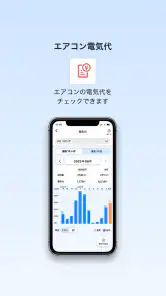
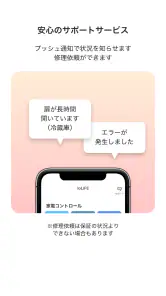
IoLIFEは、対応する東芝ライフスタイル製の家電をスマートフォンから確認・操作するための公式アプリです。エアコンや冷蔵庫、洗濯機など、対応機種によって利用できる機能は異なります。運転状態の確認、操作、通知の受信、使用状況のチェックなどを外出先から行える点が特徴です。ダウンロード前に、お使いの家電が対応製品かどうかを必ず確認してください。
IoLIFEを利用するために必要なものは何ですか?
IoLIFEを利用するには、対応する東芝ライフスタイル製家電、インターネット接続、対応するAndroidまたはiPhone、そしてアプリ内で作成するアカウントなどが必要です。家電側に無線LAN機能が搭載されていることも重要です。自宅のWi-Fi環境やスマートフォンのOSバージョンによっては利用できない場合があるため、インストール前に公式の動作環境と対応機種一覧を確認しておくと安心です。
IoLIFEで家電を外出先から操作できますか?
対応機種であれば、IoLIFEを使って外出先から運転状況を確認したり、電源や設定を操作したりできます。ただし、すべての家電が同じ操作に対応しているわけではなく、安全上の理由から一部機能が制限される場合もあります。また、家電・スマートフォン・サーバーの通信状態が必要です。操作結果がすぐ反映されないこともあるため、帰宅前の確認や通知機能と併用するのがおすすめです。
IoLIFEの利用料金はかかりますか?
IoLIFEアプリ自体は、対応する家電を所有しているユーザーが無料でダウンロードして利用できるタイプのサービスです。ただし、利用時にはスマートフォンの通信料や自宅のインターネット回線費用が発生する可能性があります。将来的なサービス内容や対応機能、アカウントに関する条件が変更される場合もあるため、課金の有無や利用規約については、ダウンロード前に各アプリストアと公式案内で確認してください。
メリット
- 対応家電の操作や状態確認をスマホからまとめて行える
- 運転状況や通知を確認しやすく、家事の負担を減らせる
- 家族で機器の情報を共有しやすい
- 対応機器が増えるほど便利さを実感しやすい
- 外出先から家電の状態を確認できる安心感がある
デメリット
- 利用には対応する東芝ライフスタイル製品が必要
- 家電によって利用できる機能や設定項目に差がある
- 通信環境によって操作や通知の反映が遅れることがある
- 初回設定や機器登録にやや手間がかかる
- アプリ更新後に画面や操作方法が変わる場合がある
- カテゴリー
- ライフスタイル
- バージョン
- 3.5.0