iCareFone for LINE Transfer
- 18.00
- 3.0
- インストール数
- 10.00K
- 価格
- Free

スクリーンショット


分析: Reviewed
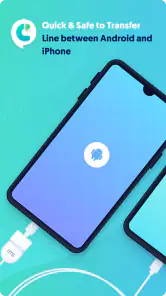
スマートフォンを買い替えるとき、写真や連絡先だけでなく、LINEのトーク履歴やアカウント周りのデータまで気になる人は多いはずです。私も端末変更のたびに、普段使っているメッセージアプリの移行が一番面倒だと感じます。iCareFone for LINEは、AndroidとiPhoneの間でLINEデータを移すことに焦点を絞ったツールです。
実際に触ってみると、何でも自動で解決する万能アプリというより、異なるOS間の引っ越しを少し整理しやすくするための専用手段、という印象でした。特にAndroidからiPhone、またはその逆へ移る人には検討しやすい一方、同じOS内の機種変更で済む人には、標準的な移行方法のほうが簡単な場合もあります。
異なるOS間のLINE移行を考える人に向く設計
このアプリの開発元はTENORSHAREで、分類としてはツールにあたります。ストア上では無料で入手でき、対象年齢は3歳以上です。リリース日は2022年4月8日で、現在のバージョンは1.1.16、Android 5.0以上に対応しています。アプリ名からも分かる通り、用途はLINEデータの移行にかなり絞られています。
私が最初に感じた良さは、目的が明確なことでした。一般的なバックアップアプリのように写真、連絡先、文書などをまとめて扱うのではなく、LINEの引っ越しを中心に考えられます。移行前に何を確認すべきかを意識しやすく、端末変更の準備を始めるきっかけにもなります。
一方で、LINEのデータ移行は、アプリを入れただけで完了する作業ではありません。送信元と受信先の端末を用意し、アカウントの状態や接続を確認しながら進める必要があります。ここを飛ばして「ボタンを押せば全部終わる」と考えると、期待との違いに戸惑いやすいでしょう。
処理速度はデータ量と接続準備に左右される
移行の速さを考えるとき、アプリそのものの処理性能だけを見るのは危険です。LINEの利用期間が長く、トークや添付データが多いほど、確認や転送に時間がかかると考えておくべきです。短い利用期間のアカウントなら準備から完了まで比較的取り組みやすいですが、長年使ったアカウントでは余裕を持った作業が必要です。
私なら、外出直前や新しい端末をすぐ使いたい時間帯には実行しません。途中でケーブルを外したり、画面を閉じたり、別のアプリを使ったりすると、原因の切り分けが難しくなるからです。移行作業だけに集中できる時間を確保することが、体感速度を上げる一番現実的な方法です。
ニュースデスクの記事をもっと読む






また、端末同士の接続状態が安定しているかも重要です。無線接続に頼る場合は周囲の環境に影響されやすく、ケーブルを使う場合は端子やケーブルの相性が問題になることがあります。どちらを選ぶにしても、開始前に両方の端末を十分に充電しておくと、途中停止のリスクを減らせます。
大量のトークを扱う場面で気を付けたいこと
負荷が大きくなりやすいのは、トーク履歴を長期間残しているケースです。仕事の連絡、家族との会話、写真や動画を含むグループトークをすべて抱えている場合、移行対象の確認だけでも時間を使います。ここでは、不要なデータまで移すのかを先に考えることが大切です。
私は、移行前に古い端末をすぐ初期化しないことを強くすすめます。新しい端末でLINEを開き、必要なトークやアカウント情報を確認できるまで、元の端末を保管しておくべきです。移行後の確認用として残しておけば、表示されないデータがあったときに状況を比較できます。
もう一つの実用的な工夫は、端末内の空き容量を事前に確認することです。移行元のデータ量に対して受信側の空きが少ないと、速度以前に処理が止まる可能性があります。LINEだけでなく、写真や動画で容量が埋まっている端末では、不要なファイルを整理してから作業したほうが安心です。
このアプリを使うとき、移行対象を減らせるかどうかを考えるのも有効です。すべてを残したい人には不向きな考え方ですが、古いグループの画像まで必ず必要とは限りません。重要な会話を優先し、思い出の写真は別の方法でも保存するなど、目的ごとに分けると作業の負担を抑えられます。
安定性を高めるには開始前の確認が欠かせない
安定して使えるかどうかは、アプリだけで決まるものではありません。私は移行前に、LINEのアカウントへ再びアクセスするための情報を確認し、送信元と受信先の端末が正しく認識されているかを見ます。ここを曖昧にしたまま始めると、転送そのものよりもログインや認証でつまずきやすくなります。
特に、古い端末を手放す予定がある人は注意が必要です。新しい端末でLINEが使えることを確認する前に、売却、初期化、下取りへ進むのは避けるべきです。移行作業が一度でうまくいかなかった場合に、元の環境へ戻って確認できる状態を残しておくことが、最も基本的な回復策になります。
もし途中で止まった場合も、慌てて何度も操作を繰り返すより、まず接続、充電、空き容量、端末の認識を順番に確認するほうがよいでしょう。アプリを再起動する前に、どの段階で止まったかを覚えておくと原因を考えやすくなります。移行前の状態を保ったまま再確認できることが、実用上の安心につながります。
ただし、私はこの種の作業を完全に無リスクとは考えません。LINEのデータは個人的な会話や仕事上の情報を含むことがあるため、移行中に端末を他人へ預けたり、画面を無防備な場所で開いたりしないほうが安全です。アプリの便利さだけでなく、作業環境そのものにも気を配る必要があります。
Android 5.0以上でも端末ごとの違いは残る
対応OSはAndroid 5.0以上ですが、OSの条件を満たしていればすべての端末で同じ体験になるとは限りません。古い端末では処理性能や空き容量に余裕がないことがあり、バックグラウンド動作を制限する設定が転送に影響する場合もあります。対応OSは入口の条件として考え、実際の作業では端末の状態を確認してください。
古いAndroidから新しいiPhoneへ移る人は、OSの違いそのものが負担になります。逆方向でも同じで、端末の操作方法や接続方法が変わるため、普段の機種変更より確認項目が増えます。ここで大切なのは、移行元と移行先の両方を同時に使えるようにしておくことです。
性能の低い端末では、転送中に他の作業をしないほうが無難です。ゲームや動画再生を止め、不要なアプリを閉じ、画面消灯や省電力設定も確認しておくと、予期しない中断を避けやすくなります。これはアプリの機能というより、端末側の負荷を減らすための現実的な準備です。
反対に、比較的新しい端末で空き容量も十分なら、移行作業に必要な準備はかなり軽く感じられます。私がこのアプリをすすめやすいのは、端末変更の目的がはっきりしていて、両方の端末を手元に置ける人です。片方しか操作できない状況では、専用ツールの利点を十分に生かしにくいでしょう。
標準機能やバックアップとの違い
LINEには、利用環境に応じた標準的な引き継ぎ方法があります。同じOS内の機種変更なら、公式の案内に沿って進めるほうが自然で、追加のツールを使わずに済むこともあります。そのため、AndroidからAndroid、またはiPhoneからiPhoneへの移行だけが目的なら、まず通常の方法を確認するのがよいと思います。
このアプリの価値が出やすいのは、AndroidとiPhoneをまたぐ場面です。OSが違うと、普段のバックアップ手順だけでは不安を感じる人が増えます。そこで専用の移行手段を検討できるのは便利です。ただし、標準機能より操作が少ないと決めつけず、どのデータを扱うのか、作業前に何が必要なのかを自分で確認する姿勢は必要です。
パソコンを使ったバックアップや、手作業で必要な情報だけを保存する方法と比べると、iCareFone for LINEはLINE移行に集中しやすい点が強みです。一方で、写真、連絡先、アプリ設定まで一括で引っ越したい人には、別の端末移行サービスのほうが適しています。LINEだけを解決したいのか、スマートフォン全体を移したいのかで選択は変わります。
料金と利用前に確認したい現実的な条件
入手自体は無料ですが、アプリ内購入はアイテムあたり千八百五十円です。無料で試せる部分があっても、最終的な作業内容によって費用が関係する可能性があるため、開始前に表示される案内をよく確認してください。私は、急いでいるときほど料金画面を流し読みしないようにしています。
無料アプリとして気軽に入れられることは魅力ですが、無料だから無条件に最適というわけではありません。標準機能で十分な移行なら、追加費用のある手段を選ぶ意味は薄くなります。反対に、OSをまたぐ移行で時間や手間を減らせるなら、費用を作業負担との交換として考える余地があります。
ストア上では平均評価は三点で、評価数は百件を少し超える規模です。私はこの数字を、全員が同じように簡単に使えるアプリとは見ないほうがよいという目安として受け取りました。端末の組み合わせ、データ量、LINE側の状態によって結果が変わりやすい種類のツールなので、評価だけで判断せず、自分の移行条件に照らして考えるのが適切です。
どんな人なら使う価値があるか
一番向いているのは、AndroidとiPhoneの間でLINEを移したい人です。特に、仕事や家族との重要な会話を新端末でも確認したい人にとって、専用ツールを持っていること自体が準備の安心材料になります。端末変更の前に移行計画を立て、元の端末を保管できる人なら、より落ち着いて使えます。
現実的な例として、長くAndroidを使っていた人が新しいiPhoneへ乗り換える場面を考えてみます。まず両方を充電し、空き容量を確認し、LINEのアカウント情報を確認します。次に、古い端末を初期化せずに接続し、移行後は新しいiPhoneでトークやログイン状態を確認します。問題がなければ、そこで初めて古い端末の整理へ進む、という順番が安全です。
逆に、LINEの履歴をほとんど残しておらず、同じOS内で機種変更する人には、少し大げさに感じるかもしれません。また、端末を一台しか手元に置けない人、元の端末がすでに故障している人、スマートフォン全体をまとめて移したい人にも、別の方法のほうが合う可能性があります。
家族の端末をまとめて移行する場合は、アカウントごとに作業を分ける必要があります。複数人分を一度に処理できる道具として考えるのではなく、一台ずつ確認するものとして扱うほうが安全です。誰のLINEをどの端末へ移すのかを紙に書いておくと、取り違えを防ぎやすくなります。
回復を意識した使い方が満足度を左右する
移行ツールを選ぶとき、多くの人は成功時の便利さだけを見ます。しかし私が重視したいのは、途中で問題が起きたときに戻れるかどうかです。元の端末をすぐ消さない、必要な認証情報を確認する、作業時間に余裕を持つ。この三つを守るだけでも、失敗時の選択肢が増えます。
移行後の確認も、アプリを開けたかどうかだけでは足りません。普段よく使う相手とのトーク、最近のグループ、必要な画像やファイルが表示されるかを、いくつか実際に確認してください。重要な会話を一つだけでなく複数見ることで、移行が部分的に終わっているだけではないかを判断しやすくなります。
もし新端末で表示に違和感があれば、古い端末を残したまま原因を切り分けます。再試行する前に、端末の接続と容量を見直し、同じ操作を焦って繰り返さないことが大切です。データ移行では「速く終わらせる」より「確認できる状態を保つ」ほうが、結果的に時間を節約できます。
使い心地を踏まえた最終判断
私の結論は、iCareFone for LINEは、AndroidとiPhoneをまたぐLINE移行を検討している人には試す価値がある一方、すべての機種変更に必要なアプリではない、というものです。用途が限定されているからこそ、条件が合う人には分かりやすく、条件が違う人には余計な手順になり得ます。
速度については、短時間で済むと決めつけず、データ量と端末の状態を基準に考えるべきです。安定性については、アプリの操作だけでなく、充電、空き容量、接続、元端末の保管が大きく影響します。負荷が気になる古い端末では他の作業を止め、回復を考えて確認しながら進めるのが安全です。
TENORSHAREのこのツールは、LINEの引っ越しを目的にした人へ、専用の選択肢を示してくれます。無料で入手でき、Android 5.0以上で使える点は始めやすいですが、アプリ内購入の条件や自分の端末環境は先に確認してください。標準機能で足りる人はそちらを優先し、OS間移行の不安や手間が大きい人は、このアプリを候補に入れるのがよいと思います。
最終的には、移行前の準備を丁寧にできるかが満足度を決めます。古い端末を残し、重要なトークを確認し、問題が起きても戻れる状態で作業する。この使い方なら、速さだけでなく、移行後の安心まで含めて判断できるLINE専用ツールとして活用しやすいでしょう。
iCareFone for LINE Transfer よくある質問
iCareFone for LINE Transferは、どの端末間の移行に使えますか?
iCareFone for LINE Transferは、AndroidとiPhoneの間でLINEデータを移すためのツールです。機種変更で異なるOSのスマートフォンへ乗り換えるときに、LINEの移行を検討している人に向いています。実際に作業する前に、移行元と移行先の端末が対応しているか、必要な接続方法や操作手順を確認しておくと、準備を進めやすくなります。
iCareFone for LINE Transferとは、どのようなアプリですか?
iCareFone for LINE Transferは、LINEのトーク履歴や関連データを、異なるスマートフォン間で移行するためのツールです。特にAndroidからiPhone、またはiPhoneからAndroidへ機種変更する際に、通常のLINE標準機能だけでは扱いにくいデータの移行をサポートします。利用前には、対応するOSやLINEのバージョン、移行可能なデータの種類を公式情報で確認しておくと安心です。
iCareFone for LINE TransferでLINEのトーク履歴をすべて移行できますか?
トーク履歴の移行を支援するアプリですが、すべてのデータが必ず完全に移行できるとは限りません。トーク本文、写真、動画、スタンプ、添付ファイルなどは、端末やOS、LINEの仕様、バックアップ状態によって結果が異なる場合があります。作業前には旧端末でLINEのバックアップを作成し、重要な写真やファイルは別途保存しておくことをおすすめします。
利用するためにパソコンやUSBケーブルは必要ですか?
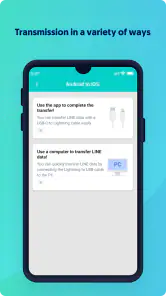
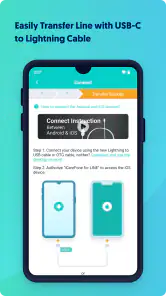
iCareFone for LINE Transferは、利用方法によってパソコンや対応するUSBケーブル、場合によっては変換アダプターが必要になることがあります。スマートフォンだけで完結する一般的なバックアップアプリとは異なり、端末同士をパソコン経由で接続してデータを処理するケースがあるためです。ダウンロード前に、WindowsやMacへの対応状況、必要なケーブル、ドライバーの有無を確認してください。
購入前に料金やアプリの基本情報を確認できますか?
アプリ自体は無料で入手できますが、アプリ内には購入項目があります。利用前に画面に表示されるプランや購入内容をよく確認し、必要な機能がどの範囲で使えるかを把握しておきましょう。開発元はTENORSHAREで、ツールとして提供されています。アプリの評価やレビューも参考にしつつ、自分の端末環境と目的に合うかを確かめてから準備するのがおすすめです。
メリット
- LINEのトーク履歴を異なるOS間でも移行しやすい
- 連絡先や写真などのLINEデータもまとめて扱える
- 操作画面がシンプルで、専門知識がなくても使いやすい
- 移行前にデータを確認でき、必要な項目を選びやすい
- 複数のiOS・Android端末に対応している
デメリット
- 利用にはパソコンが必要で、スマホだけでは完結しない
- 無料版では機能や転送量に制限がある場合がある
- データ量によっては移行にかなり時間がかかる
- 端末やLINEのバージョンによって互換性に差が出る
- 作業前に端末のバックアップを取る必要がある
- カテゴリー
- ツール
- バージョン
- 1.1.16








