House Design 3D Floor Plan App
- 0.00
- 0.0
- インストール数
- 1.00M
- 価格
- Free
スクリーンショット

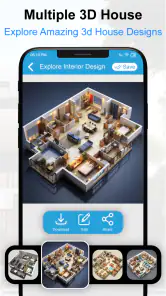
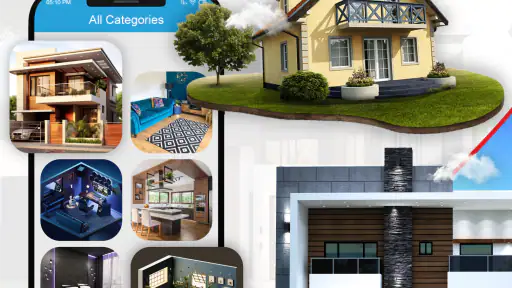

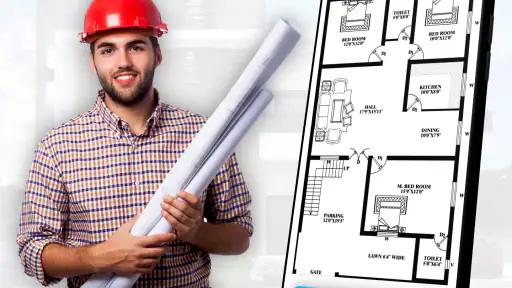

分析者 Reviewed
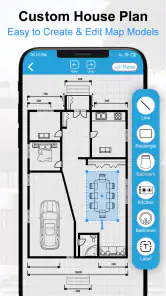
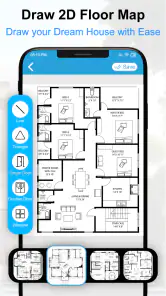
部屋の模様替えや引っ越しを考えていると、「家具を置いたら通路がなくなるかも」「この壁を動かしたら部屋はどう見えるだろう」と、頭の中だけでは確かめにくいことが出てきます。House Design 3D Floor Plan Appは、そうした考えを間取り図にして整理したい人向けの住まい・インテリアアプリです。私が特に便利だと感じるのは、完成度の高い設計図を作ることより、部屋の形や家具の配置を見える状態にして、家族や業者と相談しやすくする使い方です。
アプリはGameChief FZ-LLCが開発し、Androidではインストール数が100万回を超えています。無料で始められ、対象年齢は3歳以上。間取りづくりを気軽に試せる一方、アプリ内購入はアイテムごとに料金がかかるため、使い続けるなら購入画面を確認しながら進めるのが安心です。ここでは、日常の住まいの検討にどう役立つか、どんな人には物足りないかを率直に紹介します。
まずは部屋を見える形にするためのアプリ
このアプリの中心にあるのは、家の設計図を自分で組み立てる体験です。紙に線を引く方法と違い、画面上で間取りを作ることで、部屋同士のつながりや家具の位置を把握しやすくなります。専門ソフトの操作に慣れていない人でも、まずは「この部屋にベッドと机が入るか」「玄関からリビングまで自然に通れるか」といった身近な疑問を形にできます。
私は、最初から家全体を細部まで完成させようとしない進め方をおすすめします。まず外形と部屋の区切りを作り、次に家具を置いて、最後に気になる場所だけ調整する。こうすると、細かな装飾に時間を使う前に、間取りそのものが暮らしに合うか判断できます。図面を作る目的を「見栄え」より「比較や相談」に置くと、このアプリのよさが出ます。
たとえば、引っ越し先の部屋に手持ちのソファが置けるか気になるとき、家具を実際に運び込む前に配置案を作れば、窓や出入口をふさぎそうな場所を見つけやすくなります。家具の寸法を別途測って手元に用意しておけば、単に見た目で置くより現実的な検討ができます。アプリ上の図だけを実測の代わりにせず、現地で測った寸法と照らし合わせるのが大切です。
「正解の図面」より、暮らし方の比較に向く
間取りを一案だけ作って終わりにするより、家具の置き方や部屋の使い方を変えた案を作って比べるほうが実用的です。たとえば、同じ一室を仕事部屋兼寝室にする場合、机を窓際に置く案と壁際に置く案を考えられます。図面にしておくと、通路が狭くなりそうな場所や、扉の開閉と家具が干渉しそうな場所に気づくきっかけになります。
ここで役立つのは、完成図を一枚だけ作ることではなく、変更の理由を自分で説明できる形にすることです。「こちらの案は収納を優先」「もう一方は机まわりの余白を優先」と整理すれば、家族との相談も具体的になります。私は、迷ったときほど二つの案を残しておくのがよいと思います。片方を消してしまうと、後から元の案のよさを思い出しにくくなるからです。
紙の方眼紙は手軽で、寸法を書き込みやすいのが強みです。一方、家具の配置を何度も動かして比較する作業は、図を描き直す手間がかかります。専門的なCADソフトは細かい設計や正確な図面作成に向きますが、初めて使う人には操作を覚える負担があります。House Design 3D Floor Plan Appは、その中間にある「まず自分で案を作ってみる」用途で選びやすいアプリです。
日常の検討で失敗しにくくする使い方
具体的な手順としては、最初に部屋の形をざっくり作り、次に窓や出入口など動線に関わる部分を意識しながら家具を置くと、見落としを減らせます。ベッドやソファのように動かしにくい大きな家具から配置し、その後に小物や収納を考えるのが現実的です。小さなものから並べると、画面上では整って見えても、肝心の通路幅や大物の収まりを後でやり直すことがあります。
また、部屋を作る前に、必要な寸法をメモしておくと作業が落ち着きます。壁の長さだけでなく、家具の幅や奥行き、通りたい場所の幅も測っておくと、配置案を見返したときに判断しやすくなります。図面上の数字や見た目を過信せず、実際の住まいで測った値を基準にするのがコツです。リフォームの契約や施工判断に使う図面としては、専門家による確認を別に受けるべきです。
家族で意見が分かれているときにも役立ちます。「収納を増やしたい」という希望と「部屋を広く使いたい」という希望を、言葉だけで調整するのは難しいものです。家具の配置を変えた案を並べれば、どの案で何が優先されるかが見えます。アプリを共有の検討材料として使い、最終決定の前に現地寸法を確認する。この役割分担が、期待を膨らませすぎずに使うポイントです。
現在の版と、既存ユーザーが意識したいこと
現在のバージョンは40.0.1で、アプリは2023年9月26日に公開されています。確認できるのはこの公開日と現在のバージョンという節目であり、過去の各更新でどの機能が追加・変更されたかを一つずつ語れる根拠はありません。そのため、更新を機能拡張の証拠と決めつけるのではなく、今使える版が40.0.1であることを前提に、手元で必要な操作を確認するのが妥当です。
すでに使っている人にとっては、バージョン番号が新しいというだけで、保存した案の互換性や特定機能の改善まで推測しないことが大切です。大事な間取りを作り直す前には、現在の画面で保存や編集の状態を確かめ、変更前の案を別に残せるなら比較用に保管しておくと安心です。アプリの更新後に操作感が変わったと感じた場合も、まず実際の画面で確認し、重要な計画はアプリだけに頼らず寸法メモなども併用するとよいでしょう。
Androidでの最低対応OSは7.0です。古い端末を使っている人は、インストールできるかだけでなく、画面の大きさや操作のしやすさも考えてください。間取り作業では細かな位置調整が続くため、スマートフォンの画面が窮屈に感じることがあります。長時間使う予定なら、まず短い作業で自分の端末でも無理なく操作できるか試すのがおすすめです。
便利さの限界と、別の方法が向く場面
このアプリを、建築士や施工業者が使う正式な設計環境と同じものとして扱うのは避けたいところです。自分の希望を整理したり、家具配置の候補を見せたりするには便利でも、構造、安全性、設備の位置など、工事に関わる判断は別の確認が必要です。図面が整って見えることと、実際に施工できることは同じではありません。業者に相談する際は、アプリで作った案をたたき台として見せ、寸法や条件を専門家に確認してもらいましょう。
もう一つの注意点は、画面上の配置が現実の使い心地を完全に再現するわけではないことです。家具を置けても、引き出しを開ける余裕や人がすれ違う幅、コンセントの位置などが十分かは、別途考える必要があります。特に収納家具は、扉の開く向きや前に立つスペースまで含めて検討しないと、図面では収まっているのに日常では使いづらいということが起きます。
より精密な寸法管理や建築図面の作成が必要なら、専門のCADソフトや設計者に相談するほうが適しています。反対に、紙に一度だけ簡単な図を描きたい人には、アプリを覚えるより方眼紙のほうが早いかもしれません。このアプリが合うのは、複数の案を手軽に見比べたい人、家具配置を考えたい人、住まいの希望を家族に伝えたい人です。正確な施工図を作りたい人や、画面上の細かな操作が苦手な人は、別の方法を選ぶのが無難です。
料金を確認しながら、自分に必要な範囲で使う
無料で始められますが、アプリ内購入はアイテムごとに650円から18,100円まで幅があります。価格帯に幅があるため、必要なものがある場合は購入画面で内容と金額をその都度確認してください。最初から課金を前提にせず、無料でできる範囲で一部屋の案を作り、自分の目的に合うか判断してから検討するのがよいと思います。特に、単発の引っ越し準備が目的なら、使う頻度や必要な機能を考えてから支出を決めたいところです。
対象年齢は3歳以上ですが、間取りを実用的に組み立てる作業では、寸法を測ったり、家具の使い方を考えたりする必要があります。年齢表示だけで操作の簡単さを判断せず、子どもと一緒に部屋の配置を考える場合も、大人が現実の寸法や安全面を確認するのがよいでしょう。インテリアの遊びとして使うことと、実際の住まいを設計することは、目的を分けて考える必要があります。
向いている人と、これから確かめたいこと
私なら、引っ越し前の家具配置、子ども部屋の模様替え、在宅勤務スペースの検討など、「実際に動かす前に案を比べたい」場面で試します。気に入った配置を一度図にしておけば、家族への説明がしやすくなり、買い物の前に必要な寸法を確認するきっかけにもなります。部屋の広さや家具のサイズを自分で測るひと手間を惜しまない人ほど、図面を現実的な判断材料にできます。
一方、正確な施工図が必要な人、複雑な建築条件まで扱いたい人、短時間で専門的な成果物を仕上げたい人には、別の選択肢が向いています。また、細かな家具配置を画面で調整すること自体が負担なら、まず紙に大まかな案を描いてからアプリに移す方法もあります。アプリだけで完結させようとせず、測定メモや現地確認と組み合わせることで、見た目の案を実用的な計画に近づけられます。
これから使う人が確認したいのは、必要な作業が無料の範囲でできるか、端末上で細かな配置が苦にならないか、そして作った図を自分の相談相手に伝わる形で扱えるかです。今後の更新で何が変わるかを先回りして期待するより、現行版で一部屋を試作し、操作や費用が自分の目的に合うか確かめるのが現実的です。
総合すると、House Design 3D Floor Plan Appは、住まいの案を頭の中だけで考えるのが難しい人にとって、配置や動線を話し合うための実用的な出発点です。専門家向けの設計ソフトの代わりではありませんが、引っ越しや模様替えの前に「この配置で暮らせそうか」を検討するには役立ちます。寸法を測り、複数案を比べ、必要なところは専門家に確認する。その使い方を守れるなら、無料で始められる間取り検討ツールとして試す価値があります。
House Design 3D Floor Plan App よくある質問
House Design 3D Floor Plan Appでは、どのような間取りや住宅デザインを作成できますか?
このアプリでは、部屋や壁を配置して間取りを作り、家具や設備を加えながら住宅のレイアウトを検討できます。平面図だけでなく、3D表示に切り替えて空間の広がりや家具の配置を確認できるのも便利な点です。ただし、利用できる部屋の形状、素材、アイテム、保存機能などはアプリのバージョンやプランによって異なる場合があります。専門的な設計図が必要な場合は、出力形式や寸法設定が目的に合うか事前に確認しましょう。
アプリの操作は、間取り作成が初めての人にも分かりやすいですか?
基本的には、画面上で壁や部屋を配置し、家具を追加してレイアウトを整える流れで使えます。3D表示を併用すれば、平面図だけでは想像しにくい見た目も確認しやすく、模様替えや住まいづくりのアイデア整理にも役立ちます。一方、正確な寸法の入力や細かな調整には慣れが必要なことがあります。操作方法や対応言語は更新で変わる可能性があるため、ダウンロード前にストアの説明や最新の画面情報を確認してください。
House Design 3D Floor Plan Appは無料で利用できますか?課金は必要ですか?
アプリのダウンロードや基本機能を無料で試せる場合がありますが、すべての家具、素材、設計機能、保存・書き出し機能が無料で使えるとは限りません。追加コンテンツの購入やサブスクリプションが用意されている場合もあるため、インストール前にアプリ内課金の有無と料金を確認するのがおすすめです。無料版でできることを実際の用途と照らし合わせ、必要な機能が有料の場合は、購入条件や更新・解約方法も確認しておきましょう。
作成した間取りや3Dデザインは保存・共有できますか?
作成データを保存できるか、画像として書き出せるか、ほかの人と共有できるかは、アプリの仕様や利用プランによって異なります。設計を始める前に、プロジェクトの保存方法、対応する画像やファイル形式、クラウド同期の有無を確認しておくと安心です。アプリの削除や端末の変更でデータが失われる可能性も考慮し、重要なプランは対応している方法でバックアップしましょう。仕事用の設計資料として使う場合は、寸法や出力精度も別途確認が必要です。
利用する端末やプライバシーについて、ダウンロード前に確認すべき点はありますか?
対応OSや必要な空き容量、推奨される端末性能は、アプリの更新状況によって変わることがあります。3D表示を滑らかに使うには、古い端末では動作が重くなる可能性もあるため、ストアに記載された対応条件を確認してください。また、写真、ファイル、ネットワークなどへのアクセス許可が求められる場合は、その目的を確かめてから設定しましょう。個人情報や利用データの取り扱い、広告・分析機能については、アプリのプライバシーポリシーを読むことをおすすめします。
メリット
- 部屋や家具の配置を立体表示で確認でき、完成後のイメージをつかみやすい
- 間取りの検討に使えるため、引っ越しや模様替えの計画に役立つ
- 家具の配置を試しながら、部屋の使い勝手を事前に考えられる
- 家族や同居人と設計案を共有する際のたたき台になる
- 専門的な設計ソフトより気軽に、住まいの案を作成できる
デメリット
- 正確な寸法や施工図が必要な場合は、専門家による確認が欠かせない
- 画面が小さいスマートフォンでは、細かな配置調整がしにくいことがある
- 家具や素材の選択肢が限られると、理想の部屋を再現しにくい
- 3D表示や編集の操作に慣れるまで、少し時間がかかる場合がある
- 複雑な間取りや細部までこだわった設計には向かないことがある
- カテゴリー
- 住まい&インテリア
- バージョン
- 40.0.1