話す&翻訳 全言語 -音声翻訳
- 0.00
- 0.0
- インストール数
- 500.00K
- 価格
- Free
スクリーンショット
分析: Reviewed
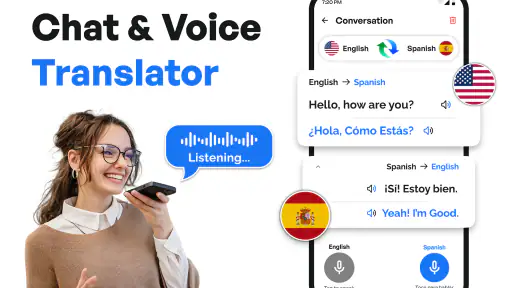
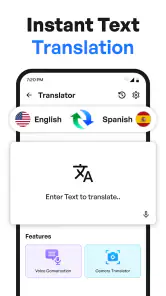
旅行中や日常生活で、言いたいことを相手の言語に直す作業は、短い一言でも意外に時間がかかります。翻訳サイトを開いて文章を入力し、結果を見せるまでに会話の流れが止まるからです。話す&翻訳 全言語 -音声翻訳は、その面倒を音声、カメラ、画像から減らすことを目指したツール系アプリです。私は、長い文章を丁寧に訳すためというより、目の前の相手と早く意思を通わせたい場面で使うアプリとして見ると、役割がはっきりしていると感じました。
開発元はTool Apps Hubで、無料で使い始められます。Androidでは7.0以上に対応し、対象年齢は3歳以上です。公開日は2019年9月6日で、現在のバージョンは1.1.31。累計インストールは50万件を超えています。アプリ名の通り、中心にあるのは話した内容を翻訳する機能ですが、カメラ翻訳と画像翻訳にも対応しているため、会話だけでなく看板、メニュー、案内文を読む用途にも向いています。
入力の手間を減らすための最初の使い方
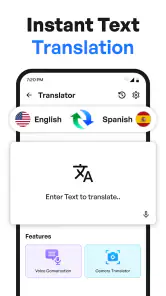
最初に意識したいのは、翻訳結果を完璧な文章として作ることより、入力方法を場面に合わせることです。相手と向かい合っているなら音声、紙や看板の文字ならカメラ、すでにスマートフォンへ保存している画像なら画像翻訳、と切り替えるだけで操作の流れがかなり自然になります。文字入力だけに頼る翻訳アプリより、手を動かす量を抑えやすいのがこのアプリの良さです。
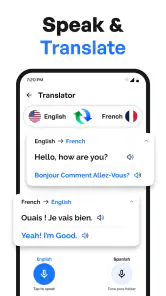
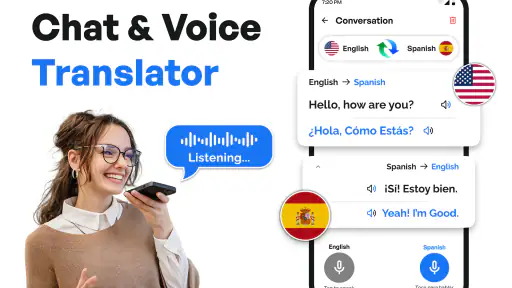
音声翻訳を使うときは、スマートフォンを口元に近づけすぎず、短い文を区切って話すのがおすすめです。駅名や商品名のような固有名詞を一度に詰め込むより、「この場所へ行きたい」「これは辛いです」のように要点を分けたほうが、相手にも結果を見せやすくなります。これは特別な設定というより、音声入力型の翻訳を安定して使うための実用的なコツです。
旅行前には、翻訳したい内容を頭の中で短く言い換える練習をしておくと便利です。日本語で長く説明したくなる場面でも、主語と目的を分けて話すだけで、聞き取りから表示までの流れが軽くなります。たとえばホテルで「予約した部屋について確認したいことがあります」とまとめるより、「予約があります」「部屋を確認したいです」と区切るほうが、画面を見せながら会話を進めやすいでしょう。
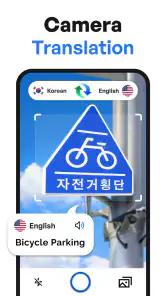
カメラ翻訳では、文字全体を一度に写そうとしないことがポイントです。メニューの一行だけ、案内板の必要な部分だけを画面に入れると、読むべき情報が絞られます。画像翻訳も同じで、保存した画像に文章が密集している場合は、必要な範囲を意識して使うと結果を確認しやすくなります。入力方法を選べること自体が、時間を節約する最初の機能だと私は感じました。
無料で始められる点は試しやすい一方、アプリ内購入はアイテムごとに840円から2,450円まで設定されています。まず自分の旅行や日常会話で必要な使い方を確認し、その後も頻繁に使うかを考えてから購入を判断するのが無難です。翻訳を数回試しただけで、すぐに追加費用が必要だと決めつける必要はありませんが、継続利用を考える人は購入画面の内容を自分で確認しておくと安心です。
ニュースデスクの記事をもっと読む






旅行先で会話を止めない使い方
実際の旅行では、空港や駅の窓口で行き先を伝える場面が分かりやすい使いどころです。自分の発音に自信がなくても、音声で入力した結果を画面で確認し、必要なら相手に見せられます。相手の返答を聞き取れないときも、短い質問を入力して画面を向けるという往復に切り替えられます。身振りだけで何とかするより、伝えたい内容を残せるので、焦っているときほど助けになります。
レストランでは、料理名や説明文の確認にカメラ翻訳が役立ちます。特に、食材や調理方法を知りたいのに、紙のメニューを一行ずつ入力するのが難しい場面で便利です。ただし、アレルギーや宗教上の制限など、間違いが安全に関わる内容は翻訳結果だけで判断しないでください。店員に原文を見せ、重要な単語を指差しながら確認するほうが安全です。このアプリは会話の補助であり、専門的な確認を置き換えるものではありません。
ホテルでは、チェックイン、部屋の設備、清掃の依頼など、定型的な要望を伝えるときに使いやすいでしょう。長い事情説明を一度に訳すより、「タオルが必要です」「部屋の鍵を確認したいです」のように、ひとつの用件ごとに表示すると、スタッフとのやり取りが進みます。翻訳後の文章を自分でも読んで、意味がずれていないかを確認する習慣を持てば、誤解のリスクをさらに抑えられます。
日常生活では、外国語を話す知人との会話や、海外の商品説明を読むときにも使えます。音声翻訳は、辞書を引くほどではないけれど、その場で意味を知りたい短いやり取りに向いています。画像翻訳は、保存したスクリーンショットや案内画像を後から確認したいときに便利です。会話と読解の両方をひとつのアプリで扱えるため、用途ごとに別のアプリを探す手間を減らせます。
時間を奪う小さな作業をどう減らすか
通常の翻訳サイトや辞書アプリは、正確な単語を調べたり、文章を自分で入力したりするのに向いています。一方で、相手が目の前にいる状況では、入力欄を探してキーボードを出すこと自体が負担になります。このアプリは、話す、撮影する、画像を選ぶという入口を用意しているため、翻訳開始までの動作を短くしやすいのが違いです。
もちろん、すべての翻訳を音声に任せればよいわけではありません。静かな場所で落ち着いて文章を整えたいとき、複数の候補を比較したいとき、専門用語を慎重に調べたいときは、一般的な翻訳サービスや辞書のほうが向いています。私はこのアプリを、調査用の辞書というより、会話の途中で生じる停止時間を減らす道具として使うのが最も合理的だと思います。
もうひとつの利点は、相手に画面を見せる前提で会話を組み立てられることです。発音が通じるか不安な人は、音声入力の結果を自分で確認してから提示できます。相手に読んでもらう場合も、身振りだけより具体的な内容を共有できます。旅行初心者や、現地語をほとんど話せない人にとって、この「言ったつもりで終わらず、画面で確認できる」流れは大きな安心材料です。
ただし、翻訳結果を無条件に信じる使い方は避けたいところです。短い定型文では意図を伝えやすくても、皮肉、冗談、地域特有の表現、複雑な条件文では意味が変わる可能性があります。大事な契約、医療、金銭の説明では、原文を残し、相手に確認し、必要なら人間の通訳や専門的な翻訳を利用してください。速さを優先できる場面と、正確さを優先すべき場面を分けることが、このアプリをうまく使うコツです。
使う前に知っておきたい現実的な注意点
音声翻訳は、周囲が騒がしい場所や、複数人が同時に話す場面では使いにくくなります。駅の雑音、店内の音楽、マスク越しの声などがあると、入力を短くしたり、静かな場所へ移動したりする必要があります。急いでいるときほど長文を話したくなりますが、認識がうまくいかない場合は、一文を短くして再入力するほうが結果的に早く済みます。
カメラ翻訳も、文字が小さい、光が反射している、斜めに写っているといった条件では確認に手間がかかります。撮影した結果が読みにくいときは、スマートフォンを近づけるより、文字面と平行に構えて影を避けるほうが改善しやすいです。メニュー全体を撮ることにこだわらず、必要な一部分を撮り直す判断が重要です。
通信環境についても、旅行前に実際の使い方を想定しておくべきです。空港の移動中や地下、山間部など、接続が不安定な場所では、翻訳を始めるまでに時間がかかる可能性があります。私は、ホテル名、目的地、緊急時に伝えたい短い内容を別の方法でも確認できるようにしておくことを勧めます。ひとつのアプリだけに頼らない準備が、現地での安心につながります。
また、画面に表示された翻訳を相手に見せるときは、個人情報や予約番号が写り込んでいないか確認してください。画像翻訳では、スクリーンショット全体を選ぶと、必要のない情報まで表示されることがあります。翻訳したい範囲を絞るだけで、見せる情報を最小限にできます。これは機能の派手さとは関係ありませんが、旅行や日常で実際に使うと差が出る注意点です。
どんな人に合い、誰には別の選択肢がよいか
このアプリが特に合うのは、海外旅行で短い会話を何度も行う人、文字入力より話すほうが楽な人、看板やメニューをその場で読みたい人です。語学学習の補助として、知らない表現の意味を確認する使い方もできます。複数の入力方法をひとつにまとめたい人なら、音声用、カメラ用、画像用にアプリを分けるより扱いやすいでしょう。
反対に、翻訳文の表現を細かく編集したい人、専門分野の用語を厳密に管理したい人、長い文書を何度も校正したい人には、専用の翻訳サービスや辞書アプリのほうが適しています。音声入力の手軽さが必要ないなら、キーボード入力に特化したサービスのほうが候補を比較しやすい場合もあります。無料で試せるからといって、すべての翻訳作業を置き換えるアプリではありません。
料金面では、無料で導入できるため、旅行前に音声、カメラ、画像の各入口を試せるのが良い点です。一方、アプリ内購入がアイテム単位で用意されているので、使い続ける前に自分が必要とする範囲を確認したいところです。翻訳頻度が低い人は無料で足りるかをまず見極め、毎日のように会話補助を使う人は、購入内容と利用頻度の釣り合いを考えるべきです。
年齢制限が低く設定されているため、家族旅行で子どもが簡単な挨拶や質問を試す場面にも使えます。ただし、子どもが結果をそのまま信じてしまわないよう、大人が内容を確認してから相手に見せるのが安全です。翻訳アプリを操作できることと、翻訳の正しさを判断できることは別なので、重要な会話では必ず付き添ってください。
会話のための補助役として選ぶなら
私は、話す&翻訳 全言語 -音声翻訳を「言葉が通じない瞬間の空白を短くする」アプリとして評価します。音声で伝えたいとき、看板を読みたいとき、保存画像の文章を確認したいときに入口を変えられるため、入力のやり直しを減らしやすいのが魅力です。特に、旅行中に毎回文章を手入力するのが苦手な人には、試す価値があります。
一方で、正確さが最優先の文書翻訳や専門的な相談では、別の手段を併用すべきです。短く話す、必要な部分だけ撮る、結果を画面で確認する、重要な内容は相手に再確認する。この四つを守れば、アプリの強みを活かしながら誤解も減らせます。無料で始められ、Android7.0以上で利用できる点も導入のハードルを下げています。
結論として、私は海外旅行や外国語の短い会話を少しでもスムーズにしたい人に勧めます。翻訳の万能解ではありませんが、話す、撮る、選ぶという自然な操作で、辞書を探して入力する時間を省けます。まず無料で自分の声や身近な画像を使って試し、実際に困っている場面で時間が短くなるかを確かめるのが、最も納得しやすい選び方です。
話す&翻訳 全言語 -音声翻訳 よくある質問
旅行中にカメラや画像を使った翻訳もできますか?
アプリの案内では、カメラ翻訳機と画像翻訳機に対応しており、看板やメニューなど、文字を入力しにくい場面で役立ちます。旅行先で目の前の表示を読みたいときや、保存した画像内の文章を確認したいときに便利です。撮影・画像の読み取り結果は文字の鮮明さやレイアウトによって変わるため、重要な案内は翻訳後も元の表示と照らし合わせて確認しましょう。
「話す&翻訳 全言語 -音声翻訳」はどのようなアプリですか?
「話す&翻訳 全言語 -音声翻訳」は、スマートフォンに向かって話した言葉を認識し、選択した別の言語へ翻訳してくれる音声翻訳アプリです。海外旅行や出張、外国人との日常会話、簡単な文章の確認などに役立ちます。音声入力だけでなく、場合によってはテキスト入力にも対応しているため、発音が認識されにくい場面でも使いやすい設計です。ツールとして提供されており、開発元はTool Apps Hubです。
翻訳できる言語数や翻訳の精度はどの程度ですか?
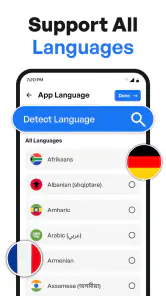
対応言語はアプリのバージョンや端末、利用する翻訳サービスによって異なる場合がありますが、主要な英語、中国語、韓国語、スペイン語、フランス語など、幅広い言語を扱える点が特徴です。ただし、翻訳結果は会話の内容や発音、周囲の雑音によって変わります。専門用語、長い文章、複雑な表現では誤訳も起こり得るため、重要な契約や医療・法律上の判断にはそのまま使用しないことをおすすめします。
音声翻訳を使うためにインターネット接続は必要ですか?
音声認識や翻訳処理にオンラインサービスを利用するタイプの機能では、基本的にWi-Fiまたはモバイルデータ通信が必要です。海外旅行中に使用する場合は、通信料金や速度制限に注意してください。アプリ内にオフライン対応の言語パックや機能が用意されているかは、インストール後の設定画面と最新のストア説明で確認するのが安全です。通信環境が不安定な場所では、翻訳に時間がかかったり、結果が表示されなかったりすることがあります。
無料で利用できますか?課金や広告はありますか?
基本的な翻訳機能を無料で試せる場合がありますが、利用回数の制限、広告表示、追加言語、音声機能の一部などが有料になっている可能性があります。アプリ内課金には買い切り型とサブスクリプション型があるため、ダウンロード前後に料金ページを確認してください。無料トライアルが提供されている場合も、期間終了後に自動更新されることがあります。登録前には価格、更新日、解約方法を必ず確認しておくと安心です。アプリ自体は無料で入手できますが、アプリ内購入が用意されています。
メリット
- 音声入力に対応し、旅行中の会話をすばやく翻訳できる
- 多言語を切り替えやすく、複数の国を訪れる際に便利
- 翻訳結果を音声で読み上げるため、画面を見せにくい場面でも使える
- テキスト入力にも対応し、聞き取りにくい内容を確認できる
- シンプルな操作で、翻訳アプリに不慣れな人でも扱いやすい
デメリット
- 翻訳精度は文脈や発音に左右され、専門用語では誤訳が起きやすい
- 音声翻訳にはマイク権限と安定したインターネット接続が必要
- 無料版では広告表示や一部機能の制限が気になる場合がある
- 長い会話では翻訳に時間がかかり、自然な対話が難しくなることがある
- 言語によって音声認識や読み上げの品質に差がある
- カテゴリー
- ツール
- バージョン
- 1.1.31








